Salesforceデータインポートウィザードの基本:実際の使い方を解説
公開日: 最終更新日:

この記事でわかること
- データインポートウィザードの基本概念とデータローダーとの違い・使い分け
- Salesforceへのデータインポートを行うための具体的な操作手順
- インポート実行時やオブジェクト別における主要な注意点
はじめに
こんにちは!
Salesforceのデータインポートウィザードってご存じですか?
データインポートウィザードは、Salesforceにデータを取り込むためのツールのひとつで、こんな方におすすめです!
・とにかく簡単に!手持ちのデータをSalesforceに入れたい!
・セキュリティ面が心配なので、ソフトウェアを入れたくない!
この記事では、データインポートウィザードの使い方を詳しく解説します。
「データインポートウィザードは使ったことがない…」「うまくできるのか不安」という方も、この記事を見ていっしょに設定してデータインポートウィザードを使えるようになりましょう!
データインポートウィザードとは?~データローダーとの比較
データインポートウィザードとはその名の通り、データをSalesforceにインポートするときに使う機能です。
公式ヘルプには次のように記載があります。
データインポートウィザードを使用すると、取引先、取引先責任者、リード、ソリューション、キャンペーンメンバー、個人取引先など、多くの標準 Salesforce オブジェクトのデータを容易にインポートできます。また、カスタムオブジェクトのデータもインポートできます。一度にインポートできるレコードの最大数は 5 万件です。
https://help.salesforce.com/s/articleView?id=sf.data_import_wizard.htm&type=5 より
もう少し詳しくみていきましょう。
私が書いたブログ記事から、データインポートウィザードの特徴についてまとめた部分を抜粋します。
①インポートウィザードは、アプリケーションのダウンロードが不要!
インポートウィザードは、Salesforce組織内で完結させることができるのがメリットです。日々のSalesforceと同じUI上で、データのインポートを実行できます。
②インポートウィザードで行えるのは、データのインポート・アップデート・アップサートのみ
インポートウィザードは、インポート・アップデート・アップサートのみ実施できるツールとなっています。
エクスポートやデリートを行いたい場合は、データローダーの方が適しているかもしれません。
③インポートウィザードは、5つの標準オブジェクトとカスタムオブジェクトに対してしか使えない
インポートウィザードが使えるオブジェクトには、制限があります。
標準オブジェクトでは、
取引先、取引先責任者、リード、ソリューション、キャンペーンメンバー
の5つしか使えません。
(カスタムオブジェクトはすべてに対して使うことができます)
④インポートウィザードは、一度に5万件のレコードまでしか扱えない!
操作できるレコードの件数にも、違いがあります。
インポートウィザードで1度に扱えるレコードの上限は、5万件。
引用元:Salesforceデータローダーの基本:インストール方法から実際の使い方まで解説
まとめると以下のようになります。
| データインポートウィザード | データローダー | |
|---|---|---|
| できる操作 | インポート/アップデート/アップサート | インポート/エクスポート/アップデート/アップサート/デリート |
| 対象オブジェクト | 標準5オブジェクトとカスタムオブジェクト | 全オブジェクト |
| アプリのインストール | 不要 | 必要 |
| 一度に扱えるレコード件数 | 5万件 | 500万件 |
こう見ると、「色々とできるデータローダーの方が良いのでは?」というお声が上がってきそうですね。
ただし、データローダーはアプリケーションのインストールなど、使うまでにちょっとした手間がかかります。
インポートウィザードで実行できる要件であれば、インポートウィザードを使った方が楽かもしれません。
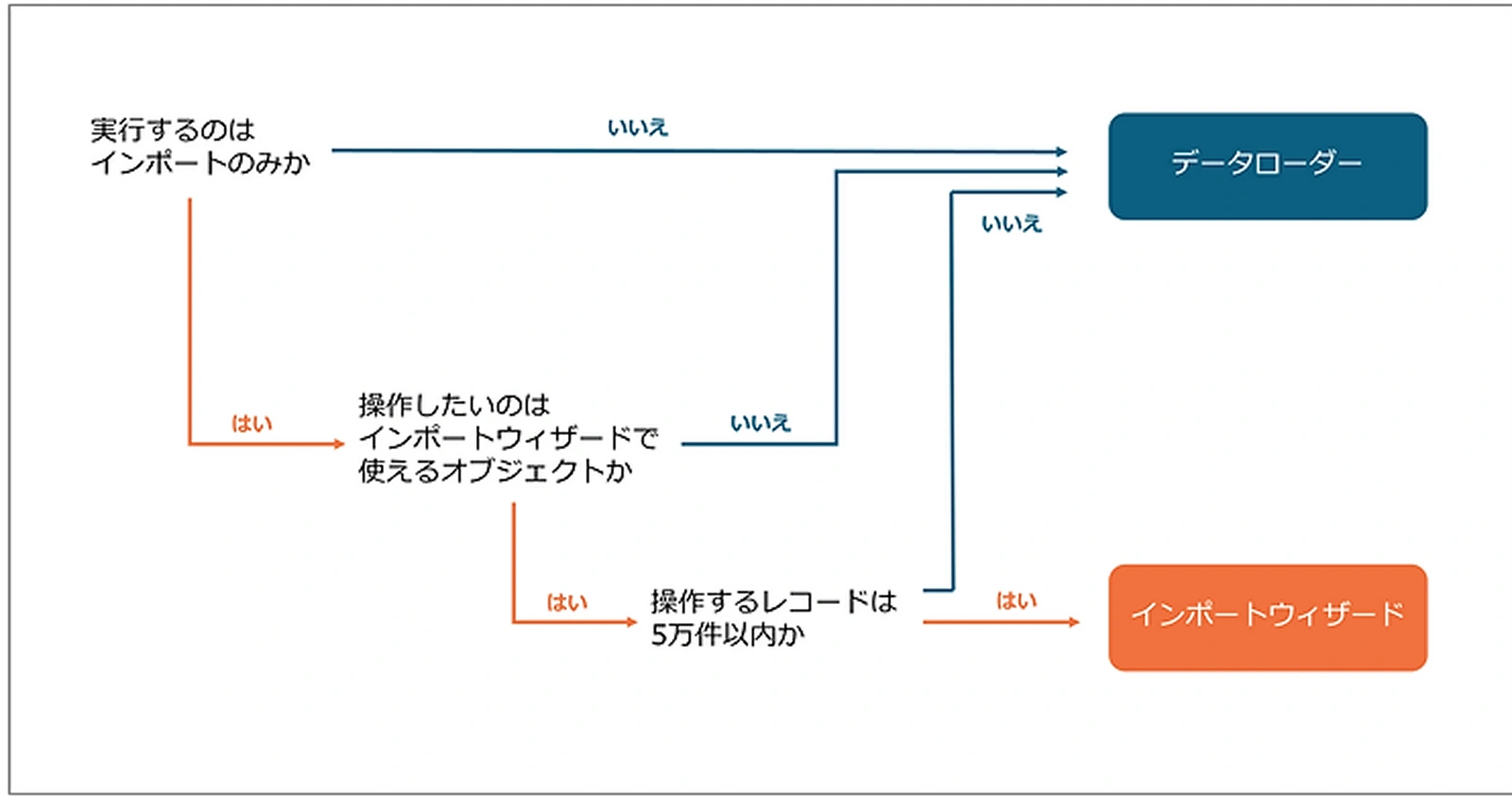
要件によって、適切なツールを使い分けていきましょう!
使い分けは以下の図のようになります。
📝Salesforceについてイチから勉強したい!という方向けに、研修サービスを提供しています
使い方
ここからは、データインポートウィザードの使い方を解説していきます。
データインポートウィザードは、扱うオブジェクトによっても手順が変わるのですが、ここではリードのインポートを行う場合を例に解説します!
1.インポートしたいデータファイルを用意する
2.インポートウィザードを立ち上げる
インポートウィザードの立ち上げには、大きく分けて2つの方法があります。
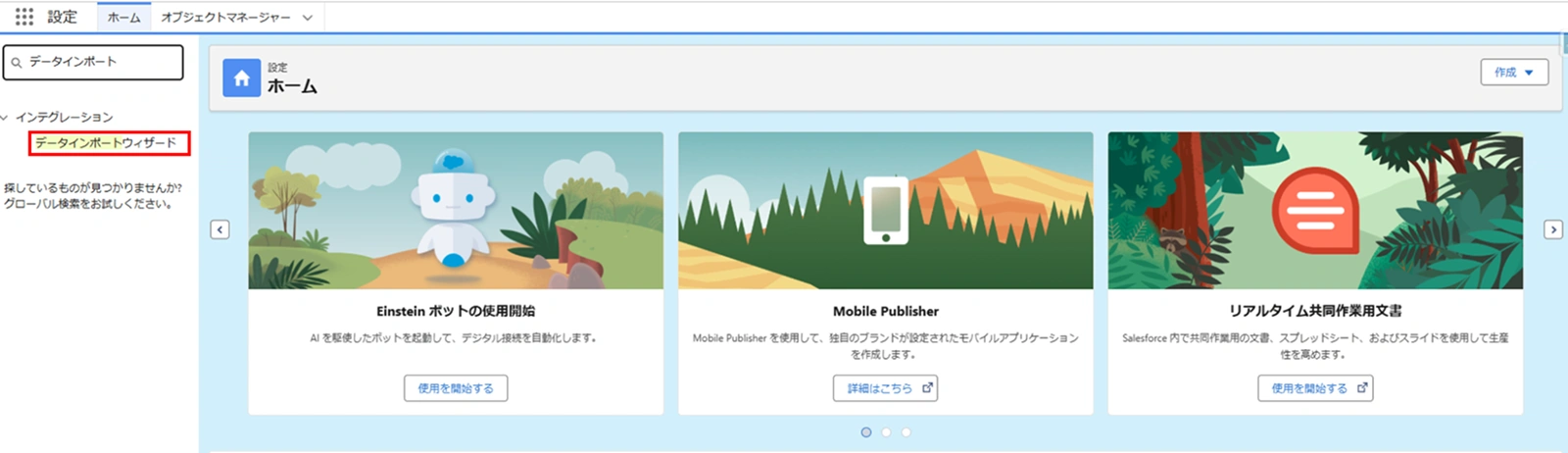
①設定画面から立ち上げる方法
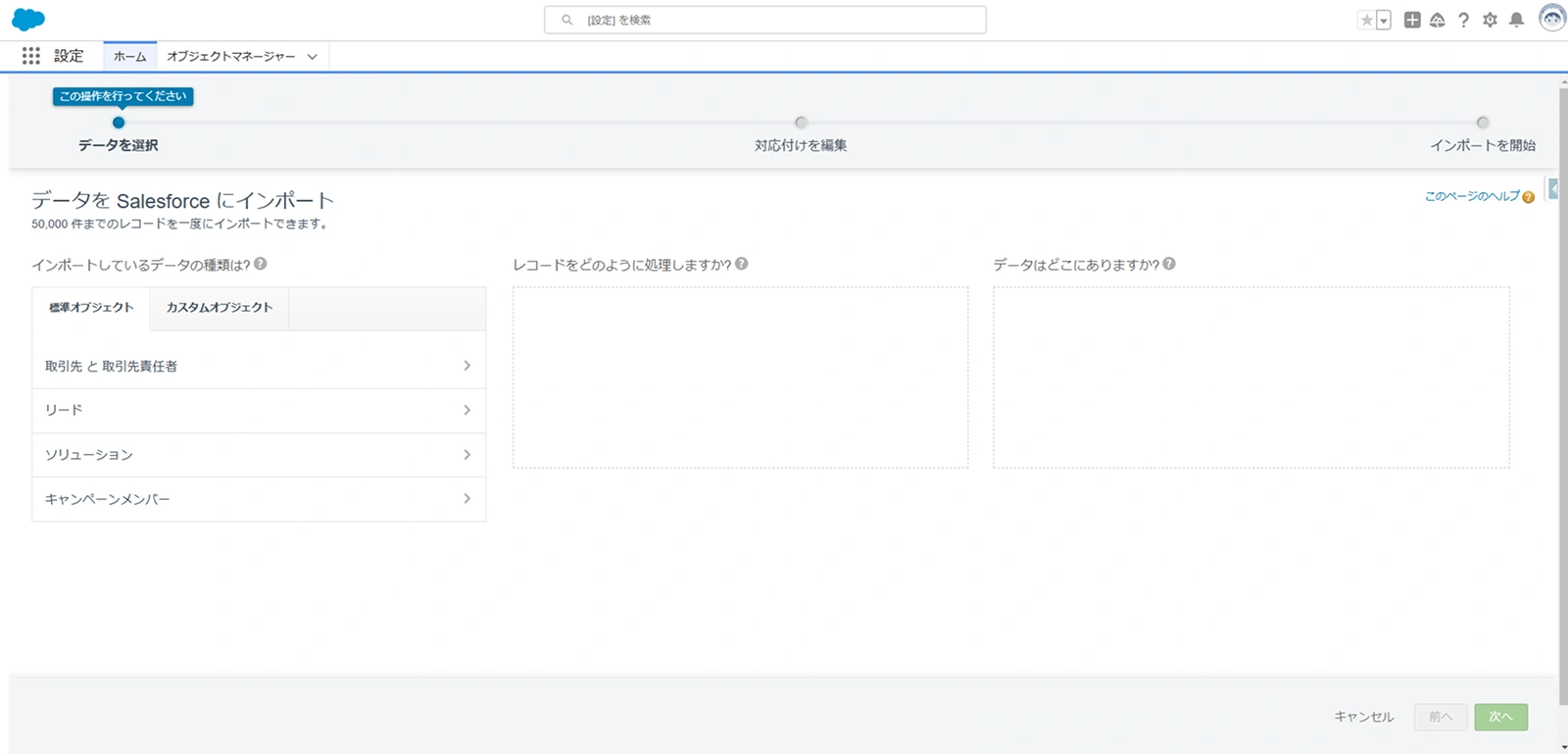
設定画面のクイック検索欄に「データインポート」と入力して、データインポートウィザードを選択します。
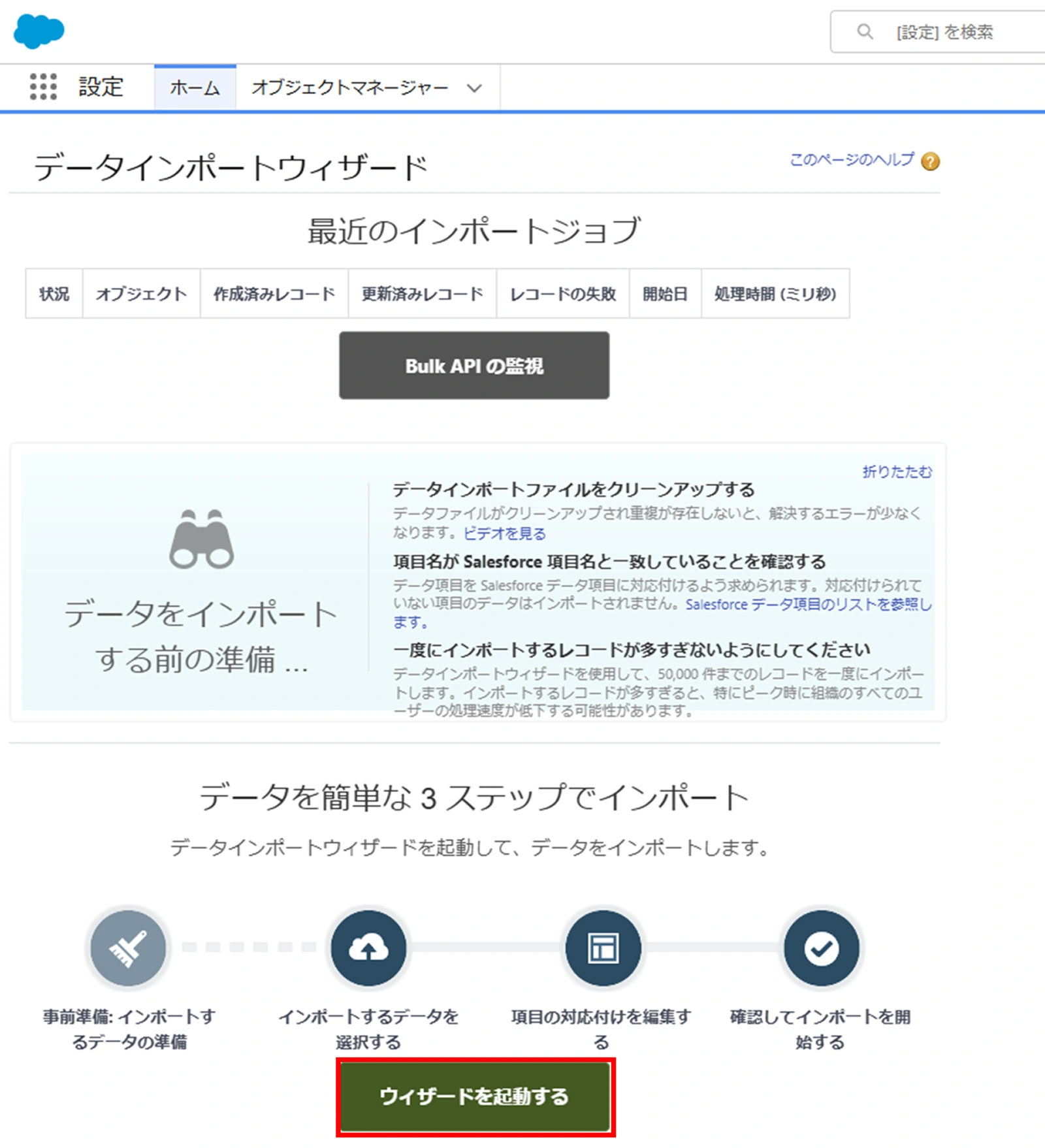
画面の下部に出てくる「ウィザードを起動する」をクリックします。
すると、インポートウィザードの画面が表示されます。
②リストビューの右上にあるカスタムボタン(デフォルトで配置されています)から立ち上げる方法
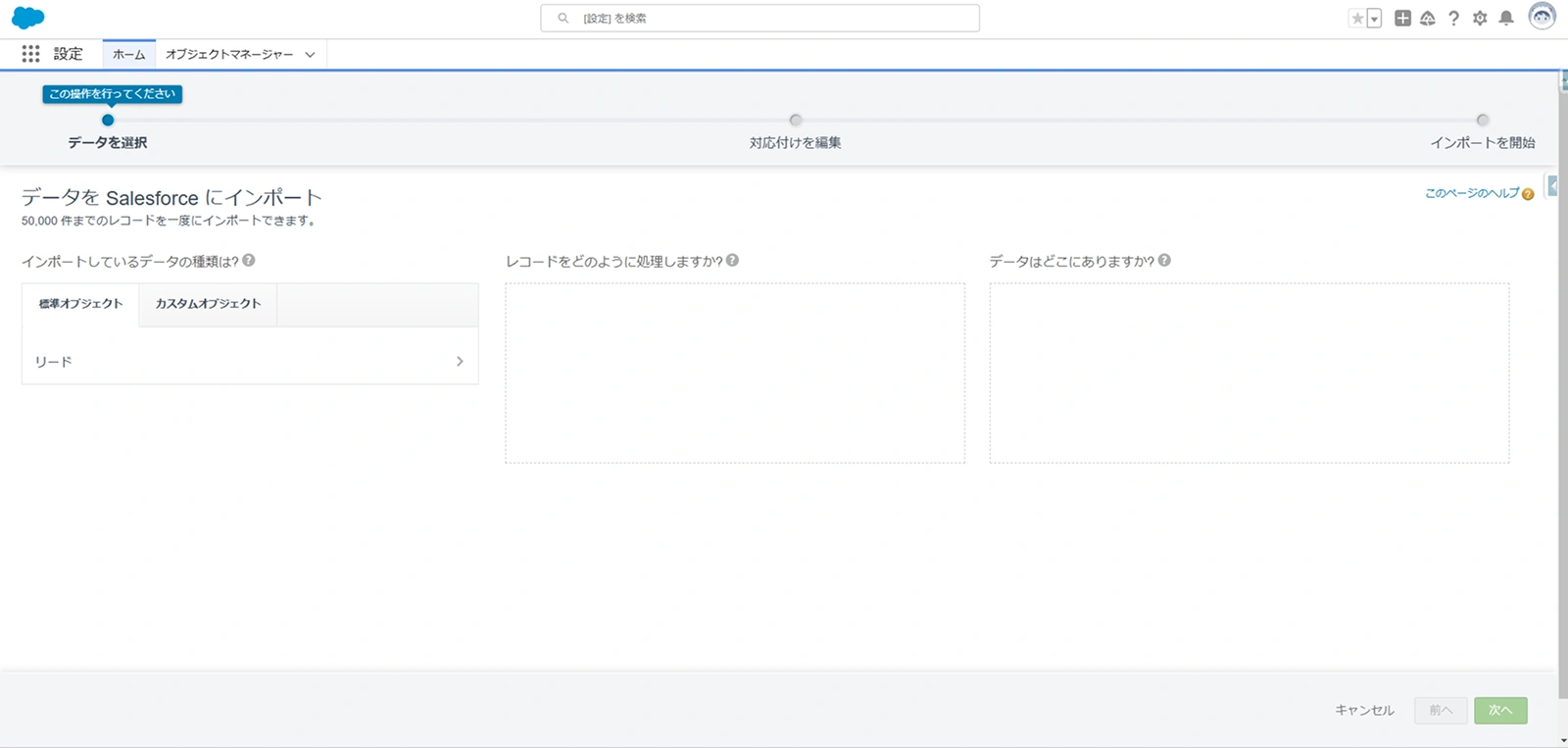
リードオブジェクトのリストビューから、インポートウィザードを立ち上げてみましょう。
リストビューの右上にあるカスタムボタンから、「インポート」をクリックします。

①と同じくインポートウィザードの画面が表示されますが、画面に表示される選択肢が該当オブジェクトのみになります。
3.インポートするデータの種類、処理内容、データの追加方法を選ぶ
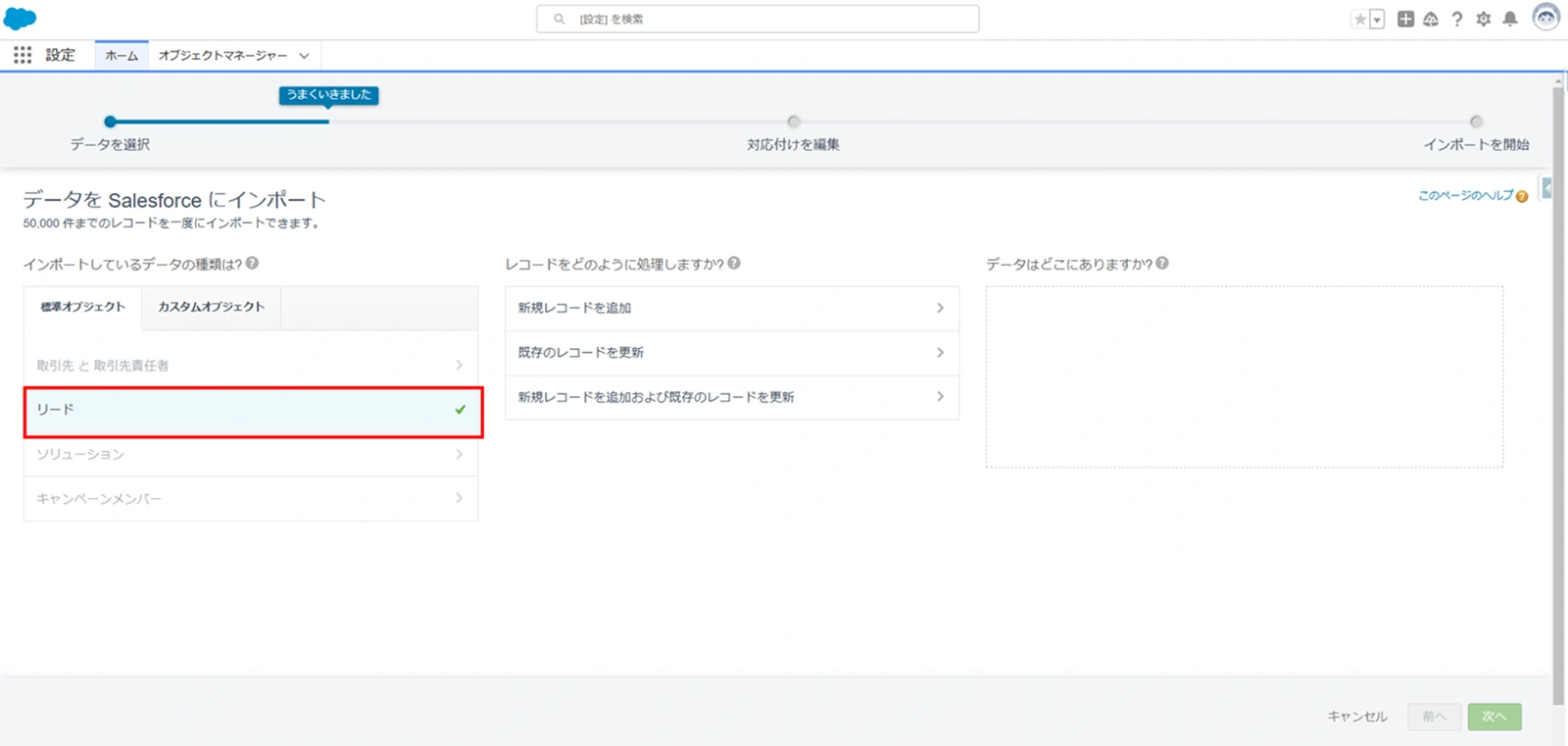
まずは、インポートしたいデータの種類を選択します。
今回はリードをインポートしたいので、標準オブジェクトタブから「リード」を選択します。
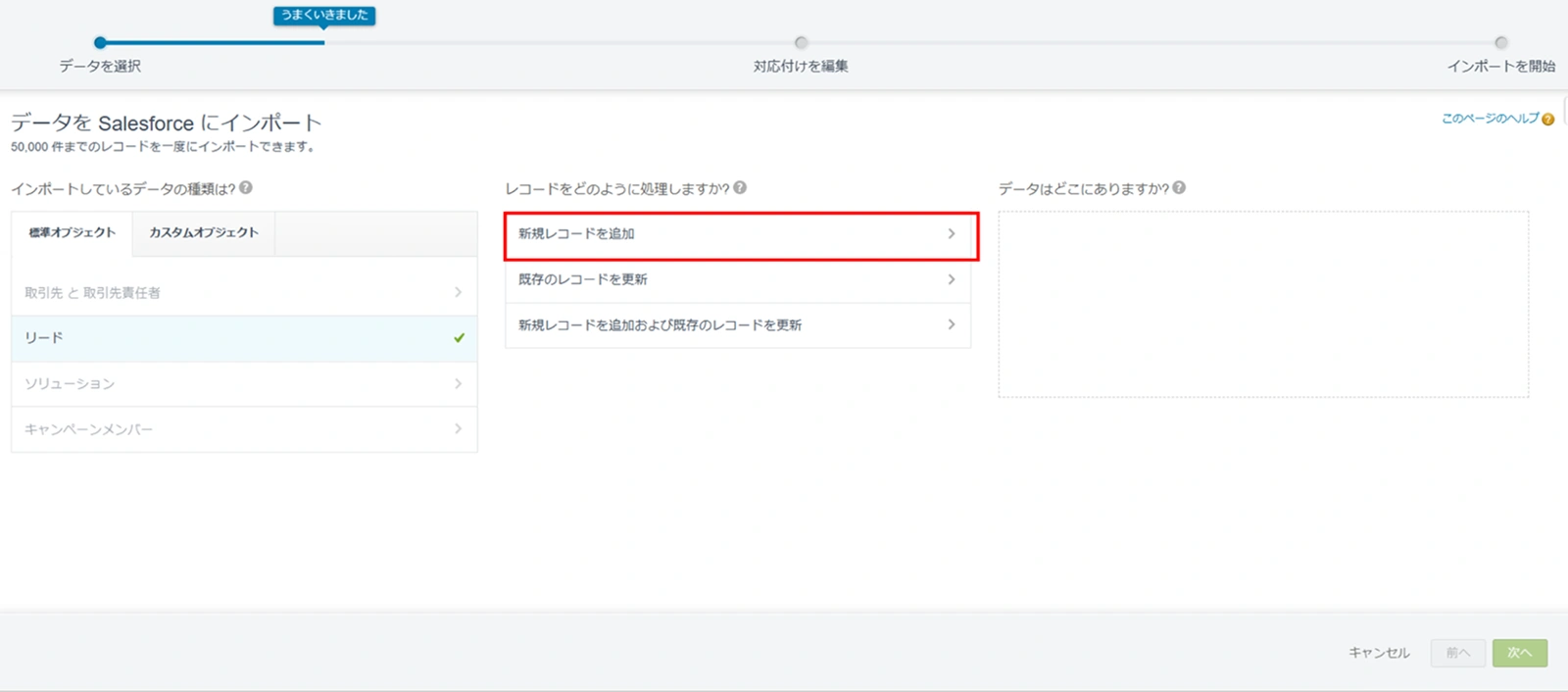
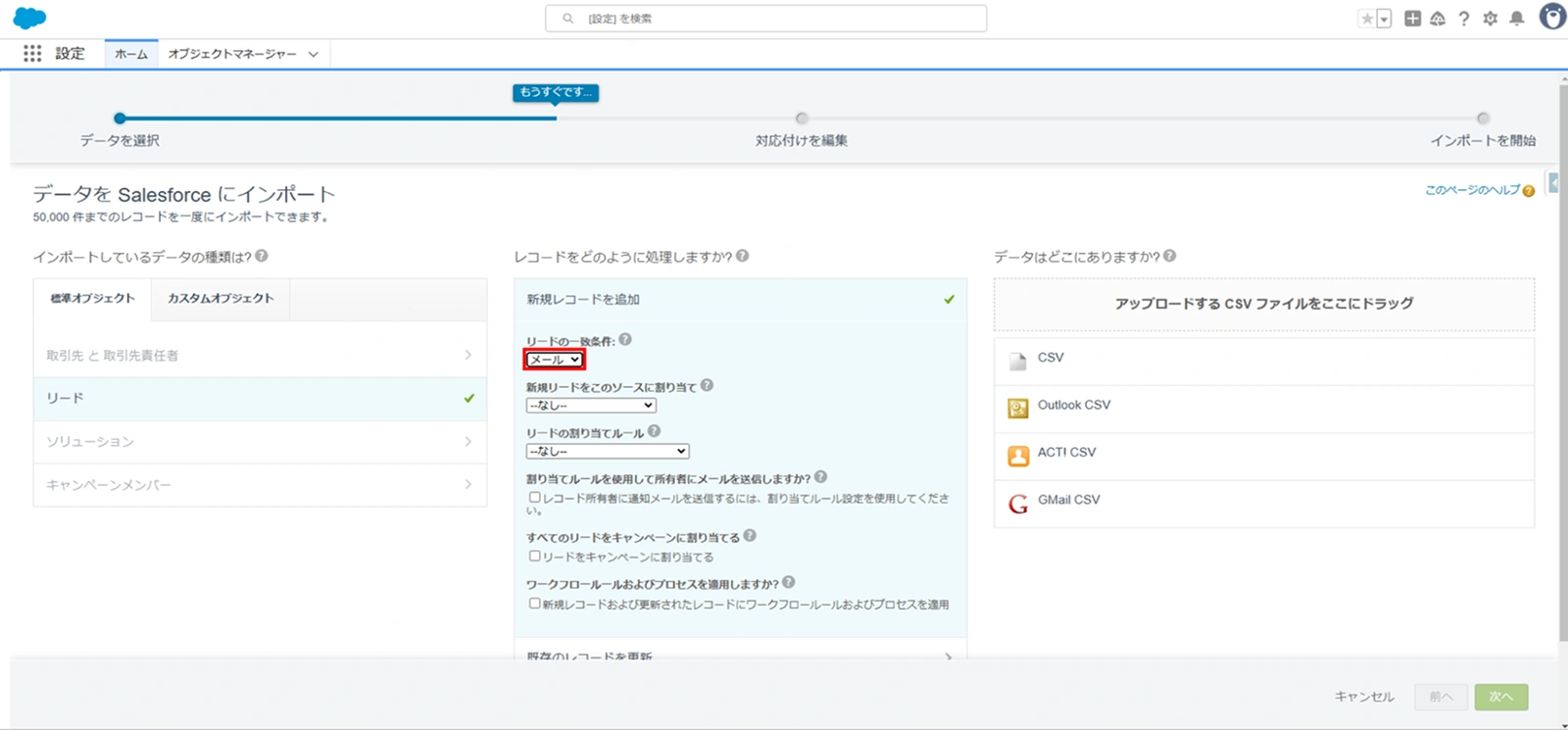
次に、レコードの処理内容を選択します。
今回は新規リードのインポートなので、一番上の「新規レコードを追加」を選択してみましょう。
「リードの一致条件」とは、何が一致していれば一致のレコードとみなすか?を表します。
今回は「メールアドレスが一致していれば同じリードとみなす」というルールで追加したいので「メール」を選択します。
最後に、データの追加方法を選択します。
今回はCSVファイルにて追加を行いたいので、「CSV」をクリックします。
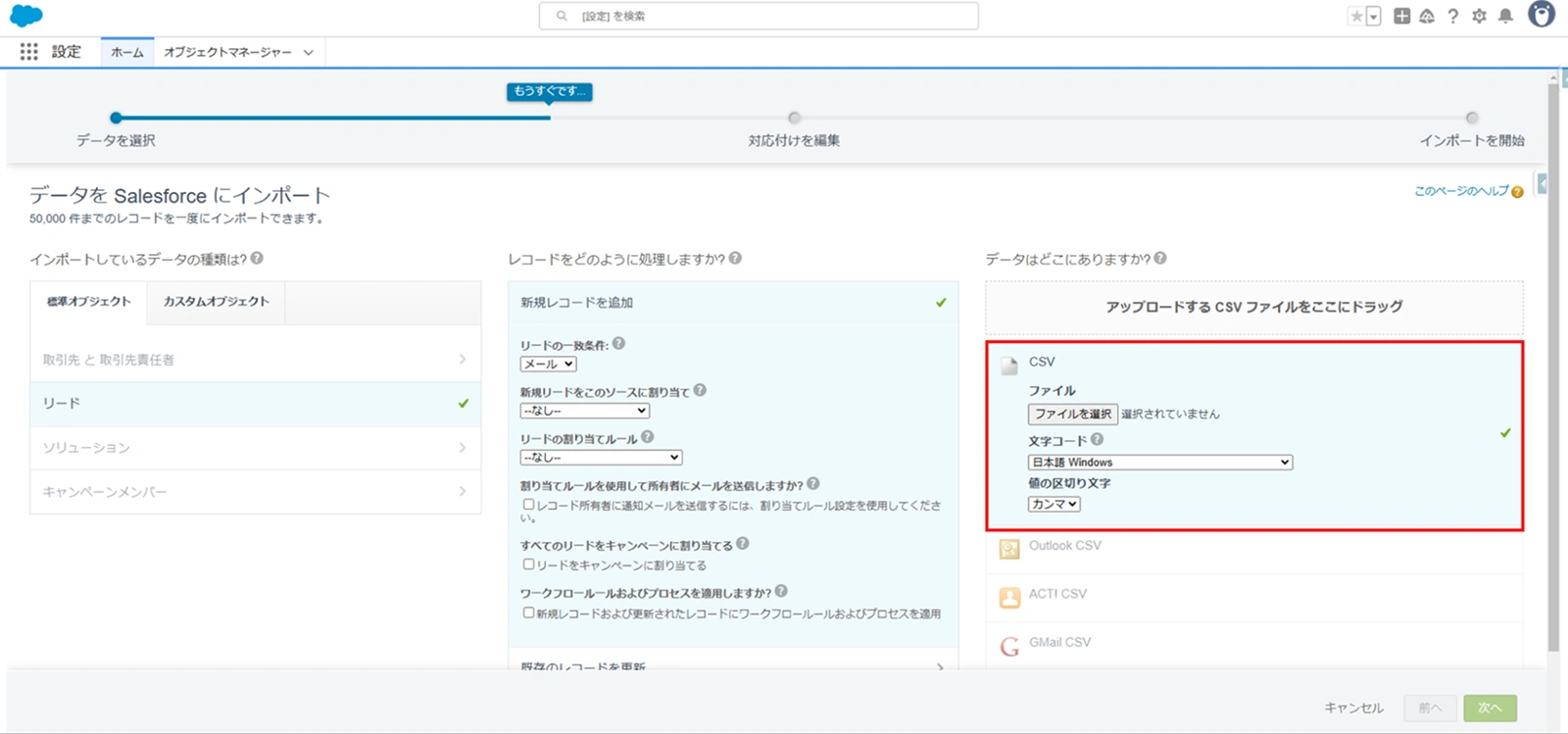
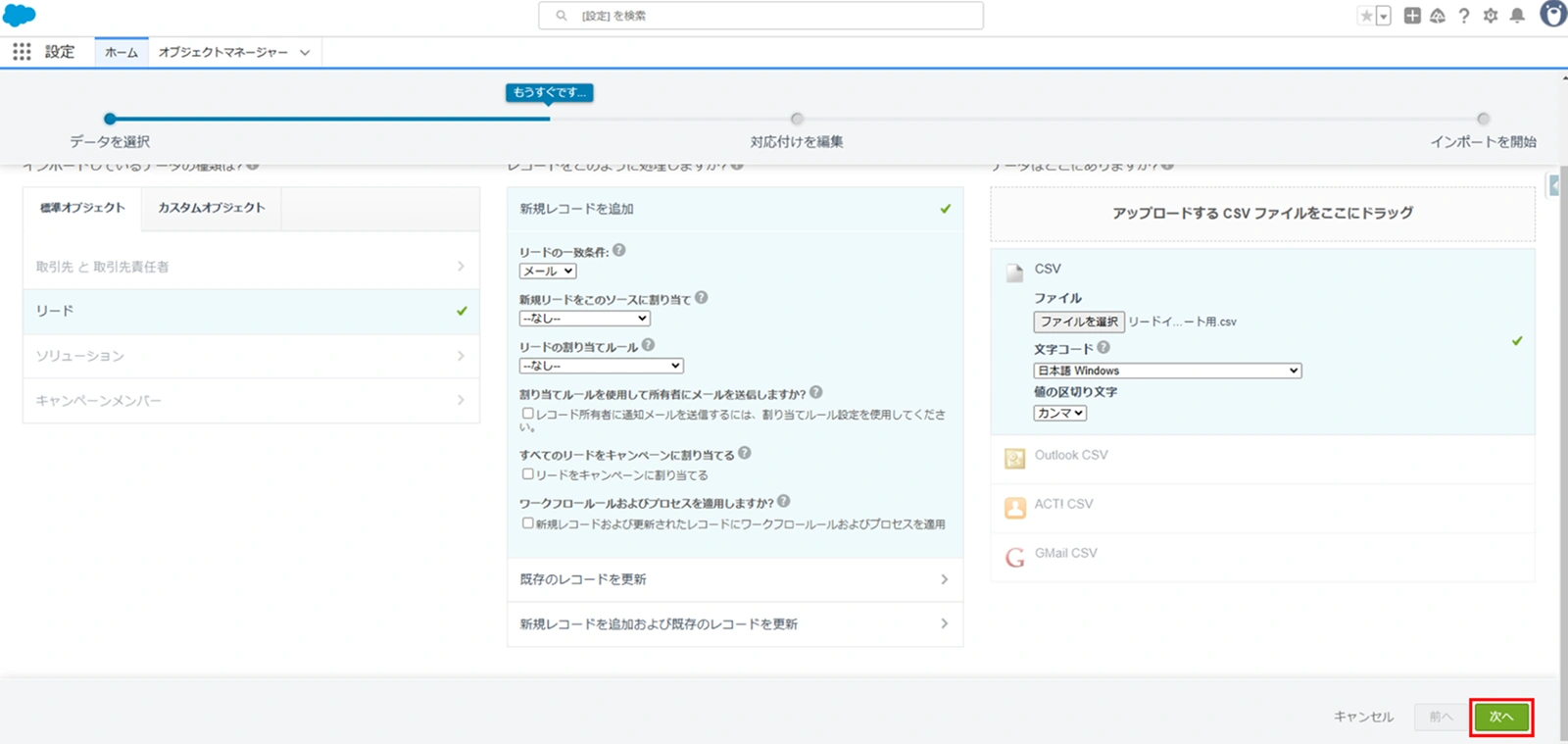
「ファイル選択」をクリックして、インポートしたいファイルを選びます。
今回はこんなデータをインポートします。

ポイントは、テラスカイ花子さんとスカイ花子さんのメールアドレスが同じという点です。今回はリードの一致条件に「メール」を設定しているため、姓は違いますが、「同一人物である」とみなされ、2つ目のレコードはインポートされずに弾かれるはずです。
設定ができたら、「次へ」をクリックします。
4.項目の対応付け
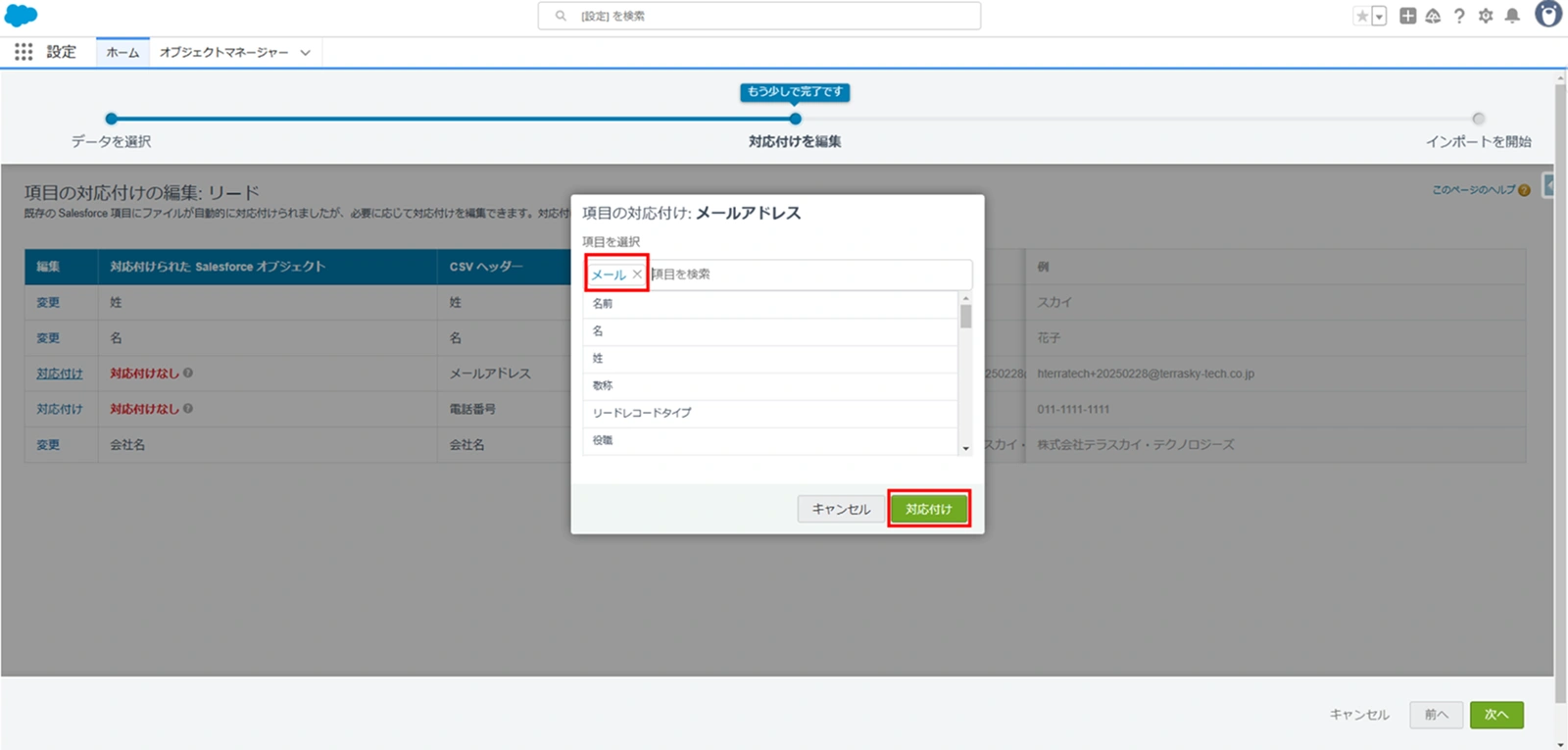
自動でSalesforce内の項目とCSV項目を対応付けてくれますが、誤っている場合は「変更」をクリックしましょう。
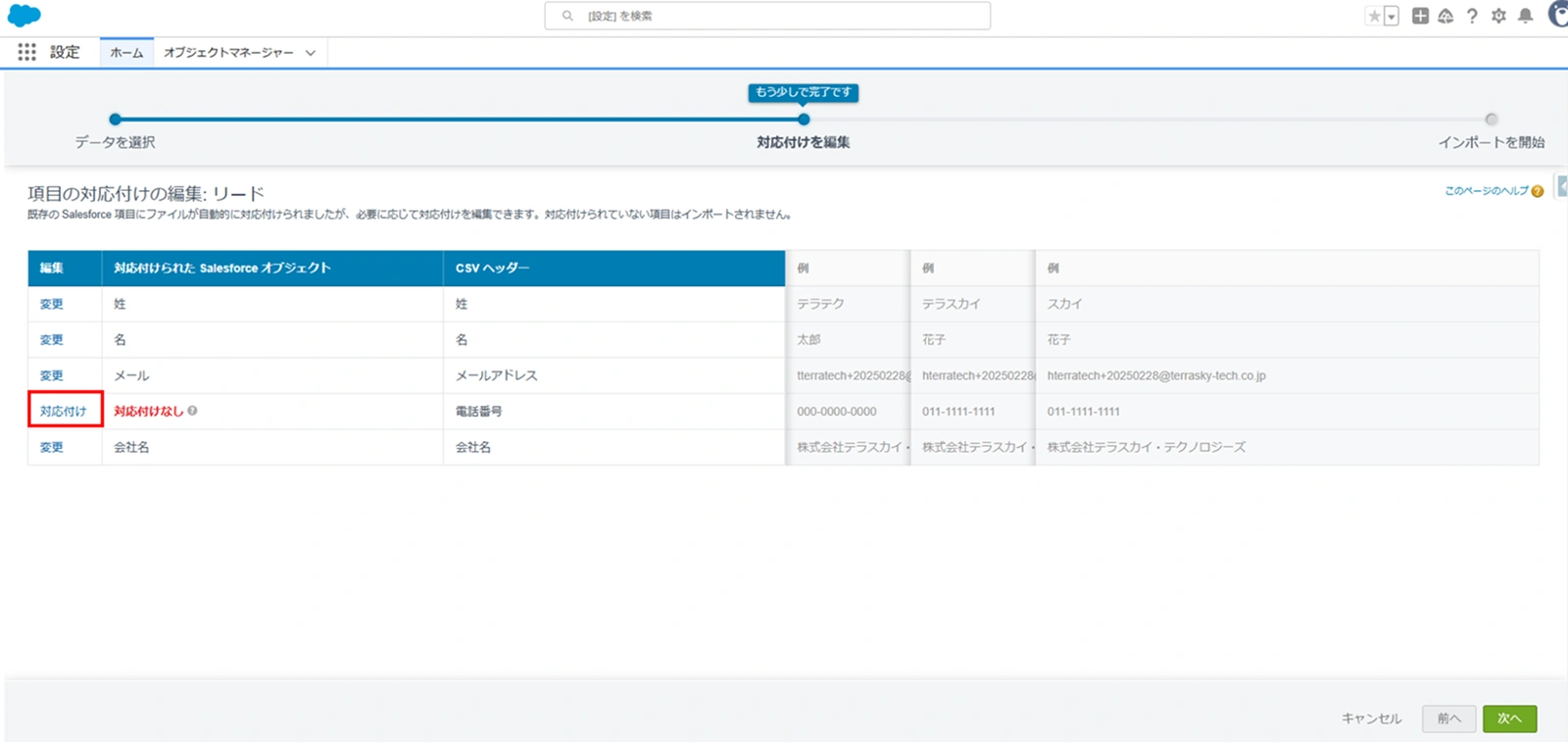
今回は、自動で対応付けられなかった項目のみ手動で対応付けていきます。
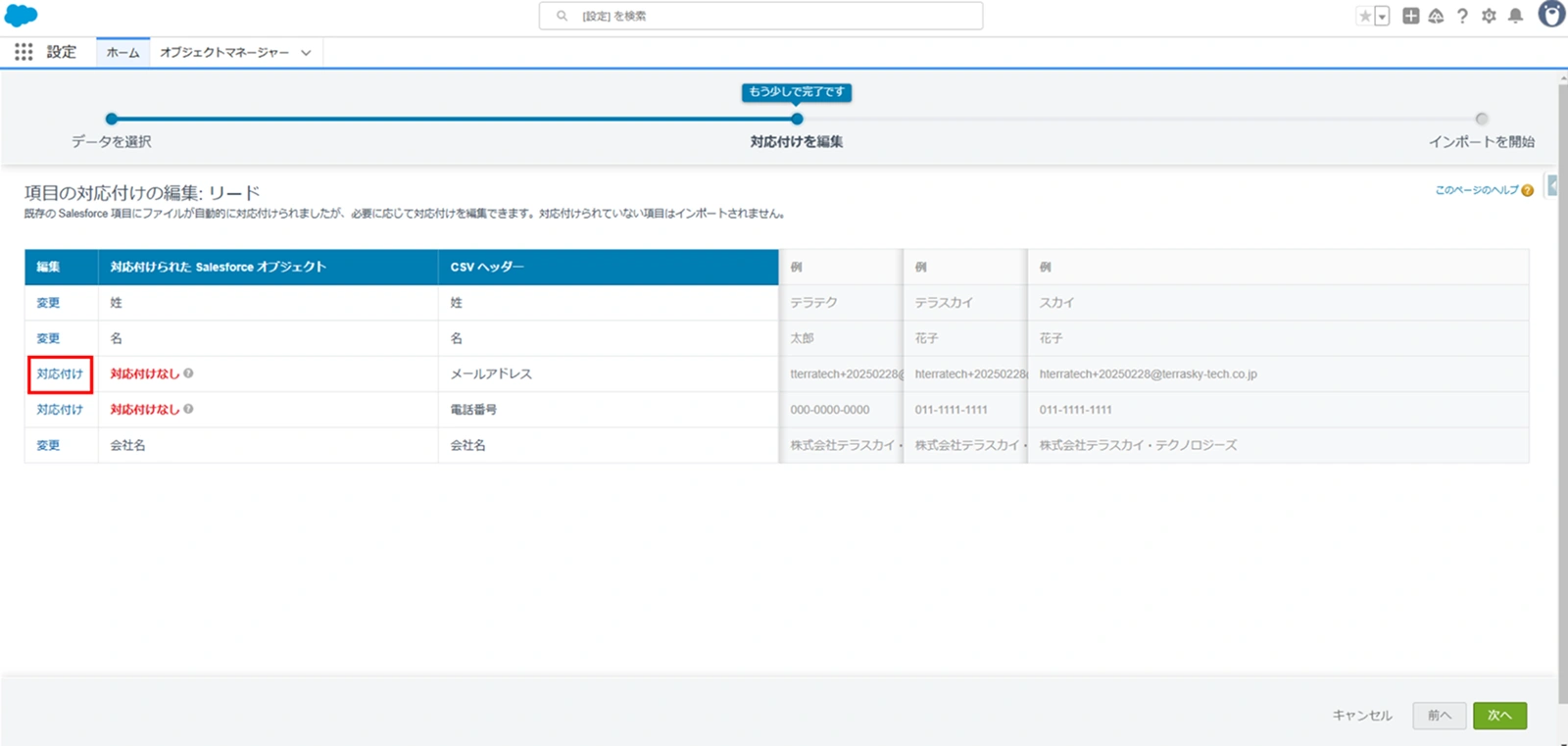
対応付けたい項目を選択し、「対応付け」をクリックします。
同じ要領で、対応付けたい項目について設定します。
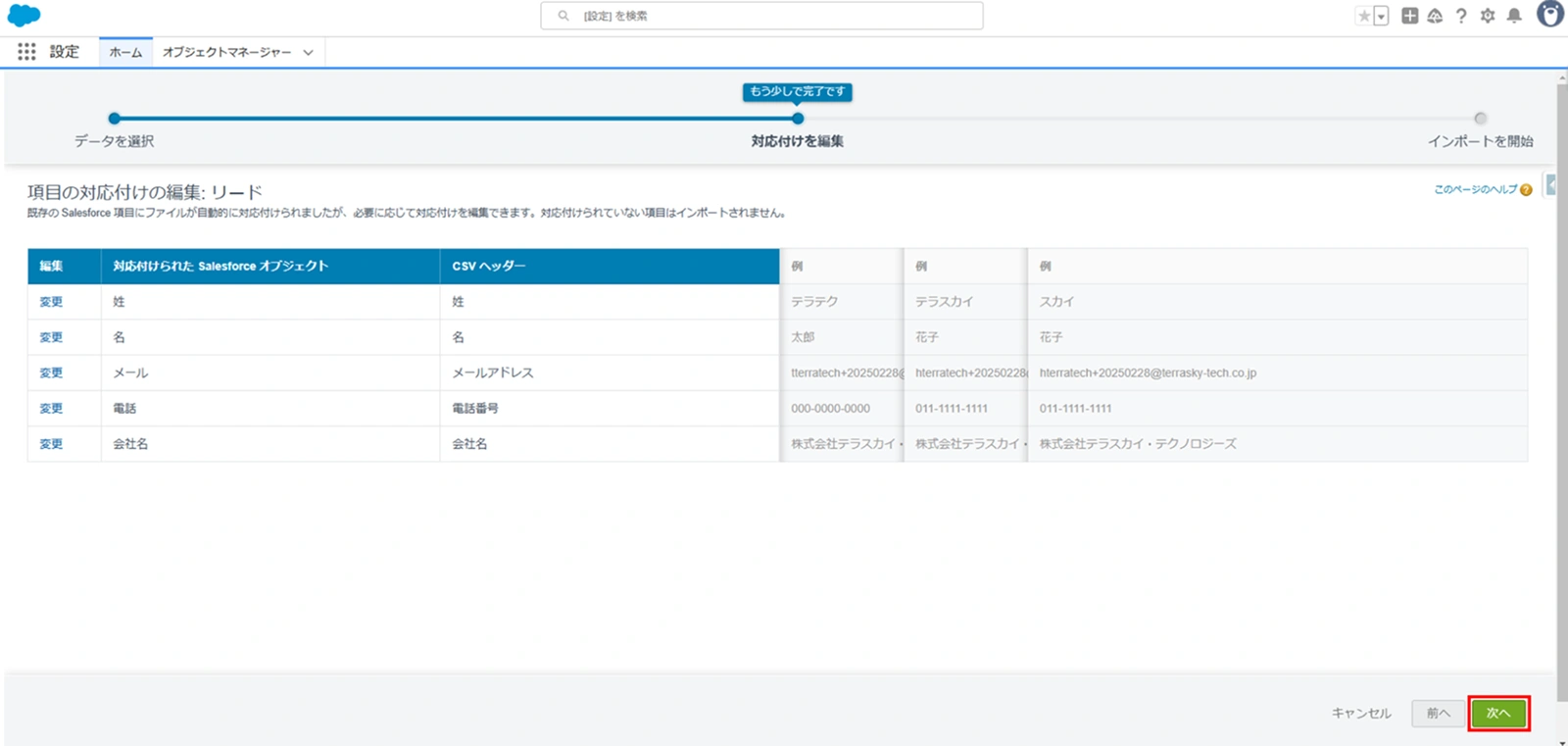
対応付けができたら、右下の「次へ」をクリックします。
5.インポートの開始
ここまでくれば、あとはインポートを実行するのみです!
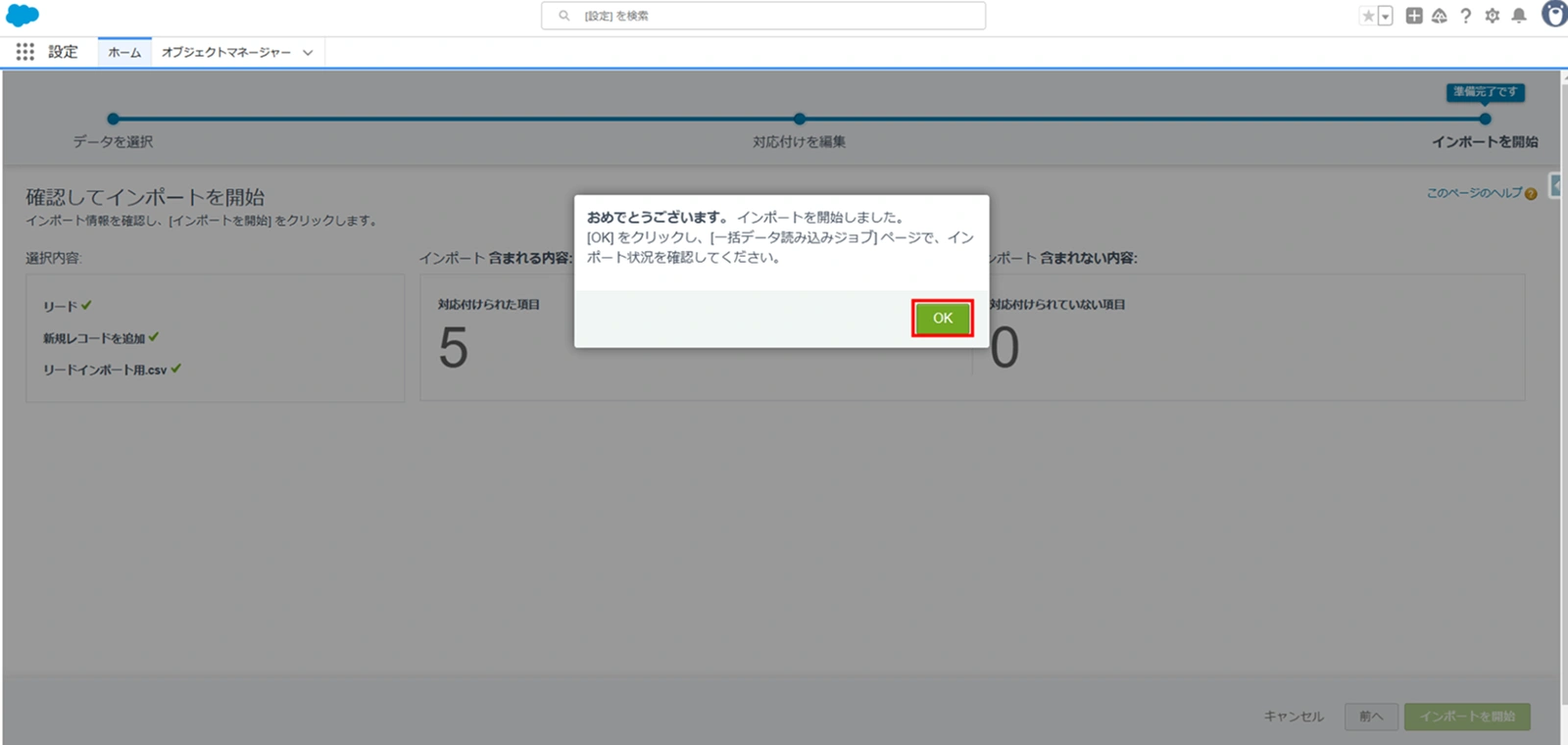
内容を確認し、「インポートを開始」をクリックします。
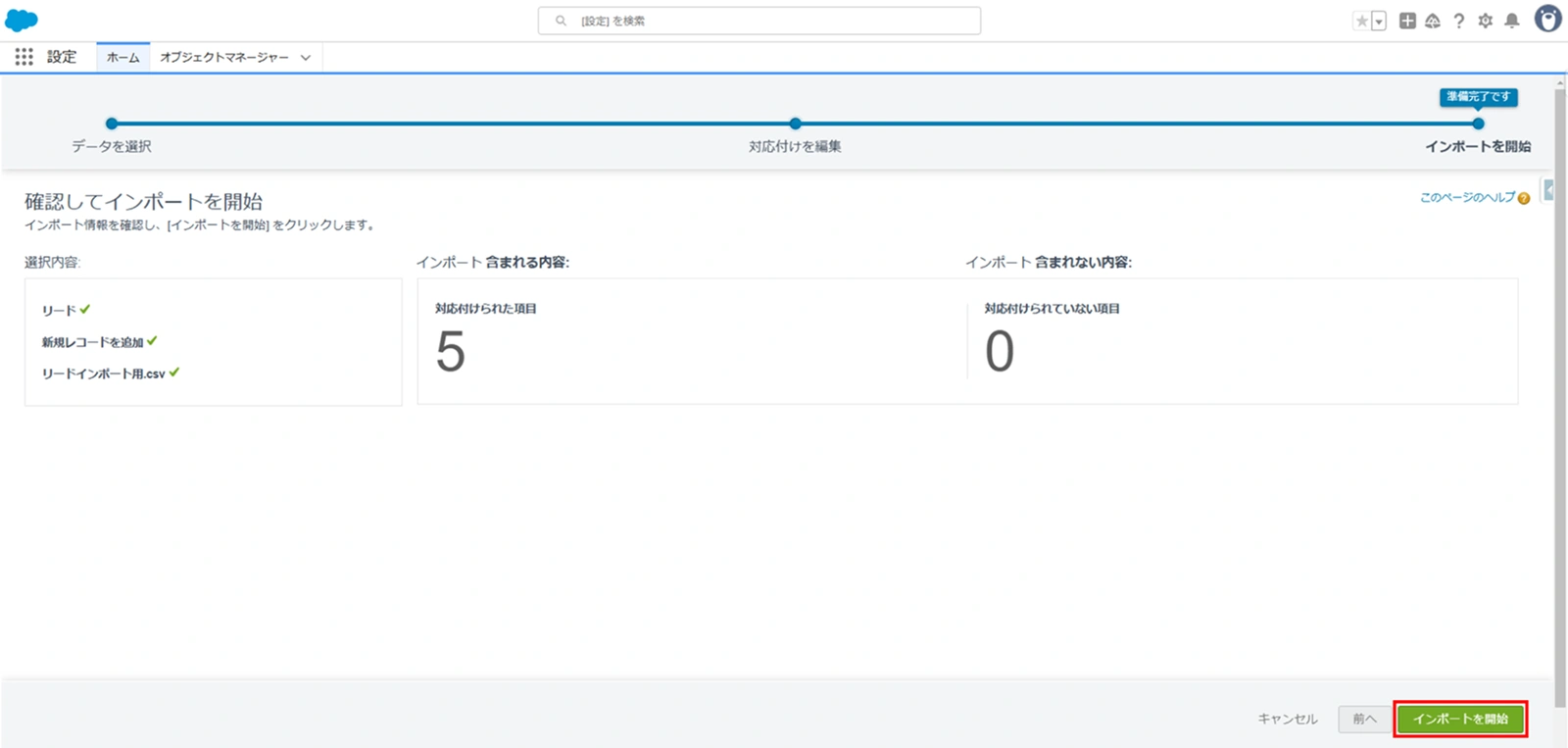
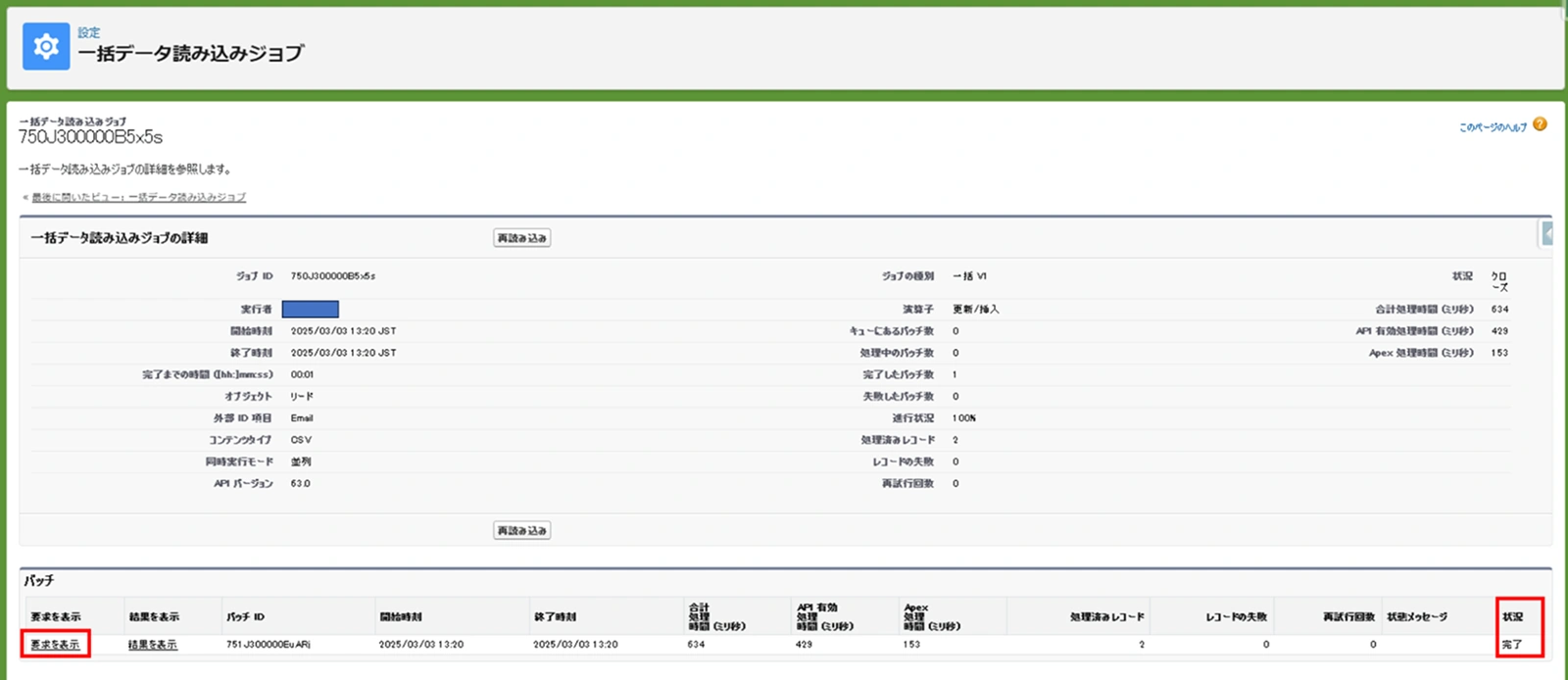
「OK」をクリックすると、一括データ読み込みジョブ画面に遷移します。
右下にある「状況」が「完了」となっていれば、正しくインポートできています!
6.結果の確認
左下の「要求を表示」をクリックすると、どのようにインポートしたのかをCSVで表してくれます。

3行インポートしたはずですが、2行のインポートになっていますね。
また、メールが届くはずです。
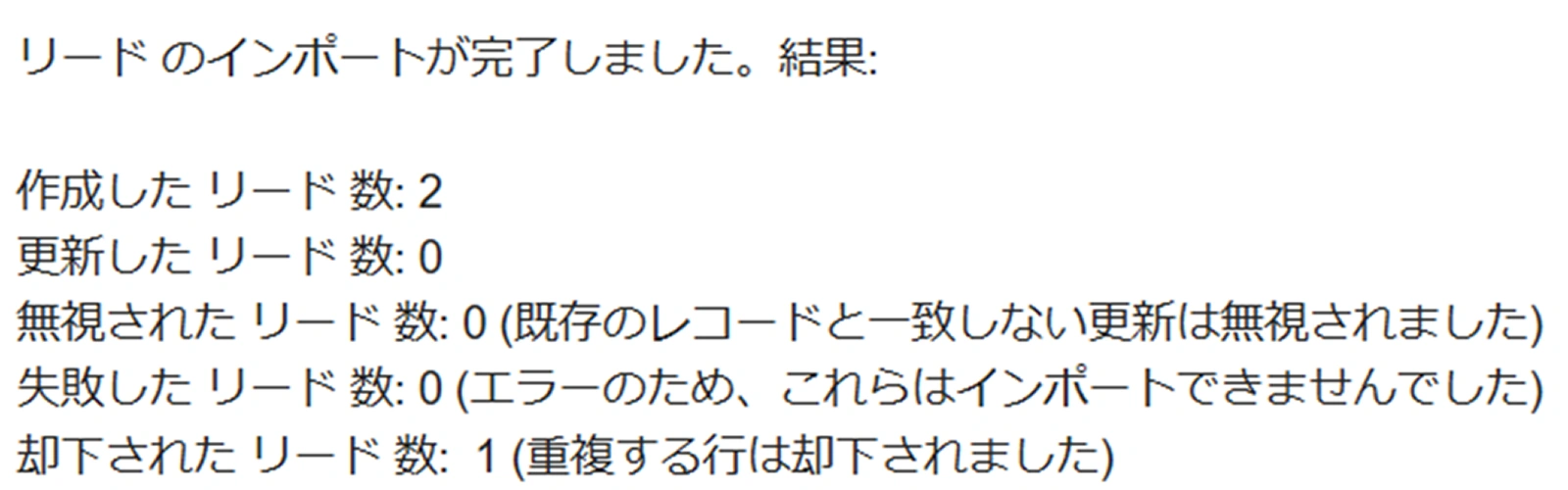
「却下されたリード数」が1となっています。
想定通り、メールアドレスが重複しているレコードは同一レコードとしてマージされました。

非常に簡単に、正しくインポートができました!
注意点
どのオブジェクトでも注意したい点は、下記の通りです。
・CSVファイルを綺麗にする
→必須項目が入っていないレコードごとインポートされないのでご注意ください!
・インポートするCSVの項目名とSalesforceの項目名をそろえる
→上記で説明した通り、インポートウィザードには項目を自動で対応付けてくれる機能があります。その機能をうまく使うためには、項目の表示ラベルをSalesforceの項目名とそろえておくと便利です。
・更新だったらSalesforce IDか外部IDを!
→更新をかけるためにインポートウィザードを使うときは、更新用のデータとSalesforceのレコードを照合するためのIDが必要です。Salesforce IDはレコードを識別する15桁または17桁のIDで、必ず一意になっています。外部IDは一意になっていればどんなものでも使えます!それぞれの会社で使っている「○○コード」などを一致条件として更新をかけることができます。
・選択リスト項目に注意!
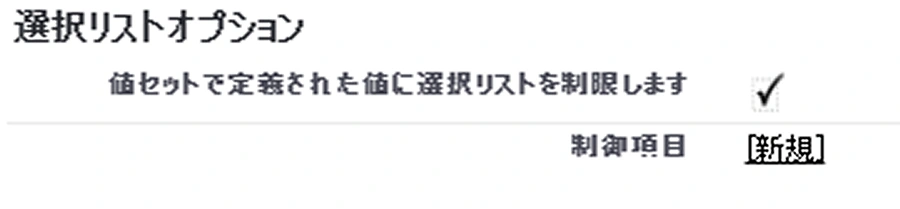
→選択リスト項目に、組織上にない選択リスト値を入れておくとどうなるでしょうか。それは、各選択リスト項目の設定によります。
「値セットで定義された値に選択リストを制限します」のチェックがついていれば、組織上にない値が入って来た時にはそのレコードごとインポートできません。この設定にチェックが外れていれば、組織上にない値を入れたときも、そのままインポートされます。
デフォルトでは、チェックが入っている状態になっています。
複数選択リスト項目の場合、複数の値をセミコロンでつなぎます。
例)「A;B;C」
また、オブジェクトごとにも注意点がありますので、詳しくはSalesforceのヘルプ記事をご覧ください。下記にリンクを並べておきます。
オブジェクト別:インポートウィザードの注意点(リンク集)
・取引先と取引先責任者を更新したいときの注意点
https://help.salesforce.com/s/articleView?id=000385322&type=1
・リードをインポートするときの注意点
https://help.salesforce.com/s/articleView?id=sf.field_mapping_for_importing_leads.htm&type=5
・キャンペーンメンバーの追加または更新の際の注意点
https://help.salesforce.com/s/articleView?id=sf.campaign_update_wizard.htm&type=5
まとめ
いかがでしたか?思ったより簡単だったのではないでしょうか?
皆様も簡単にデータインポートウィザードを使ってデータをSalesforceに投入してみましょう!
著者プロフィール
FM(Salesforceエンジニア)
🏅保持資格:
・Salesforce 認定 Data Cloud コンサルタント
・Salesforce 認定 Platform デベロッパー
・Salesforce 認定 Sales Cloud コンサルタント
・Salesforce 認定 Platform アプリケーションビルダー
・Salesforce 認定 Platform アドミニストレーター
入社後2案件を経て、現在は金融業界のプロジェクトに従事して1年半になります。
お客様と直接対話しながら業務課題を解決する伴走型の支援を得意としています。