はじめに
現場からの問い合わせ対応、みなさんはどうされていますか?
私が携わっているプロジェクトでは、「Slack内のAIを使い、問い合わせ対応の工数を減らしたい」という構想がありました。
まずは、現場からの問い合わせ内容をAIが確認し、一次回答。自己解決できないものだけ本部メンバーへ通知が届き、そこで初めて本部のメンバーが対応する…という流れを目指しました。
しかし、現場と本部では使っているチャットツールが異なります。
現場ではSlackを使用していて、本部ではTeamsを使用している現状がありました。
そこで、以下のような自動化フローの実装を計画しました。
1.現場からSlackで問い合わせ
2.AIによる一時回答(自己解決を促す)
3.解決できなかった場合 ➡ SlackからTeamsへ自動通知 & Backlogへチケット登録
今回は「自己解決できなかった時はSlackからTeamsに自動で通知&Backlogにチケット登録」を検証してみた結果と、そこで得た気づきをご紹介します。
最初に直面した課題
当初はSlack側のワークフローを活用して、Teamsチャネルへ投稿しようと奔走しておりました。
しかし、実際に進めてみると以下のようないくつかの壁にぶつかりました。
・Microsoftアカウントがないとワークフローが起動しない
・Teams上でメンションを飛ばすことができない
そのため、Teams側のワークフローに目を向けて上記を解決しようと考えました。
Teamsワークフローによる連携方法の概要
結果として、無事にTeams側のワークフローで自動通知・Backlogへのチケット登録が実現できました!
具体的な方法をお伝えする前に、概要を記載しておきます。
簡単な実装の流れ
1.Slack側のアプリ設定: Slackの管理画面で新規アプリを作成し、チャンネル履歴の読み取り権限(channels:history等)を付与してインストールします。
2.チャレンジパラメーター検証: Slackから送信される確認用リクエスト(チャレンジパラメーター)をPower Automate側で受け取り、そのまま応答して返す設定を行い、サーバー間の連携を認証させます。
3.フローの構築: 認証完了後、Slackの投稿データをJSONで解析し、抽出したテキストをTeams通知、メール投稿などの後続アクションに組み込みます。
留意点
実装するフローには「HTTP 要求の受信時」トリガーが含まれているため、プレミアム コネクタを使用できるPower Automateのライセンスが必要となります。
具体的な手順
では、ここからは具体的な手順を説明します。
私は、この記事を参考にしました!
【Power Automate】Slack投稿をトリガーにしてフローを実行する方法
基本的にはこちらの手順で進められるのですが、以下の2点で躓く可能性があるので注意してください。
1.手順16にてTeams側のワークフローが全く動かない
原因: Slack側の「Enable Socket mode」が有効(オン)になったままになっているため。
解決策: 参考記事の「手順14」が終わったタイミングで、Slack側の設定画面を開き、Enable Socket mode を「オフ」に変更してください。
2.Teamsへの通知が2重(重複)で投稿されてしまう
事象: 実装完了後、なぜかワークフローが2回連続で動いてしまい、同じ内容がTeamsに2つ投稿される。
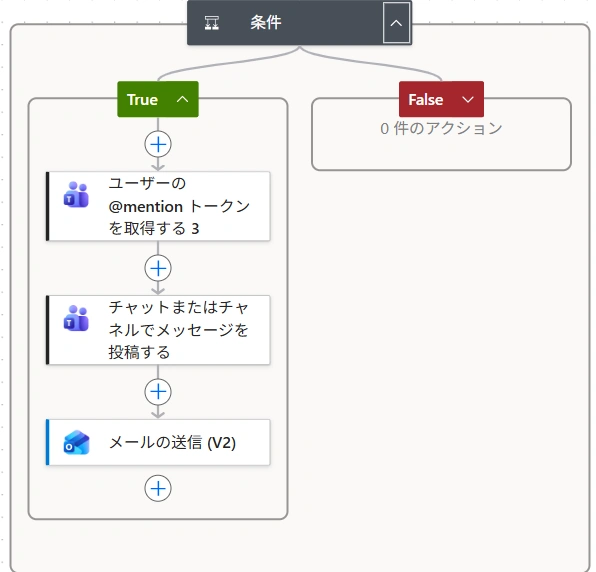
解決策: 参考記事の「手順18」で設定する「JSONの解析」アクションの直前に、「条件」を制御するアクションを追加すると重複を防ぐことができます。
また、上記の記事にはありませんでしたが、Backlogへのチケット登録も実装しました。
こちらは、Teamsへの通知機能を追加後に、
メールの送信アクションを追加し、Backlogにて取得したメールアドレスを宛先に設定するだけ!意外と簡単です!
まとめ
当初はSlackのワークフローを活用して、Teamsチャネルへメールを送信する連携方法を検証していました。しかし、実際に進めてみると以下のようないくつかの壁にぶつかりました。
・Microsoftアカウントがないとワークフローが起動しない
・Teams上でメンションを飛ばすことができない
Slack側で実現しようとSlackの設定にとらわれていたのですが、ふと視点を変えて「Teams側のワークフロー」に目を向けてみたところ、無事に課題を解決することができました。
Slackの設定にとらわれてしまっていたので、1週間ほど実装まで時間がかかりましたが、先ほど提示したTeamsワークフローに関するリンクを見つけて以降は1日で実装まで進めることができました。
今回の学びとして、システム連携の検証で行き詰まった際は、一つのツールやアプローチに固執せず、視野を広く持って柔軟に解決策を探ることの大切さを改めて実感しました。
著者プロフィール
H.M(Salesforceエンジニア)
🏅保持資格
・Salesforce 認定 Platform アドミニストレーター
・Salesforce 認定 Platform アプリケーションビルダー
小売業界のプロジェクトに2年従事。
ユーザーの問い合わせ対応や各プロダクトの管理、運用業務を担当し、お客様の業務効率化を支援しています。