この記事でわかること
- Salesforceデータローダーの概要とインポートウィザードとの違い・使い分け
- Salesforceデータローダーの具体的なインストール手順
- データローダーを使用した基本的なデータの操作方法とポイント
はじめに
こんにちは!
Salesforceのデータを一括で編集できる「データローダー」について、次のようなお悩みはありませんか?
・CSV出力ができるらしいから使いたいけど、インストール方法がわからない!
・インストールできたけど、表示が英語でよくわからない、、、
そうなのです。
データローダーはインストール方法が少し特殊かつ、日本語表示に変更することができないのです!
私も初めて使ったときは、すごく苦労したのを覚えています…。
そこでこの記事では、データローダーのインストール方法から使い方までを解説します。
そんな皆様も、この記事を見ていっしょに設定してデータローダーを使えるようになりましょう!
データローダーってなに?
まずは、データローダーとは何か?をおさらいしてみましょう。
Salesforceの公式サイトにはこのような説明があります。
データローダーは、データを一括でインポートまたはエクスポートするためのクライアントアプリケーションです。Salesforce レコードの挿入、更新、削除、またはエクスポートに使用できます。データのインポートの際、カンマ区切り値 (CSV) ファイルまたはデータベース接続からデータローダーの参照、抽出、および読み込みを実行できます。 場合によっては、CSV ファイルが出力されます。
https://developer.salesforce.com/docs/atlas.ja-jp.dataLoader.meta/dataLoader/data_loader.htm より
これを私なりにかみ砕いてみると、
・データローダーは、Salesforceからデータを一括で出し入れ・編集・削除するためのアプリケーションである
・入力、出力はCSVファイルで行う
となります。
少し理解いただけたでしょうか?
ーーーーーーーーーーーーーーーーーーーーーーーーー
ほぼ全員がアプリケーションビルダーまで取得!
テラスカイテクノロジーズのエンジニア派遣の資料ダウンロードはこちら
データローダーとインポートウィザードの違い|使い分けは?
Salesforceには、「インポートウィザード」という専用ツールも存在します。
※正確には「データインポートウィザード」と言います
インポートウィザードとデータローダーは、どう違うのでしょうか?
再び、Salesforceの公式サイトを見てみます。
データインポートウィザードを使用すると、取引先、取引先責任者、リード、ソリューション、キャンペーンメンバー、個人取引先など、多くの標準 Salesforce オブジェクトのデータを容易にインポートできます。また、カスタムオブジェクトのデータもインポートできます。一度にインポートできるレコードの最大数は 5 万件です。
https://help.salesforce.com/s/articleView?id=sf.data_import_wizard.htm&type=5 より
では、具体的なデータローダーとの違いを説明していきます。
①インポートウィザードは、アプリケーションのダウンロードが不要!
インポートウィザードは、Salesforce組織内で完結させることができるのがメリットです。
日々のSalesforceと同じUI上で、データのインポートを実行できます。
一方、データローダーはアプリケーションのインストールが必要になります!
(Salesforceを利用している方なら、無料で使うことができます)
②インポートウィザードではできないエクスポート・デリートができる!
データローダーでは、大きく分けて以下の5つの操作ができます。
・インサート(insert):レコードをインポートする
・エクスポート(Export):レコードを出力する
・アップデート(Update):レコードを更新する
・アップサート(Upsert):レコードがある場合は更新、ない場合は新規作成する
・デリート(Delete):レコードを削除する
一方、インポートウィザードで実施できるのはインポート・アップデート・アップサートのみとなります。
③インポートウィザードは、5つの標準オブジェクトとカスタムオブジェクトに対してしか使えない
インポートウィザードが使えるオブジェクトには、制限があります。
標準オブジェクトでは、
取引先、取引先責任者、リード、ソリューション、キャンペーンメンバー
の5つしか使えません。
(カスタムオブジェクトはすべてに対して使うことができます)
一方、データローダーはカスタムオブジェクトを含む全オブジェクトで使うことができます!
④インポートウィザードは、一度に5万件のレコードまでしか扱えない!
操作できるレコードの件数にも、違いがあります。
インポートウィザードで1度に扱えるレコードの上限は、5万件。
一方、データローダーは500万件の大量データを扱えます!
比べてみると、インポートウィザードの方が手軽な一方、データローダーの方ができることは多そうですね。
まとめると以下のようになります。
| データローダー | データインポートウィザード | |
|---|---|---|
| できる操作 | インポート/エクスポート/アップデート/アップサート/デリート | インポート/アップデート/アップサート |
| 対象オブジェクト | 全オブジェクト | 標準5オブジェクトとカスタムオブジェクト |
| アプリのインストール | 必要 | 不要 |
| 一度に扱えるレコード件数 | 500万件 | 5万件 |
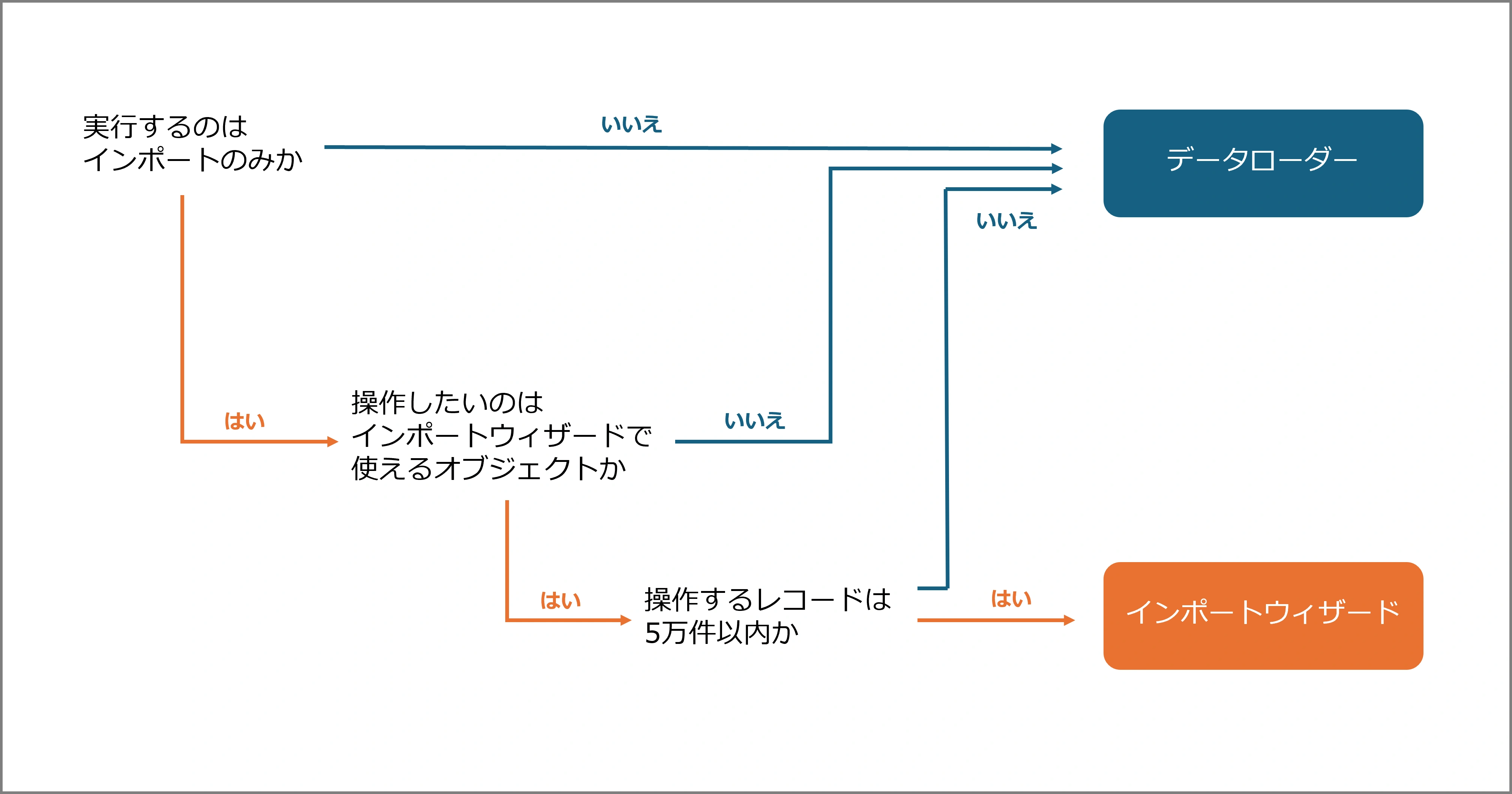
使い分けは以下の図のようになります。
データローダーのインストール方法
データローダーとインポートウィザードの使い分けをご理解いただいたところで、データローダーのインストール方法を解説します。
手順が多いですが、一度インストールしてしまえばずっと使えますので、一緒に頑張りましょう!
①OpenJDKのダウンロードおよびインストール
まず、データローダーを使うためのOpenJDKをインストールします。
インストール方法は、Salesforceの以下のページに記載されているのですが、OpenJDKのダウンロードまでの手順が少しややこしいので、スクリーンショット付きで解説しますね。
https://help.salesforce.com/s/articleView?id=000383107&type=1
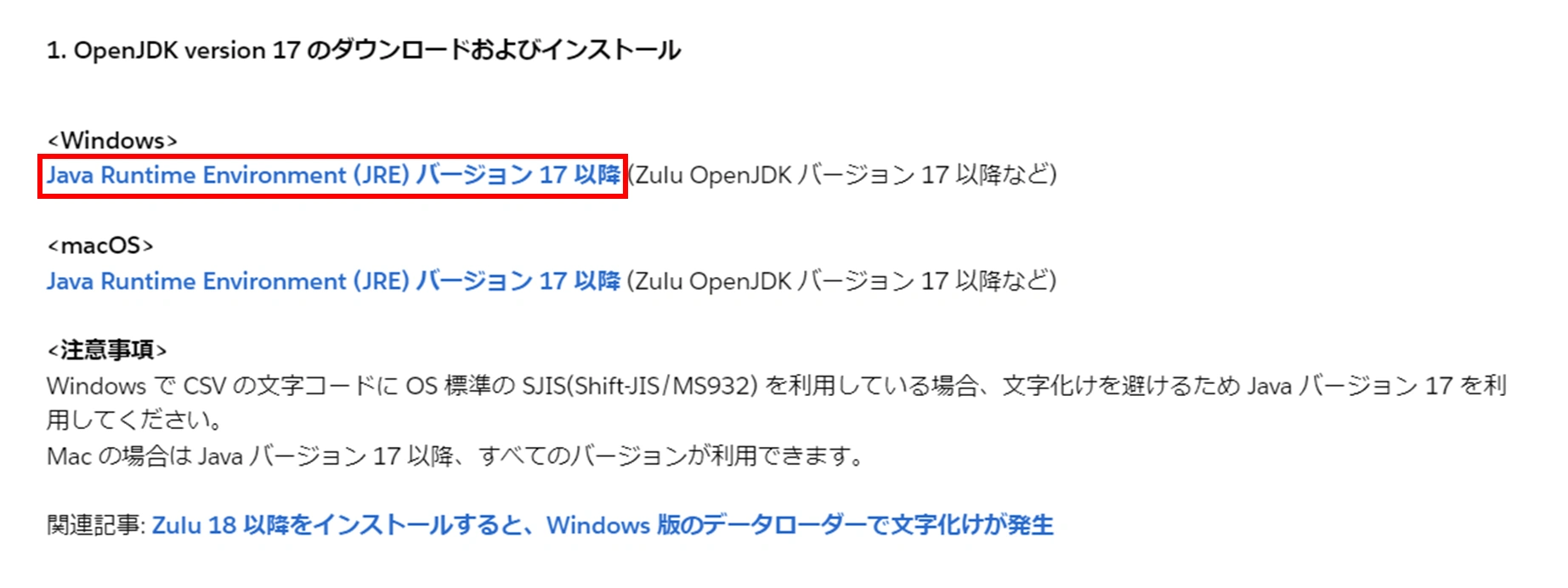
Windowsをお使いの場合、赤枠で囲った部分をクリックしてください。
バージョンの数字は2024年10月現在のものです。
macの場合は<mac OS>の一行下になります。
以下の画面に遷移するので、「Azul Zulu Builds of OpenJDK」の下にある[Download Free]をクリックします。
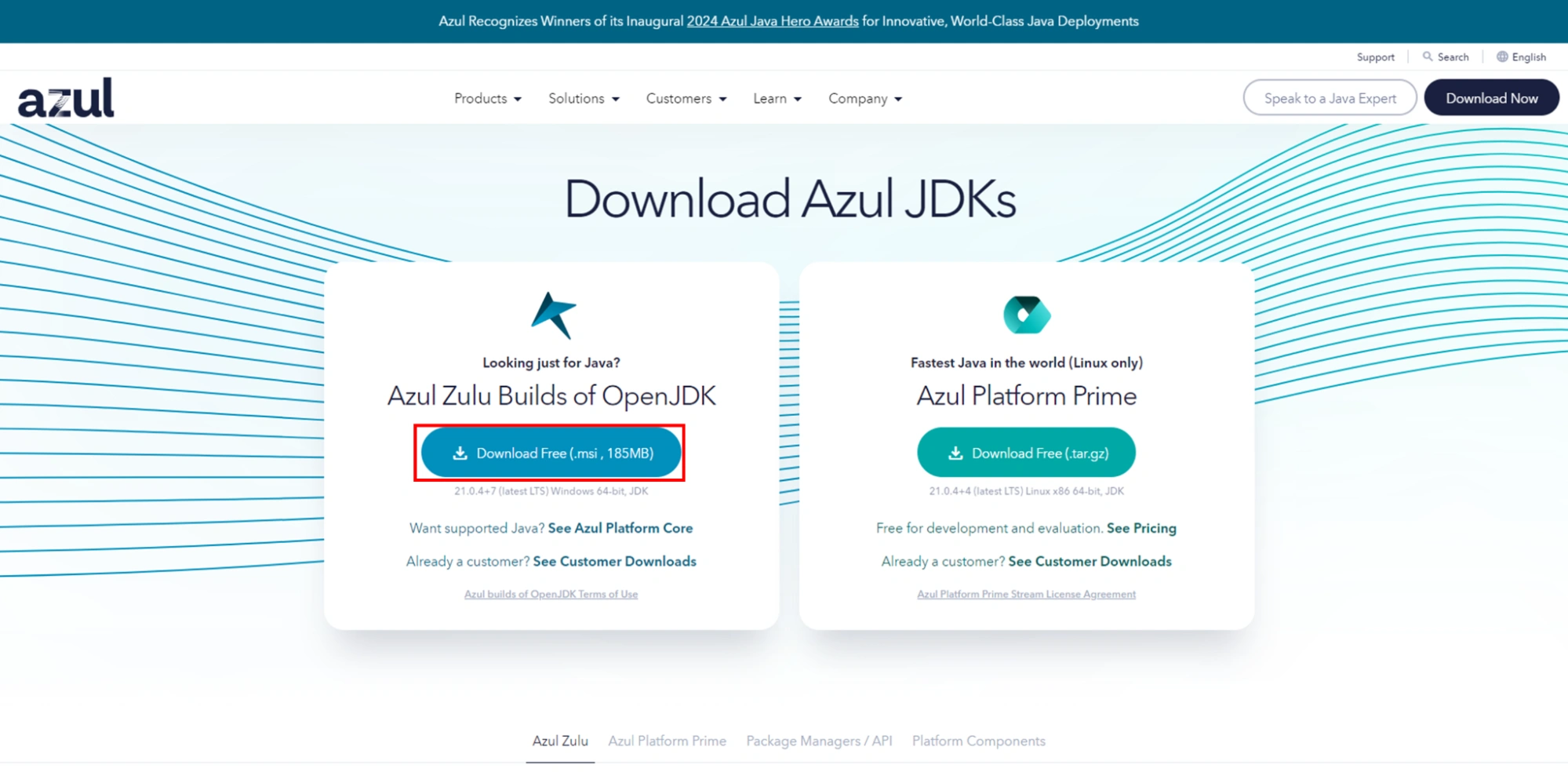
クリックすると以下のような画面に遷移し、インストーラーがダウンロードされます。
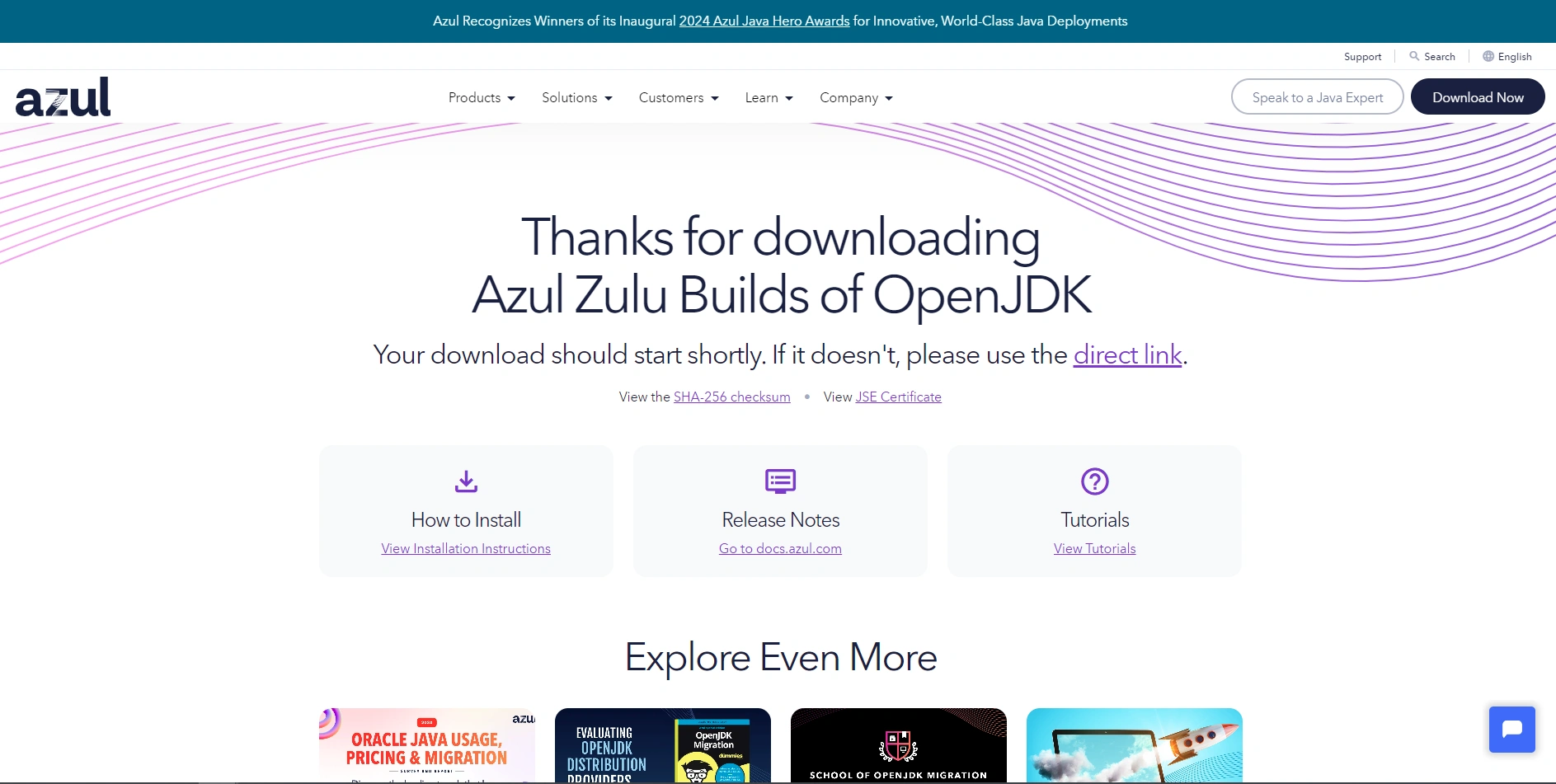
これで、まずはOpenJDKのインストーラーをダウンロードできました。
ここからのインストール方法は、先ほどの公式ヘルプを参照いただければと思います。
②データローダーのダウンロード
OpenJDKのインストールが完了したら、いよいよデータローダーのダウンロードに入ります。
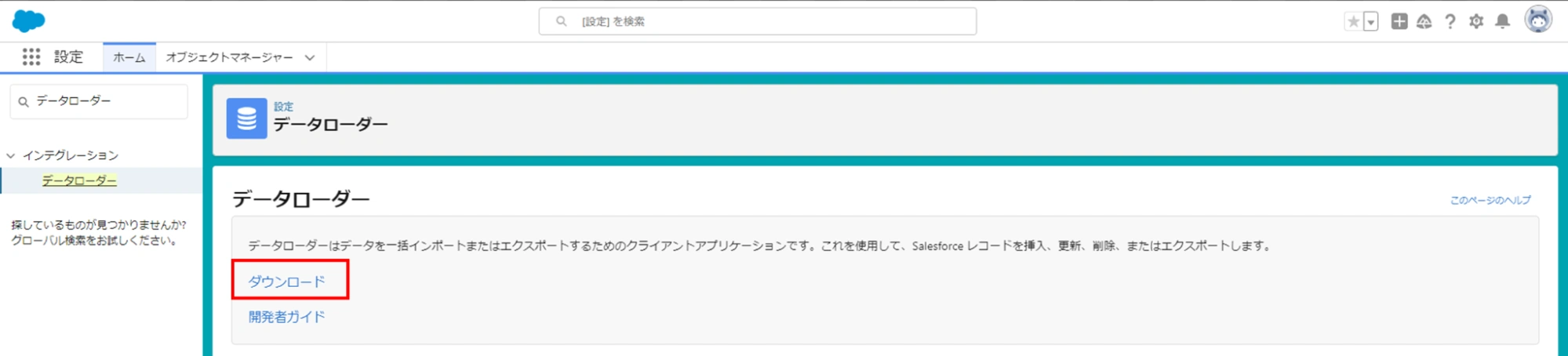
Salesforceの右上にある歯車マークをクリックして、クイック検索に「データローダー」と入力。
すると、以下の画面に遷移するので、「ダウンロード」をクリックします。
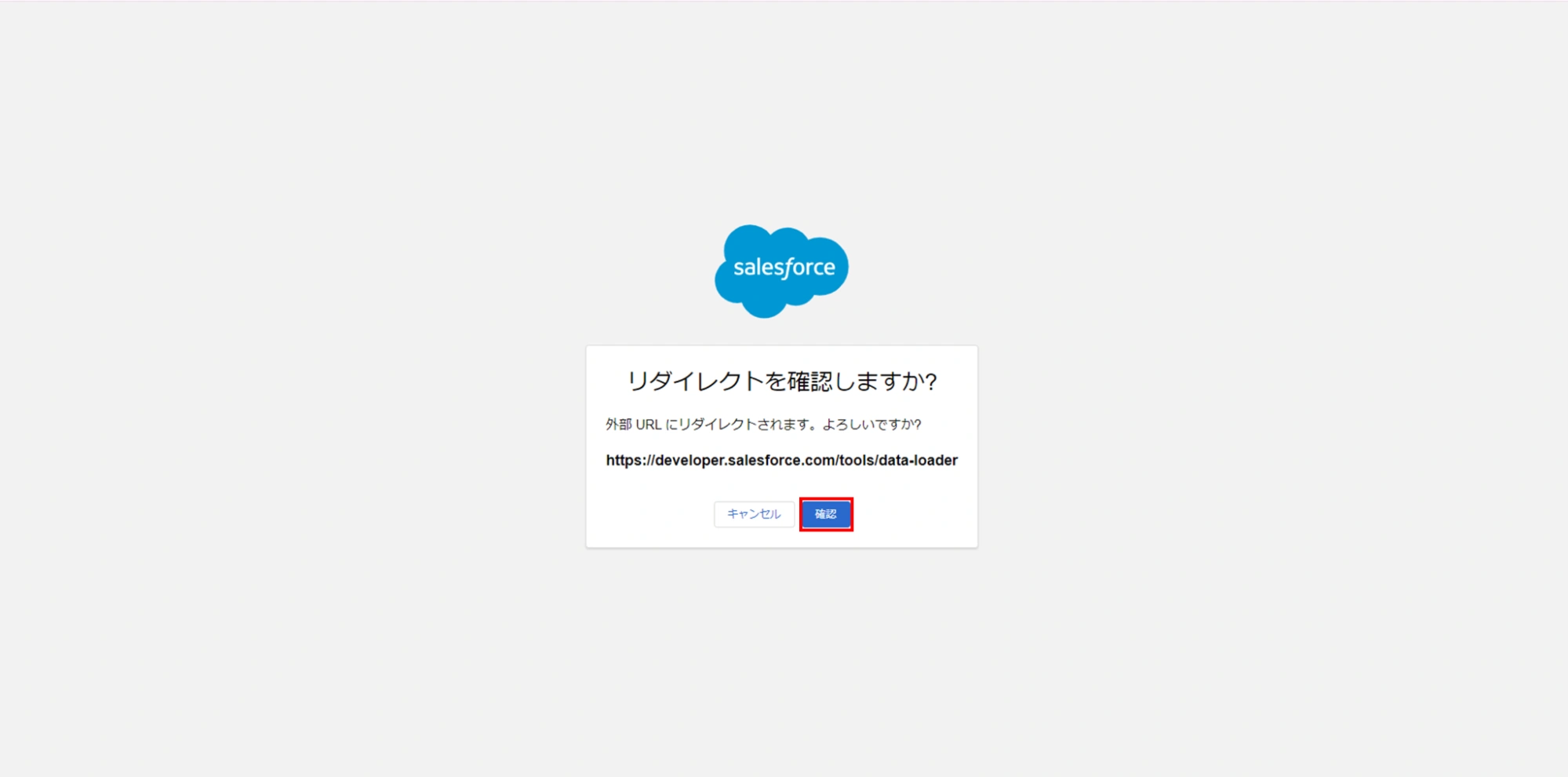
「リダイレクトを確認しますか?」画面が表示されたら、「確認」をクリックします。
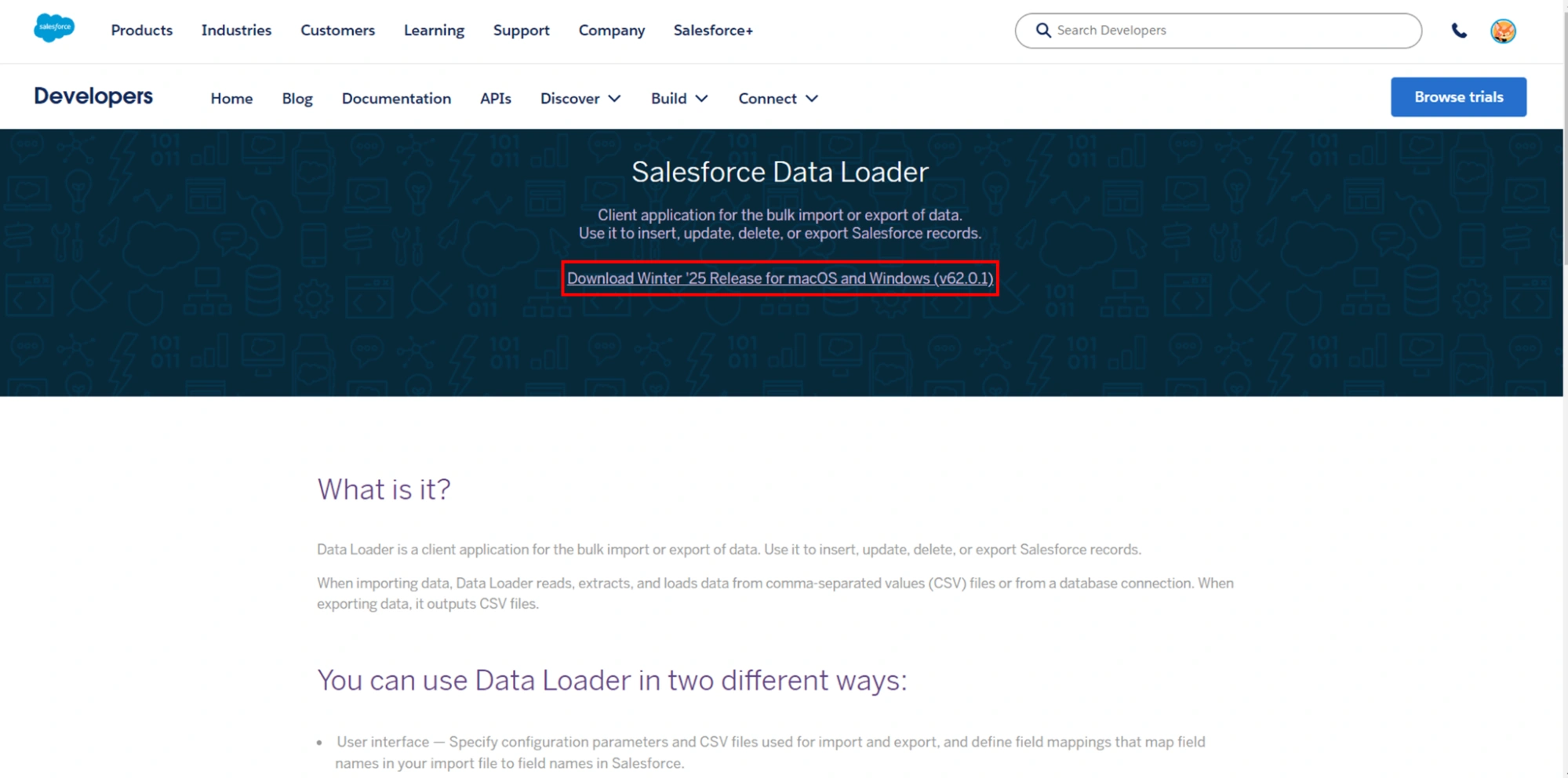
真ん中の「Download~」をクリックします。
バージョンの数字は2024年10月現在のものです。
ここから先はWindowsをお使いの方に向けた説明となるため、macを利用中の方は、公式ヘルプを参照ください。
ダウンロードしたzipファイルを右クリックし、「すべて展開」をします。
installというバッチファイルをダブルクリックします。
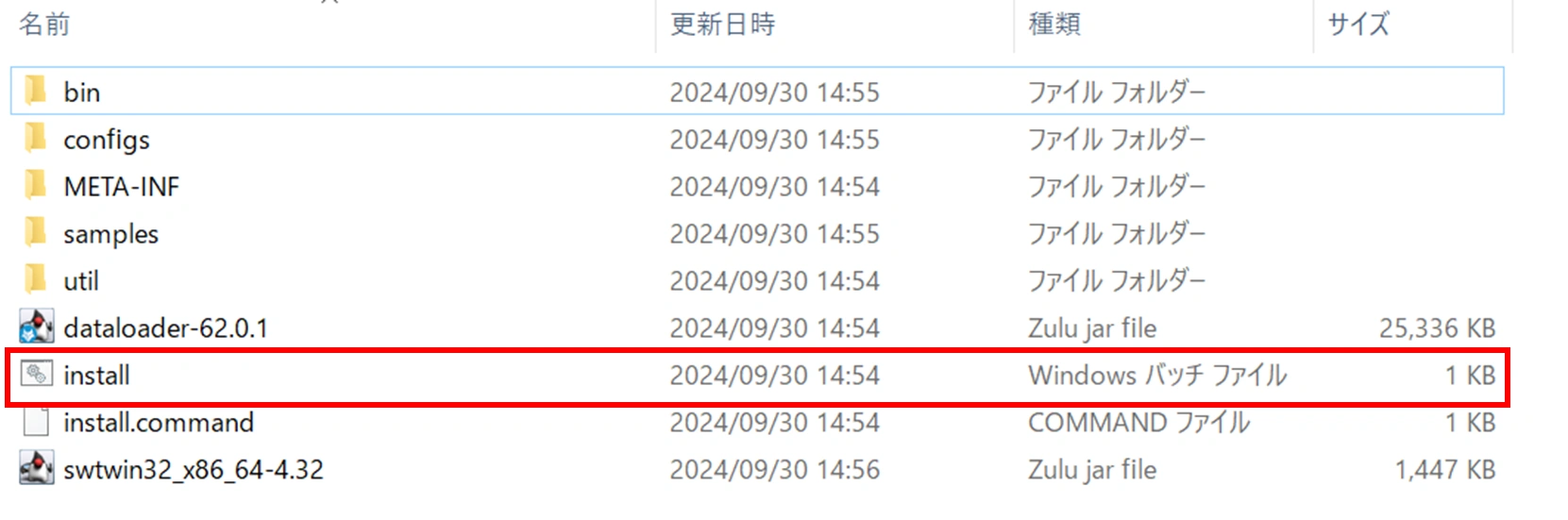
ここまで来たら、あと少しです!
最後はコマンドを使う作業についての説明になります。
(コマンドに苦手意識のある方も、質問されたところですべて「Yes」とEnterキーを押していればダウンロードできますので、ご安心ください!)
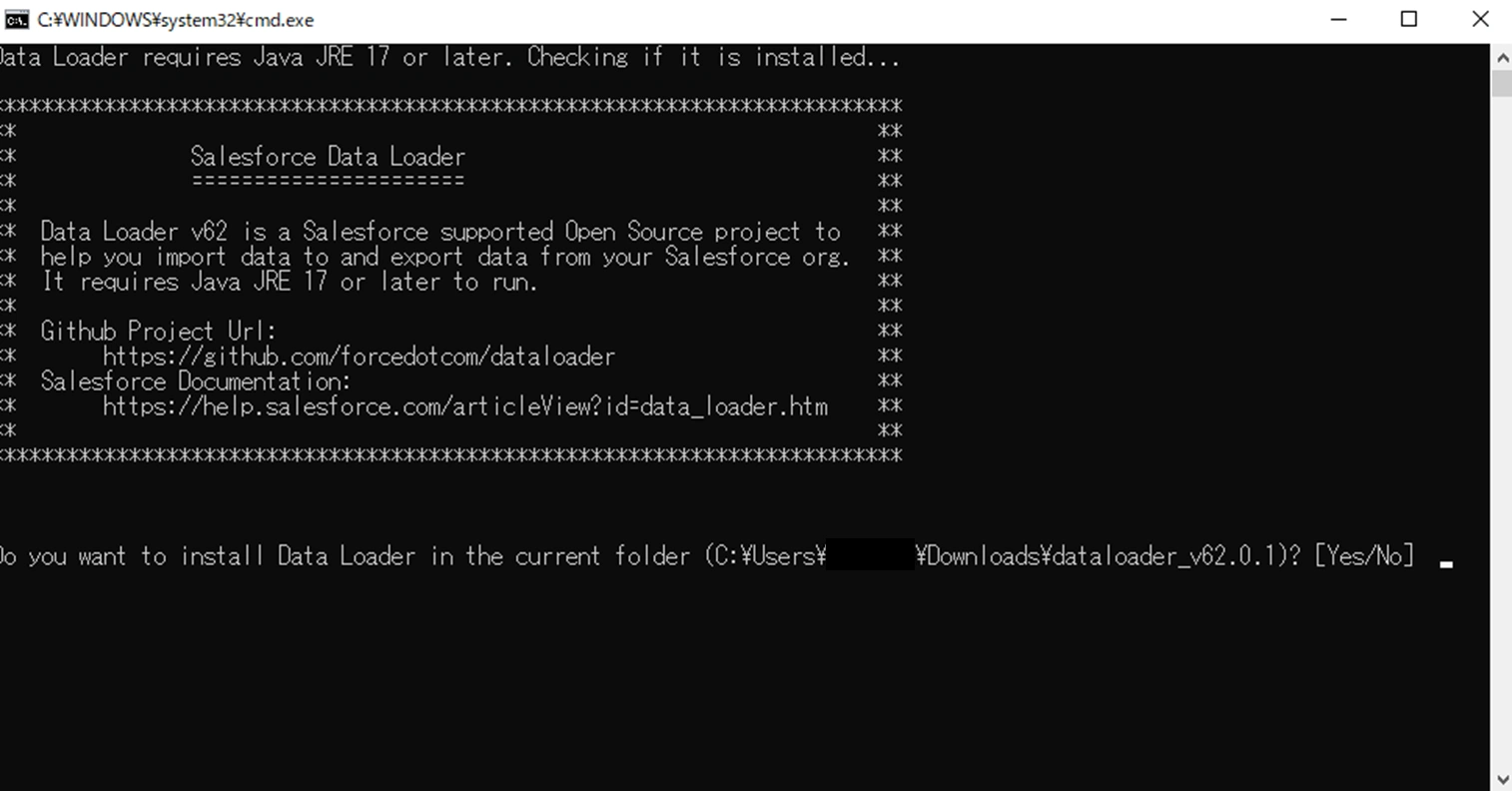
まず、インストール先をどのフォルダにするか聞かれるので、表示された場所でよければ「Yes」と入力してEnterキーを押します。
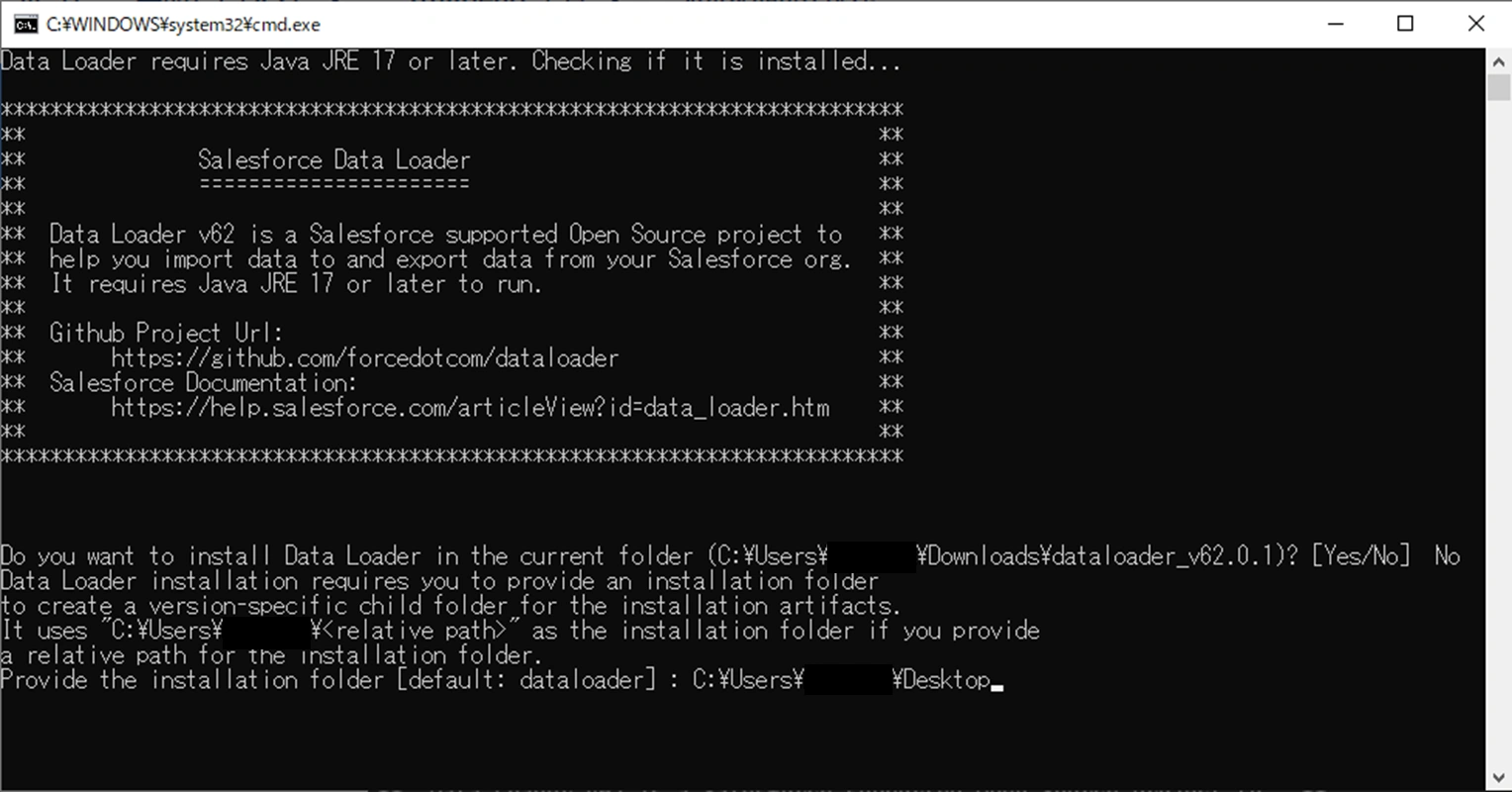
違う場所を指定したい場合、「No」と入力してEnterを押します。
Noを入力した人は、指定したい場所を入力してEnterキーをクリックします。
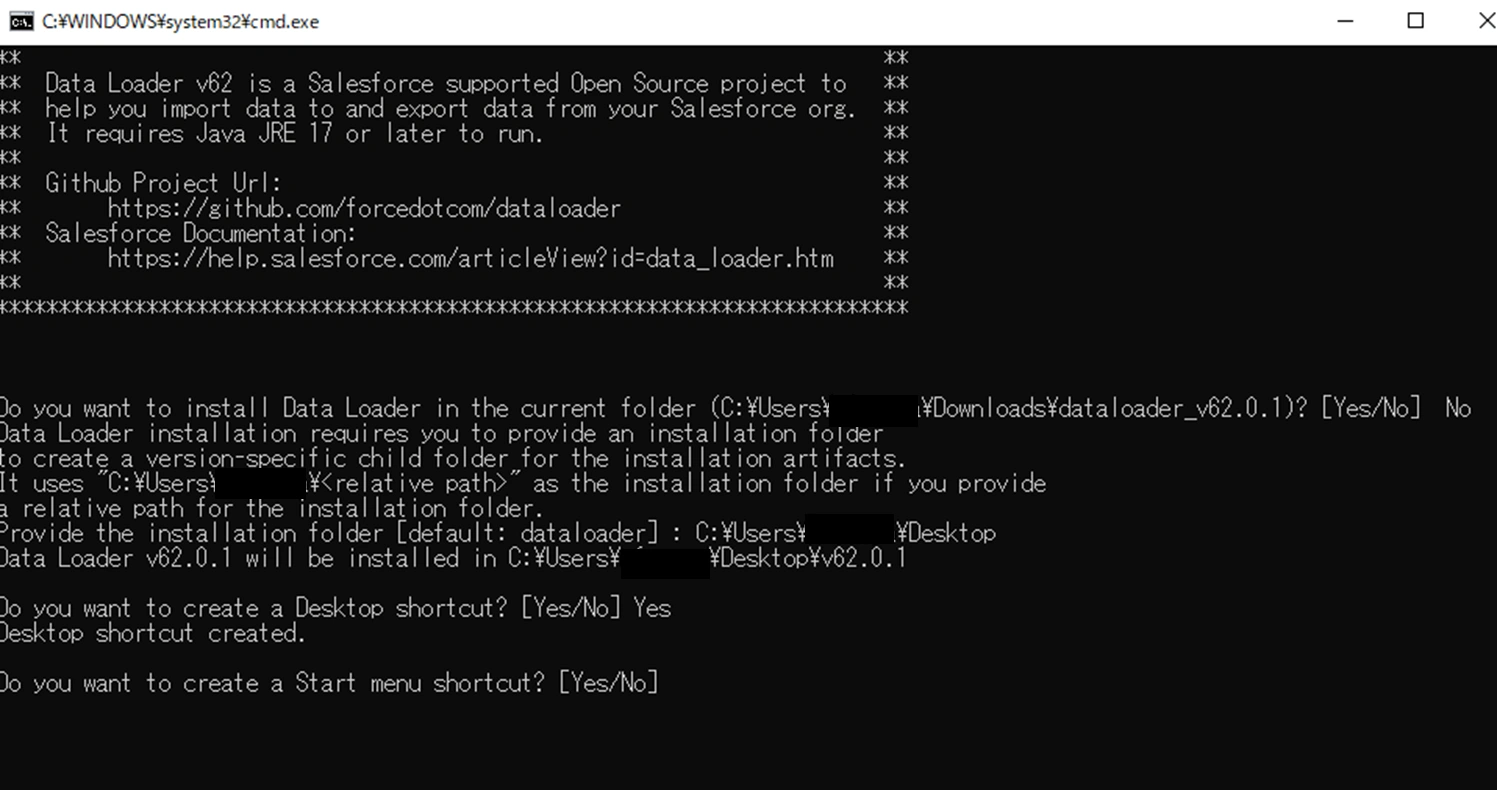
次に、デスクトップとメニュー画面にショートカットを作成するか聞かれます。
「Yes」を入力してEnterキーを押せば、それぞれショートカットが作成されます。
しばらく待つと次のような画面が出てくるので、Enterキーを押しましょう。
すると、コマンド入力画面が消えるはずです。
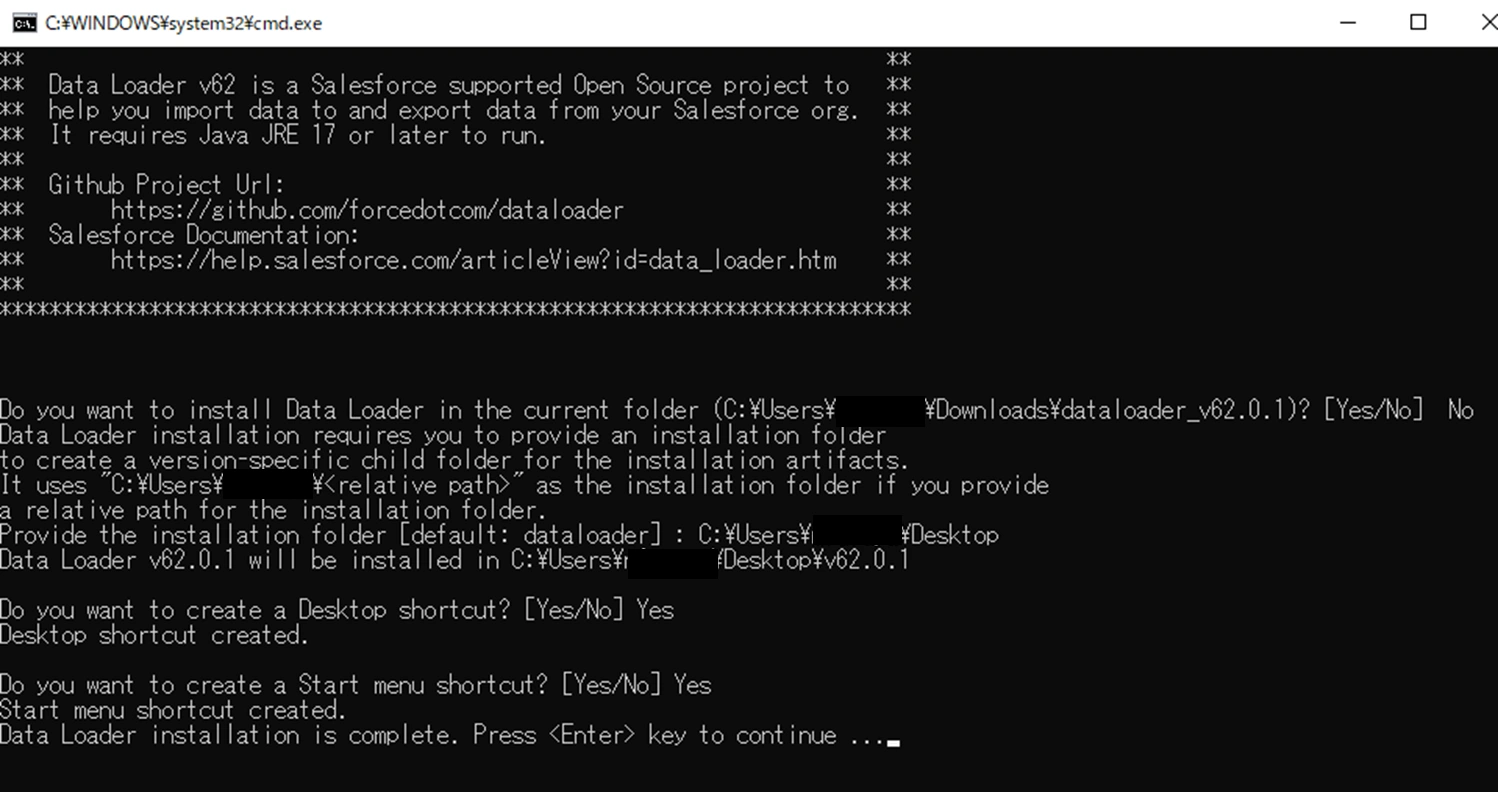
これで、データローダーがインストールできました。
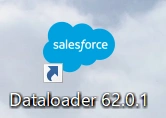
試しにダブルクリックして開いてみましょう。
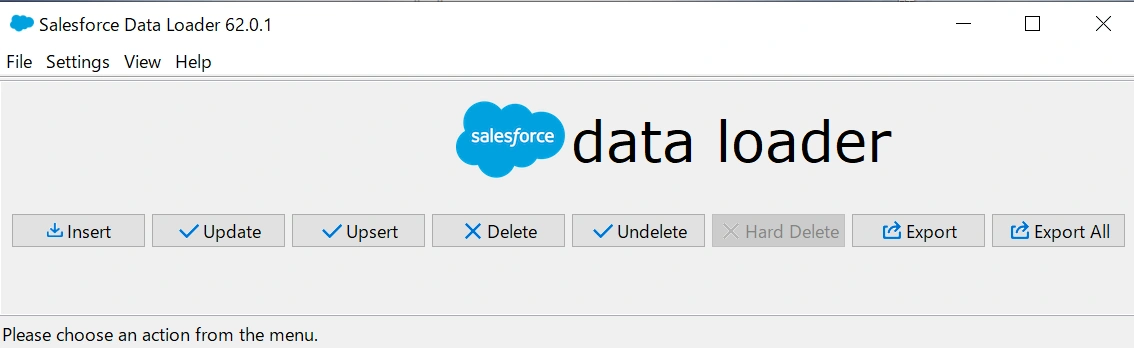
これでダウンロード完了です!おつかれさまでした!!
データローダーの基本的な使い方
インストールが無事に終わったところで、データローダーの使い方を見ていきましょう。
今回は例として、Salesforce上の商談レコードをエクスポートする方法を説明します。
以下、本番環境と接続する方法を示します。
(Sandboxと接続するときは追加で設定が必要になります。)
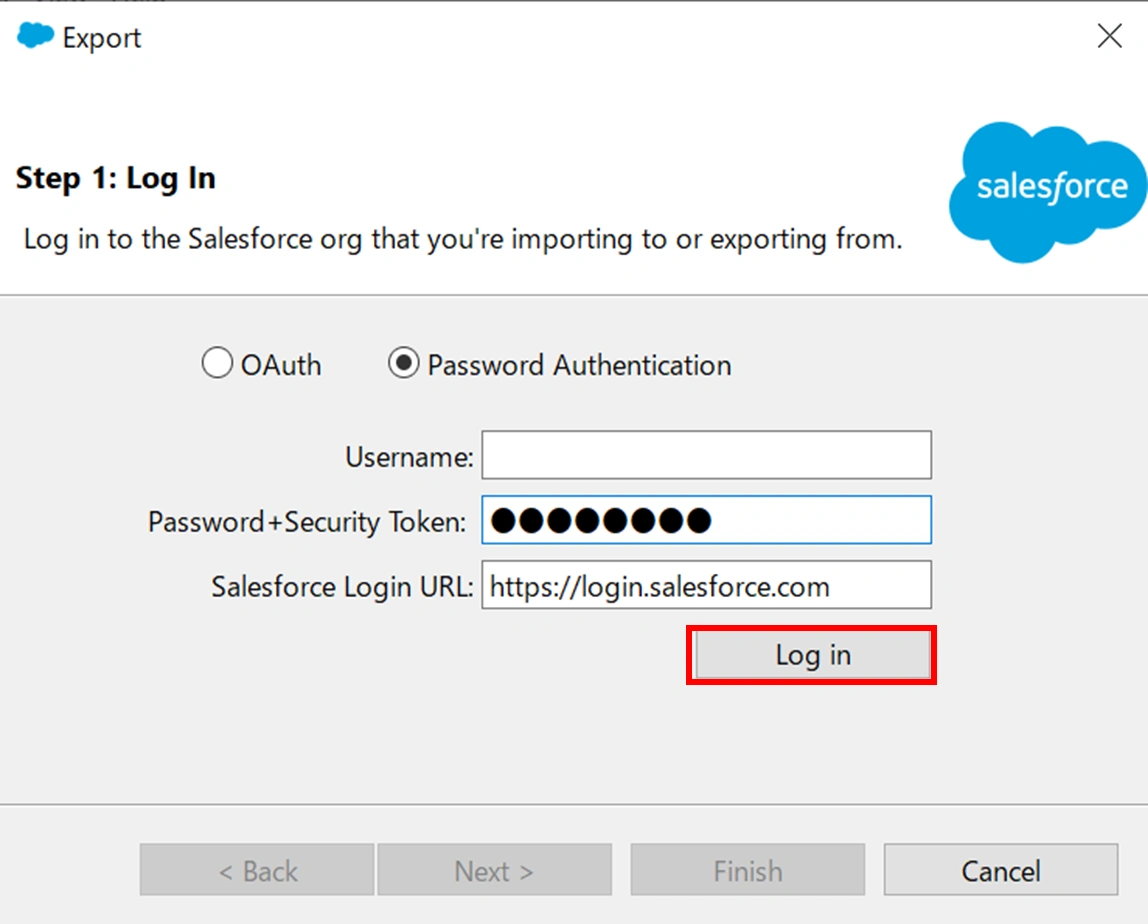
まずは、「Export」をクリックします。
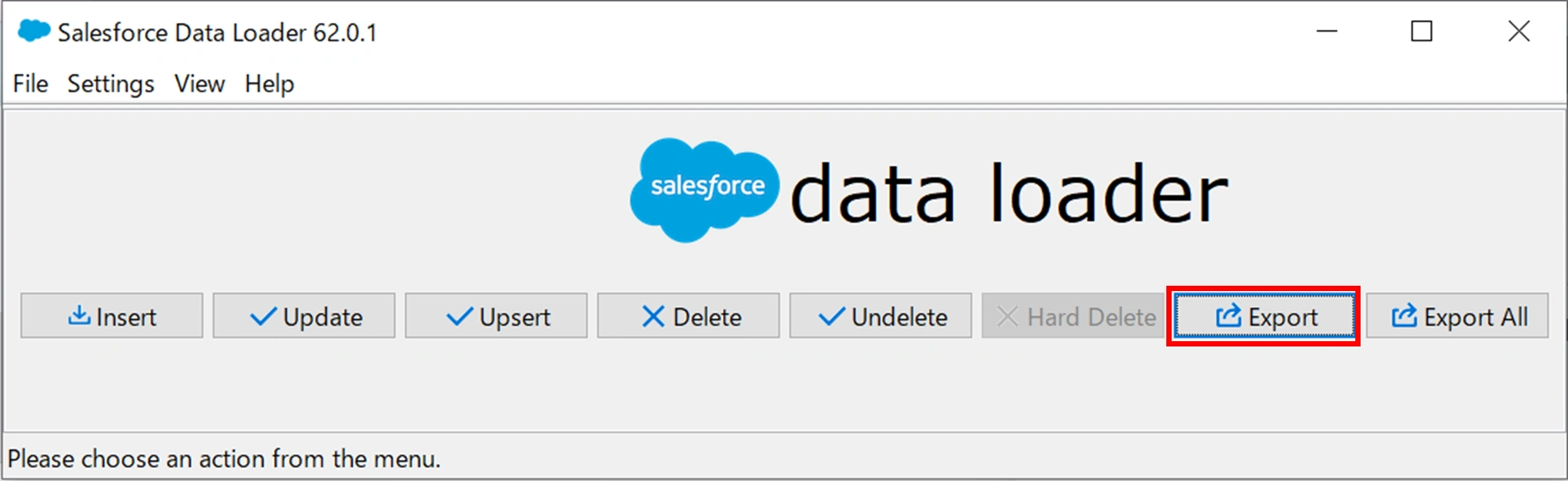
初回はSalesforceへのログインを求められるので、「Password Authentication」をクリックします。
Username欄に「Salesforceにログインするときのユーザーネーム」
Password+Security Token欄に「Salesforceにログインするときのパスワード+セキュリティトークン」を入力します。
※セキュリティトークンの確認の仕方は以下公式ヘルプをご確認ください。
https://help.salesforce.com/s/articleView?id=sf.user_security_token.htm&type=5
「Log in」をクリックします。
続いて、操作したいオブジェクトを選択します。
今回は試しに、商談を検索してみましょう。
検索窓にオブジェクト名を入れても出てこないときは「Show all Salesforce objects」にチェックを入れてみてください。
オブジェクトが選択できたら、「Browse」ボタンを押して、出力する場所とファイル名を指定します。
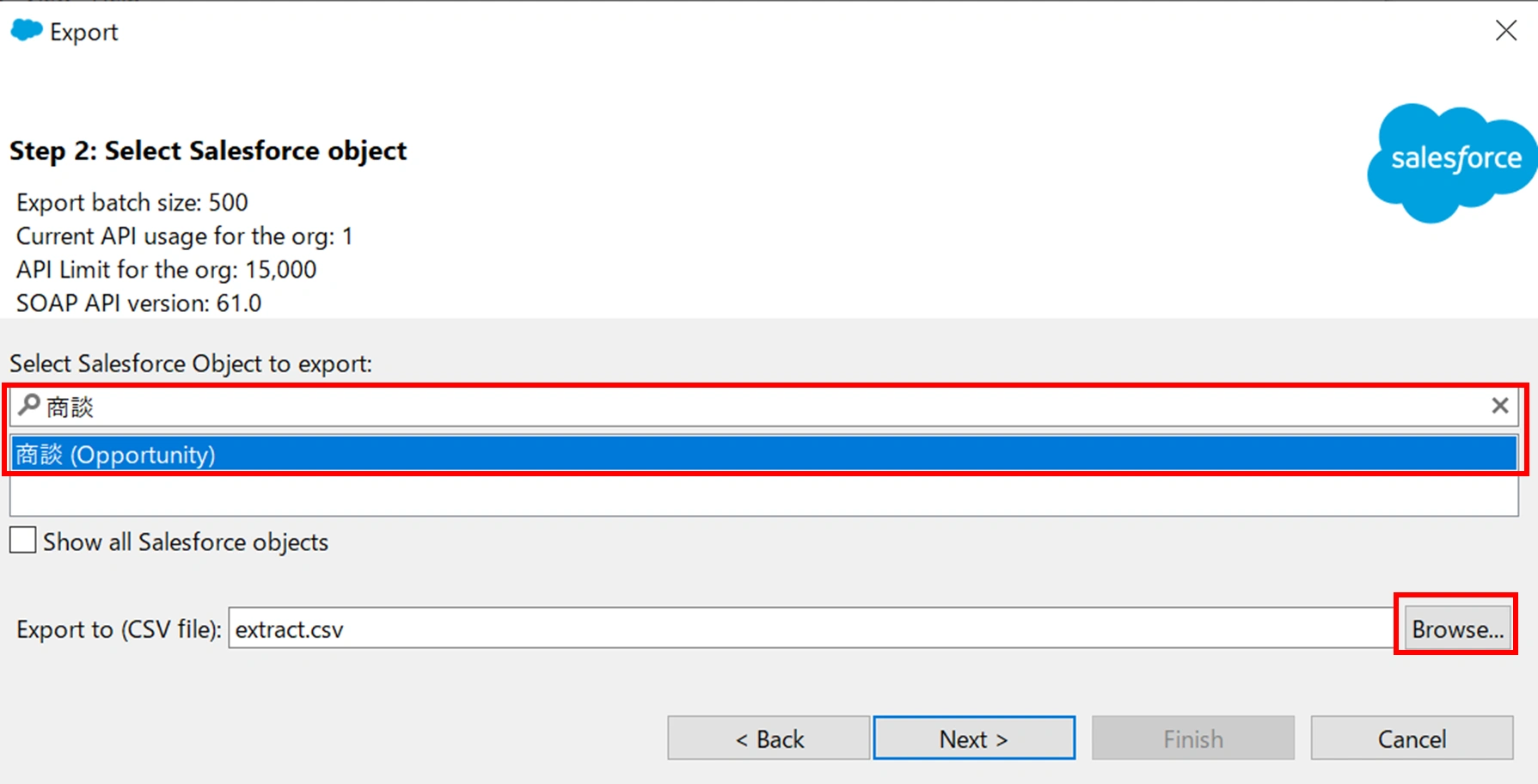
この時注意することが、ファイル名の最後に「.csv」とつけることです!
これを忘れると出力したファイルが開けなくなってしまうので注意です。

「Next」をクリックして、項目を選択します。
出力したい項目名を左の検索ボックスに入力し、チェックボックスをオンにしていきます。
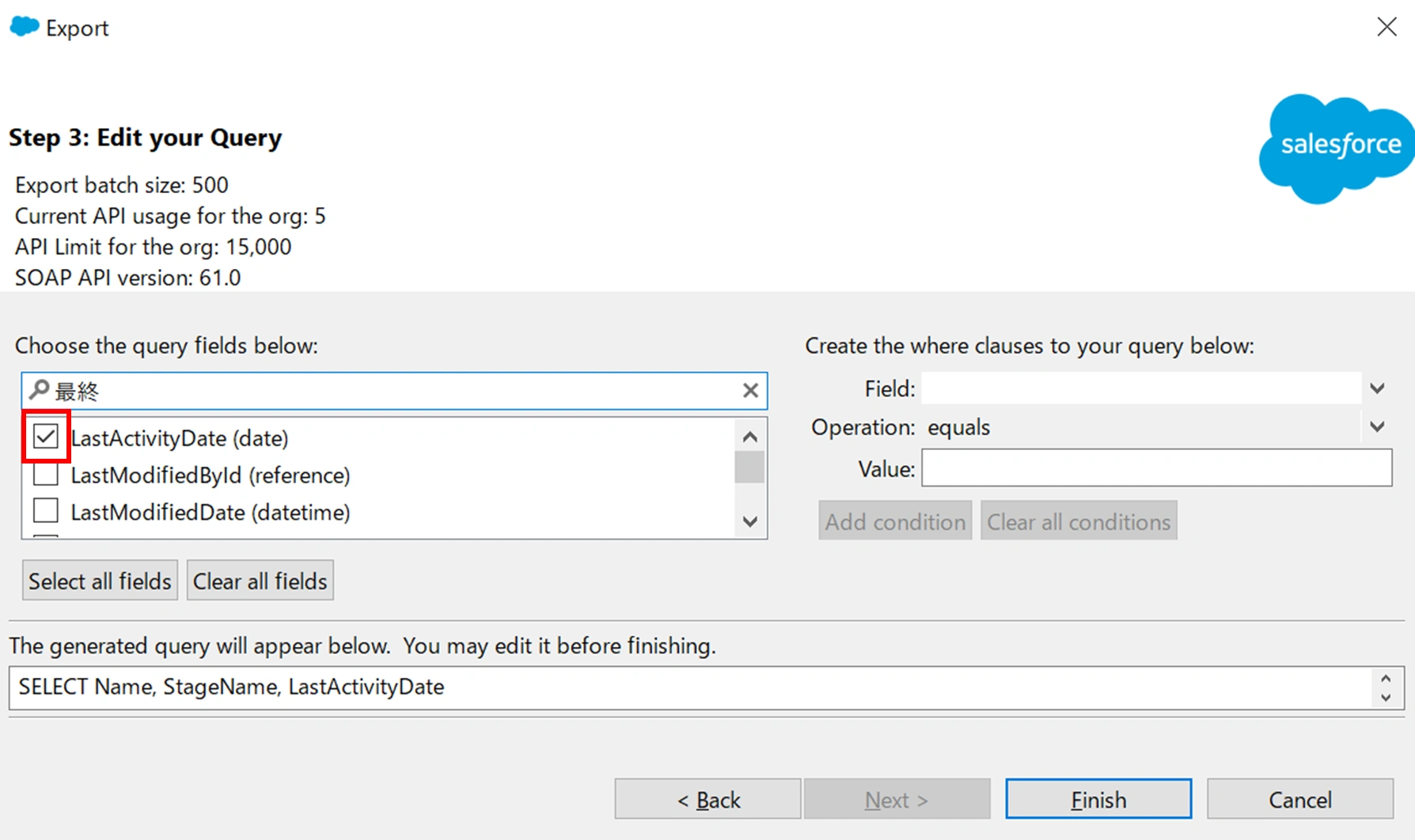
今回は「最終活動日が2023年1月1日より後の商談レコード」を抽出してみます。
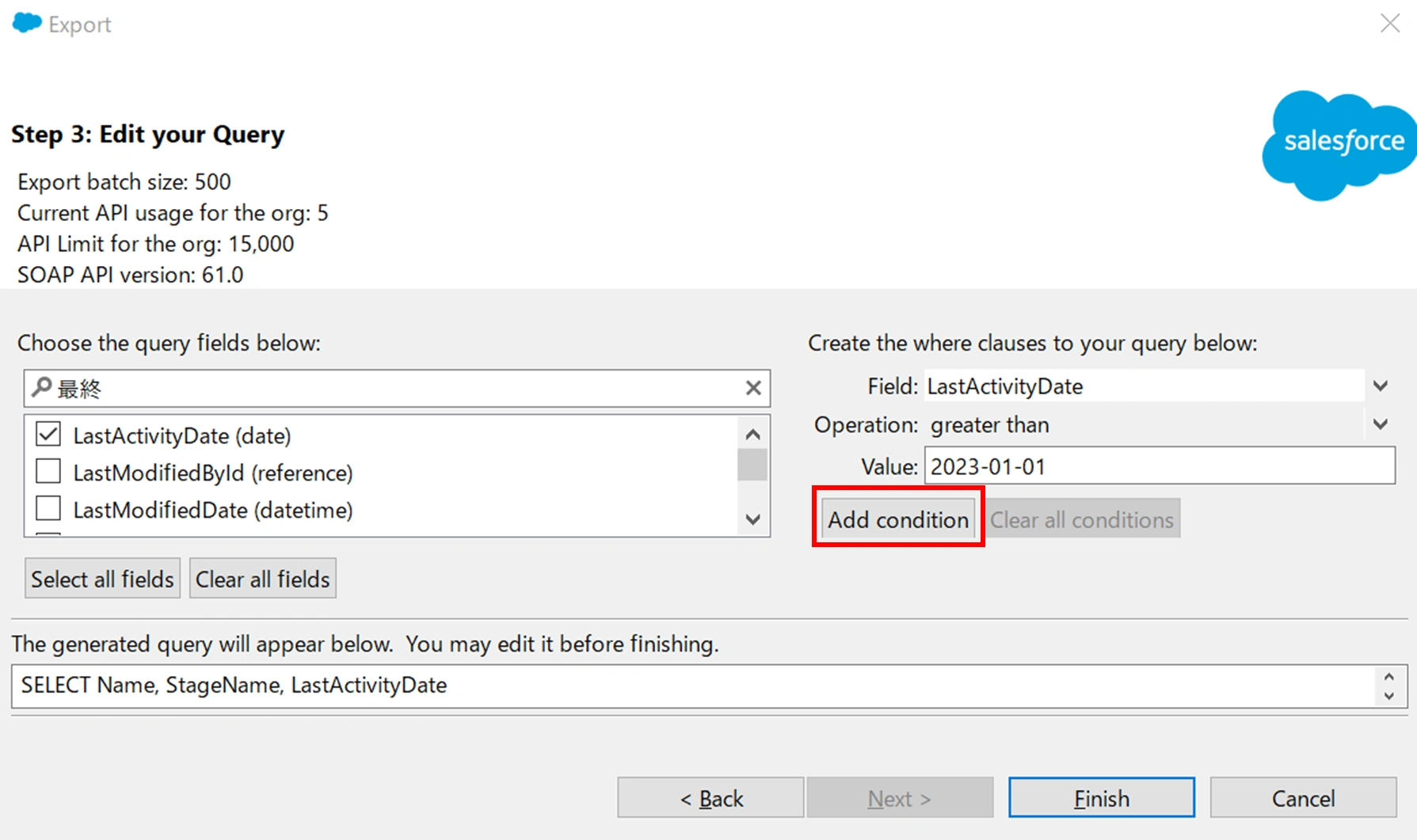
条件を設定し、「Add Condition」をクリックします。
下のSELECTから始まる文を確認し、Finishボタンを押します。
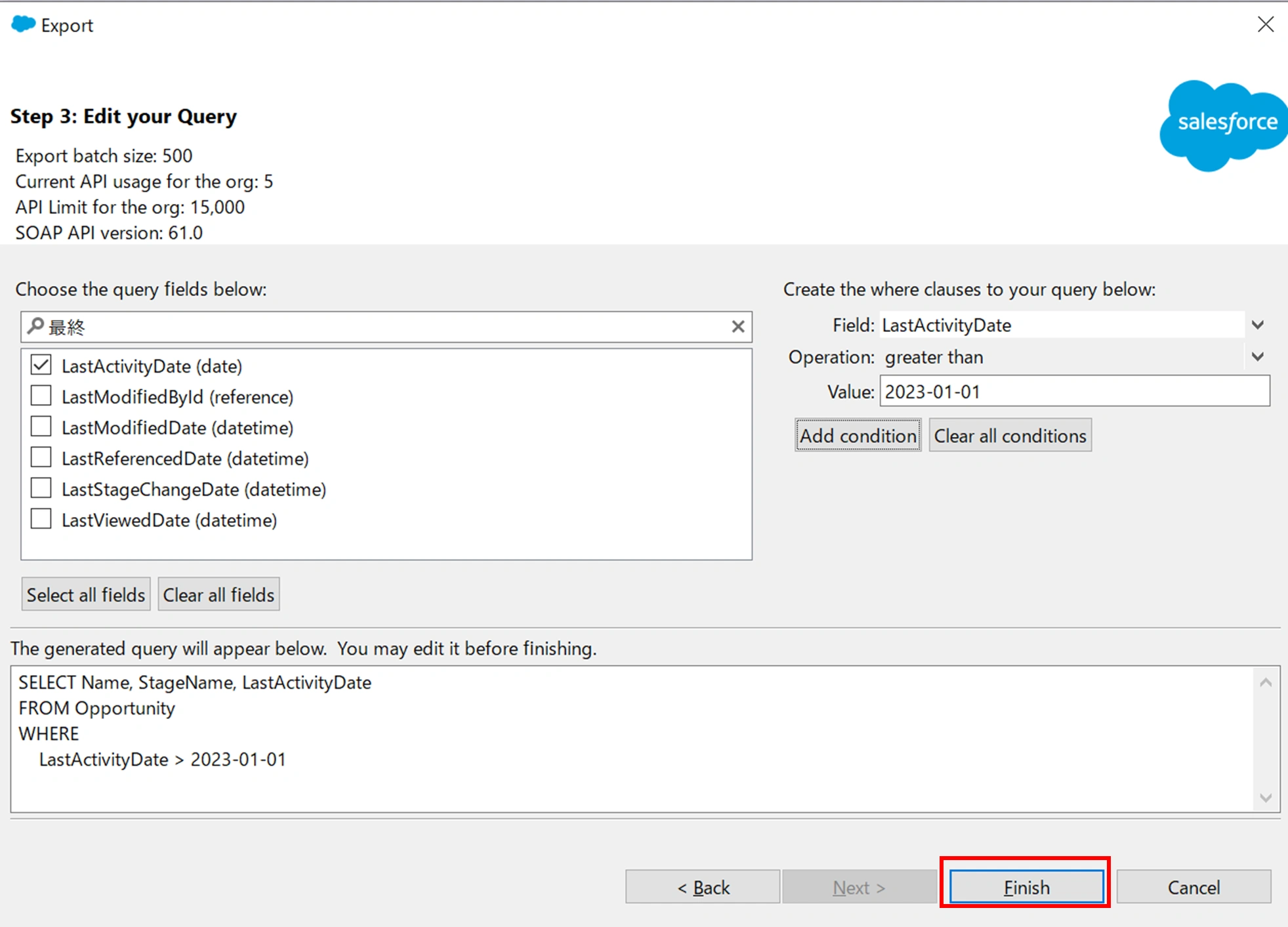
条件設定ミスがあった場合、このタイミングで通知されます。
ダイアログが出てきたら「OK」をクリックします。
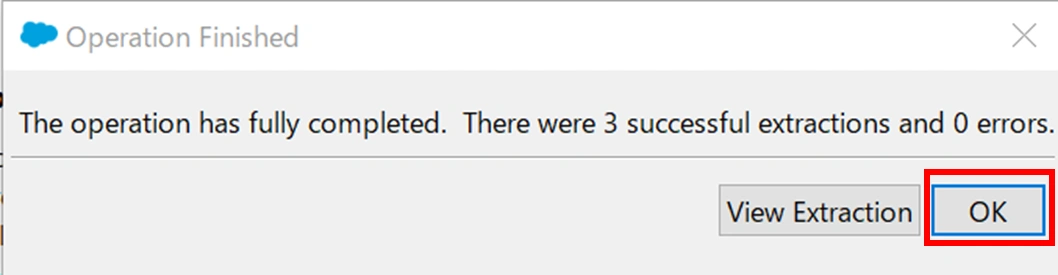
成功した場合、何件抽出できたのかを教えてくれます。
指定した場所にCSVファイルが出力できました!

まとめ
設定お疲れ様でした!
今回は、データローダーの概要とインポートウィザードとの違い、そして初心者がデータローダーでつまづきやすいところを中心に説明させていただきました。
インサートなどの使い方やSandboxから接続するときの方法などは、また別の記事で説明させてください!
著者プロフィール
FM(Salesforceエンジニア)
🏅保持資格:
・Salesforce 認定 Data Cloud コンサルタント
・Salesforce 認定 Platform デベロッパー
・Salesforce 認定 Sales Cloud コンサルタント
・Salesforce 認定 Platform アプリケーションビルダー
・Salesforce 認定 Platform アドミニストレーター
入社後2案件を経て、現在は金融業界のプロジェクトに従事して1年半になります。
お客様と直接対話しながら業務課題を解決する伴走型の支援を得意としています。