この記事でわかること
- ・ Salesforceで項目を入力必須にする3つの設定方法
- ・ 項目自体・ページレイアウト・入力規則による必須設定の手順と特徴
- ・ 用途や要件に応じた最適な入力必須化の手法の選び方
はじめに
Salesforceを導入する効果のひとつに、データの利活用がありますが、そのためにはまず正しいデータをしっかりと入力・蓄積していく必要があります!
しかし、ユーザーの方(特に営業の方々)は日々忙しく、必要な項目を忘れずにすべて入力してくれるとは限りません。
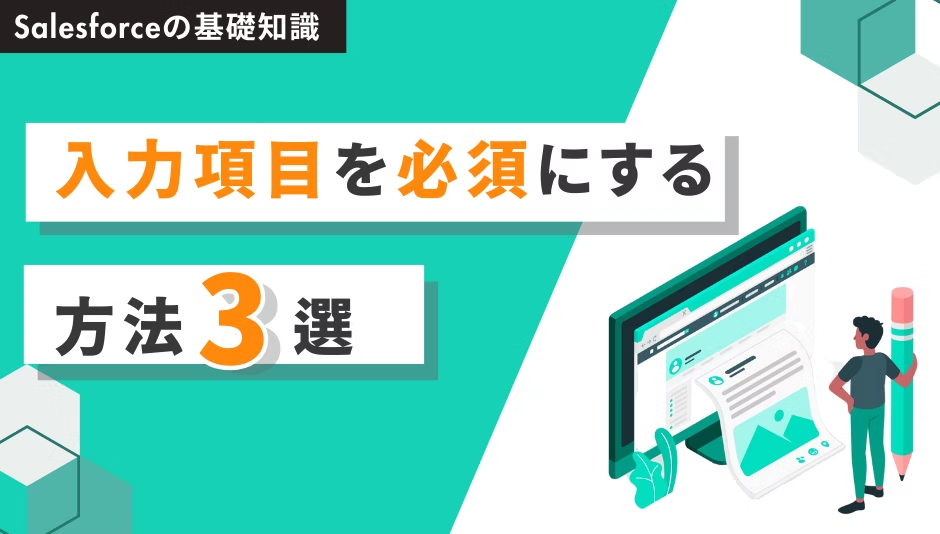
そこで今回は、項目を入力必須にするための方法3選をお伝えします。
システムでしっかりと制御することで、入力漏れを防ぐことができ、データ蓄積が着実に進みます。ぜひ参考にしてください!
方法①:項目自体を必須に設定
まず1つ目の方法は、項目自体を必須項目として設定することです。
シンプルかつ、もっとも容易に設定が可能です。
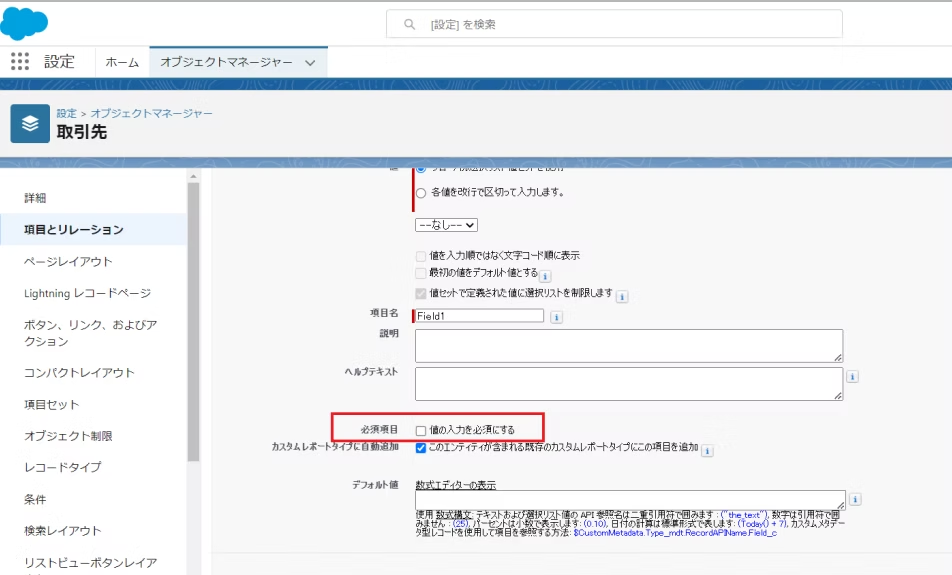
設定方法としては、項目の設定画面で「必須項目」というチェックボックスをONにすることで簡単に設定することが可能です。
■設定方法
オブジェクトマネージャーから該当のオブジェクトを選択し、「項目とリレーション」で入力を必須にしたい項目を選択します。
「値の入力を必須にする」にチェックをつけます。
この方法を使うメリットは、何といっても設定方法が非常に簡単なことです。
一方で注意点は以下になります。
・標準項目に対しては設定できません。
・項目レベルセキュリティにかかわらず、その項目が「編集可能」になってしまう点に注意が必要です。
・ページレイアウトやレコードタイプなど、「特定の場面」においてのみ必須としたいといったことができません。
もしやりたいことが実現できない場合は、2つ目、3つ目の方法を検討してみてください!
方法②:ページレイアウトでの必須設定
2つ目の方法は、ページレイアウトでの必須設定になります。
こちらも設定方法としては、ページレイアウト上で容易に設定できます。
■設定方法
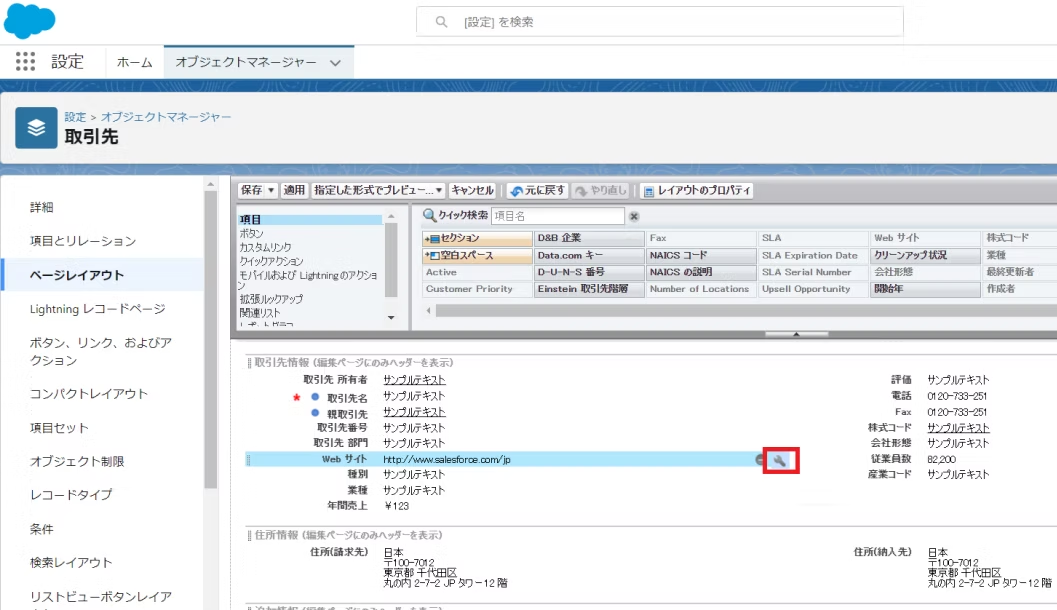
ページレイアウトの編集画面を開き、入力必須にしたい項目の横にあるレンチアイコンをクリックします。
項目プロパティの画面が出てくるので、「必須項目」にチェックをつけて、「OK」をクリックします。
その後、「保存」をクリックすれば、設定は終了です。
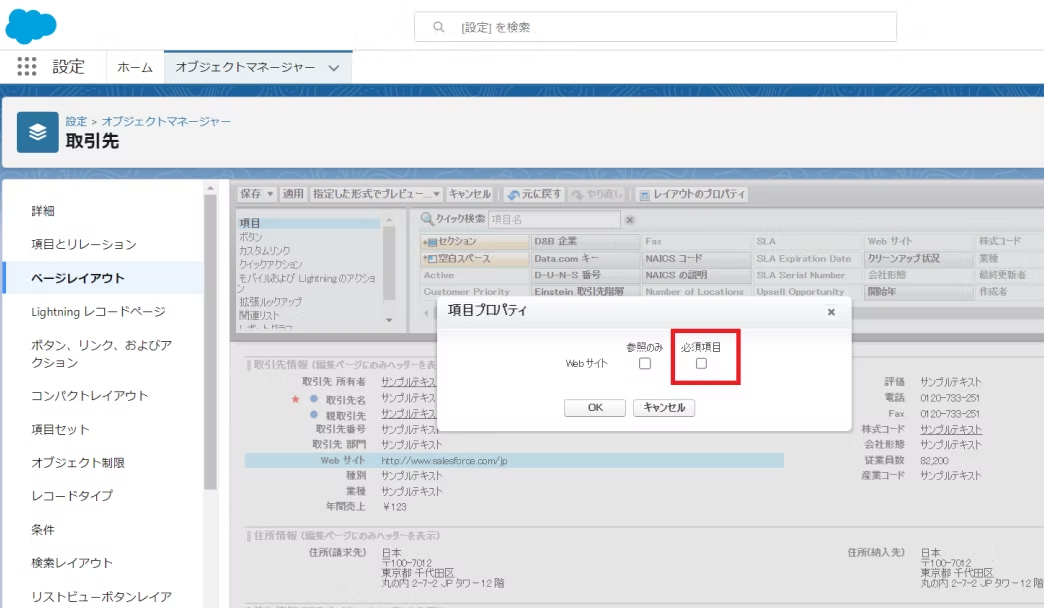
1つ目の方法と異なり、入力を必須とするかどうかをページレイアウト毎に設定することが可能です。
例えば、商談に複数のレコードタイプがあったとします。
その中で1つのレコードタイプのみ、項目を必ず入力してほしいといった要望には、この方法を採用するとよいでしょう!
さらに、1つ目の方法では実現できなかった、標準項目への必須設定が可能な点も魅力的です!
一方で、あくまでもページレイアウト(実はリストビューにも適用されます)に対してのみ機能するという点に注意が必要です。
そのため、複数のページレイアウトを使用している場合には、それぞれのページレイアウトで設定が必要になります。
また、データローダやクイックアクションなどの「ページレイアウト以外」の導線を経由したレコード作成/更新の際には適用されません。
もしページレイアウト経由かどうか、にかかわらず必須としたい場合は、1つ目あるいは3つ目の方法を検討してみましょう!
Salesforceのスペシャリストが多数在籍!
テラスカイテクノロジーズのエンジニア派遣の資料ダウンロードはこちら
方法③:入力規則での必須設定
3つ目の方法は、入力規則で設定する方法です。
実際によくあるケースとしては、単に項目を必須にするだけでなく「特定の条件」と組み合わせて使用することが多いです。
例えば、
商談が失注した場合に限り、「失注理由」の入力を必須にする
といったことが実現可能です。
■設定方法
オブジェクトマネージャーから、該当のオブジェクトを選択します。
「入力規則」を選び、「新規」ボタンをクリックします。
必要事項を入力して、「保存」ボタンをクリックしてください。
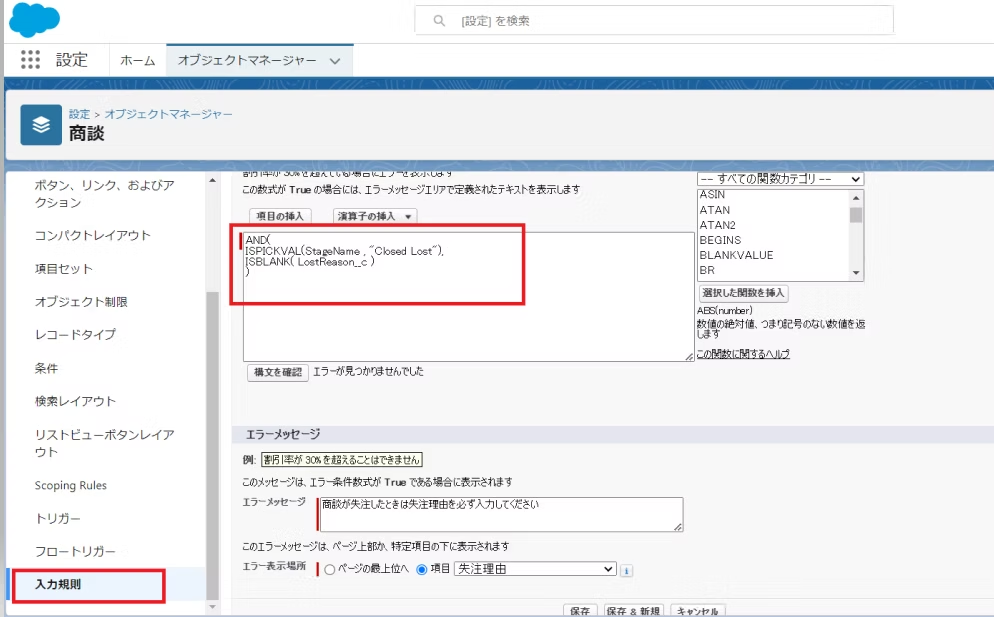
入力規則の中身の説明は割愛しますが、このように「特定の条件」を組み込むことができるのがこの方法の最大のメリットです。
一方で、数式を作る必要があるため一定の対応工数や知見が必要になるというデメリットも存在します。
まとめ
いかがでしたでしょうか。
項目を必須にするやり方1つとっても、上記のようにさまざまな方法があります!
3つの方法をまとめると、以下のようになります。
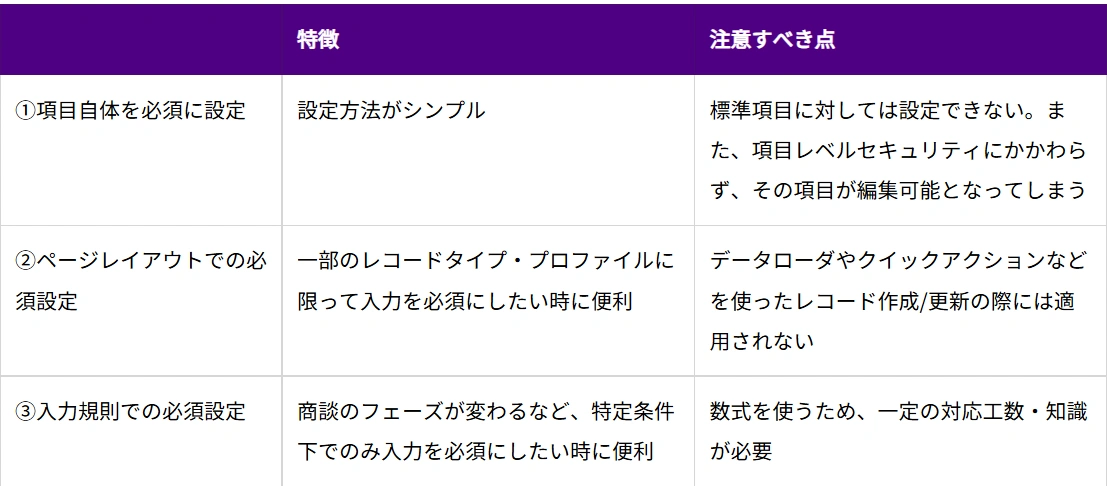
最適な使い分けをしないと想定外の不具合などを引き起こす可能性もあるため、実装前に公式ヘルプなどを確認したり、リリース前の入念なテストも必要になります!
Salesforceでのデータ蓄積に向けて、本記事がお役に立てばうれしいです!
Salesforceのスペシャリストが多数在籍!
テラスカイテクノロジーズのエンジニア派遣の資料ダウンロードはこちら
→https://www.terrasky-tech.co.jp/document-request
著者プロフィール
M S(Salesforceデベロッパー)
🏅保持資格
・Salesforce 認定 Platform アドミニストレーター
・Salesforce 認定 Platform アプリケーションビルダー
・Salesforce 認定 Platform アドミニストレーター 上級
・Salesforce 認定 Platform デベロッパー
・Salesforce 認定 Sales Cloud コンサルタント
・Salesforce 認定 Experience Cloud コンサルタント
・Salesforce 認定 Marketing Cloud Account Engagement スペシャリスト
・Salesforce 認定 AI アソシエイト
・Salesforce 認定 Agentforce スペシャリスト
・Salesforce 認定 Data Cloud コンサルタント
・Salesforce 認定 JavaScript デベロッパー
・Salesforce 認定 MuleSoft Integration 基礎
・Salesforce 認定 MuleSoft デベロッパー
Salesforce(Sales Cloud、Marketing Cloud Account Engagement)などの保守開発、運用などを担当。人材業界で約4年ほどの経験がある。エンドユーザとの要件定義や開発リーダーなども担当。