
この記事でわかること
- Salesforceフローの概要とノーコードで業務自動化を実現する仕組み
- Salesforceフローの主な種類と具体的な業務活用例
- Salesforceにおけるフローの基本的な作成手順
はじめに
「Salesforceで毎回同じ作業をしないといけないのが面倒…」
「ちょっと面倒な処理も、自動化できないかな…」
そんな悩みを解決してくれるSalesforceの「フロー」について今回は解説していきます。
フローを使うことでさまざまな作業を自動化することができるので、Salesforceを使う上では欠かせない機能のひとつです。これからフローでできること、その作成例を解説します。
Salesforceのフローとは?
フローとは業務プロセスを自動化するためのSalesforceツールの一つです。
これを使うことで日々の定例業務を自動化することができます。フローを使いこなすことができれば、さらにSalesforceを有効活用できるでしょう。
Salesforceフローの大きな特徴として、直観的に作成できることが挙げられます。
アイコンのドラッグ&ドロップで作成することができるので、プログラミングの専門知識がない人でも簡単に自動化ロジックを構築することが可能です。
作業を自動化してくれるSalesforceのしくみにはフローの他に「プロセスビルダー」というものがあります。ToDoを割り当てる、メールを送信する、レコードを更新する、などの標準プロセスを自動的に実行する処理を組むことができます。
ただし、プロセスビルダーはSummer23以降新規作成ができず、2025/12/31にサポートが終了します。Salesforceで自動化ロジックを作成するためにはフローを使うのがよいでしょう。
Salesforceフローの種類と活用例
ここからはフローで実装できることを紹介していきます。
フローではレコードの作成・更新・削除やメール通知など様々な機能を組み合わせて、自動化処理を実装できます。
例えば次のような自動化が可能です。
①レコードトリガーフロー
特定のレコードが作成・更新・削除された際に実行されるフローです。
データ更新や通知が自動で行われるため、作業漏れの軽減といったメリットが期待できます。
活用例:
・取引先レコードが作成されたら、担当者のマネージャーにメール通知を飛ばす
・商談レコードのA項目が●●に変更されたらB項目を更新し、A項目が△△に変更されたらC項目を更新する
・ある条件に該当する取引先責任者レコードの数をカウントして、取引先ページに表示する
②画面フロー
ユーザーが操作する画面上の様々なカスタマイズができるフローです。
入力ミスや入力漏れを防ぎ、業務効率化につながります。
・商談レコードページ上に、取引先レコードの項目を更新するカスタマイズ画面を配置する
・取引先レコードページ上に、商談レコードの作成画面を表示させるボタンを配置する
上記の他にも、毎日決まった時刻にレコードを更新させる(スケジュールトリガーフロー)などの処理も可能です。
ーーーーーーーーーーーーーーーーーーーーーーーーー
フローの要件定義や実装にお困りなら、派遣エンジニアにお任せするのもありかも…?
テラスカイ・テクノロジーズのエンジニア派遣サービスはこちら
作成手順
実際に以下のシナリオでフローを作成してみましょう!
シナリオ:商談レコードが作成されたら、それに紐づくToDoレコードを自動で作成する
(※作成するToDoの件名は「意見交換」)
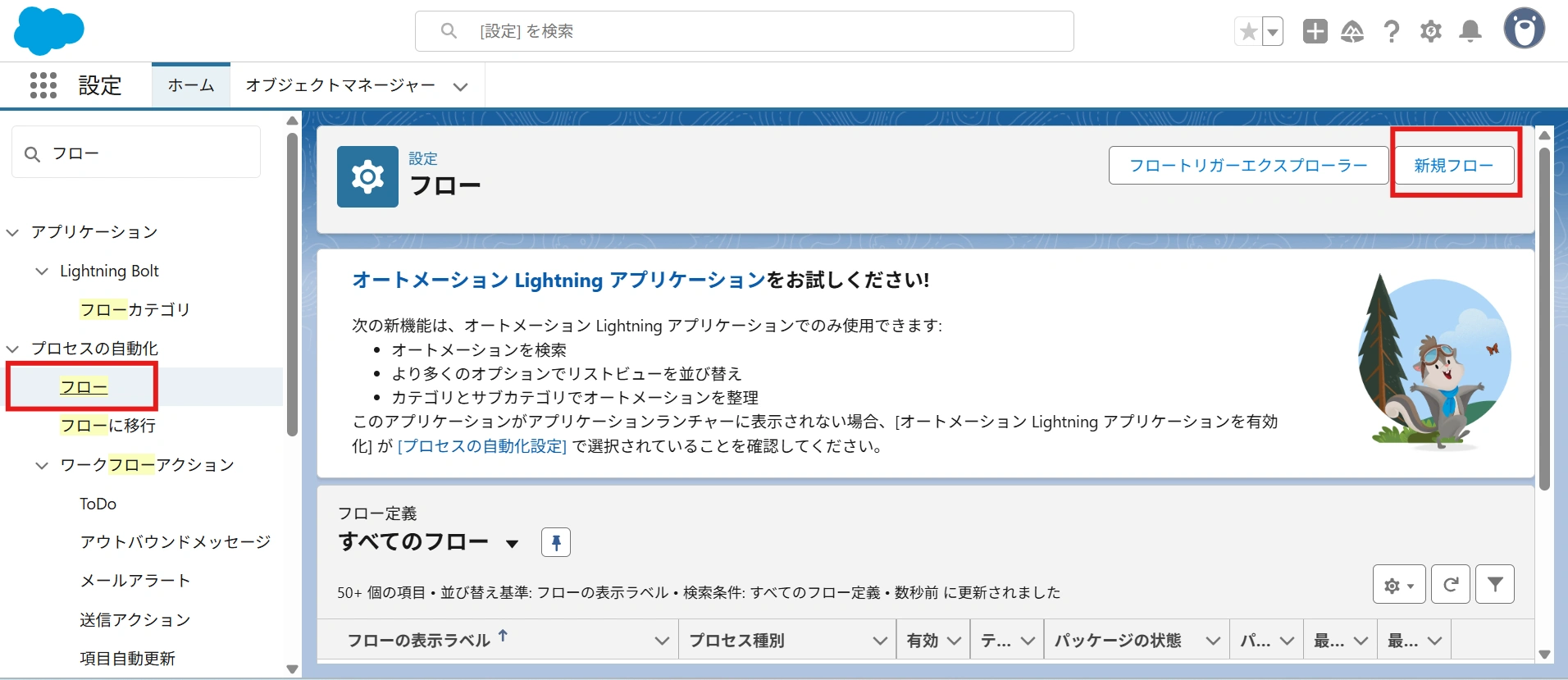
①設定ページのクイック検索で「フロー」と入力してフロー設定画面を開き、画面右上の「新規フロー」をクリックする
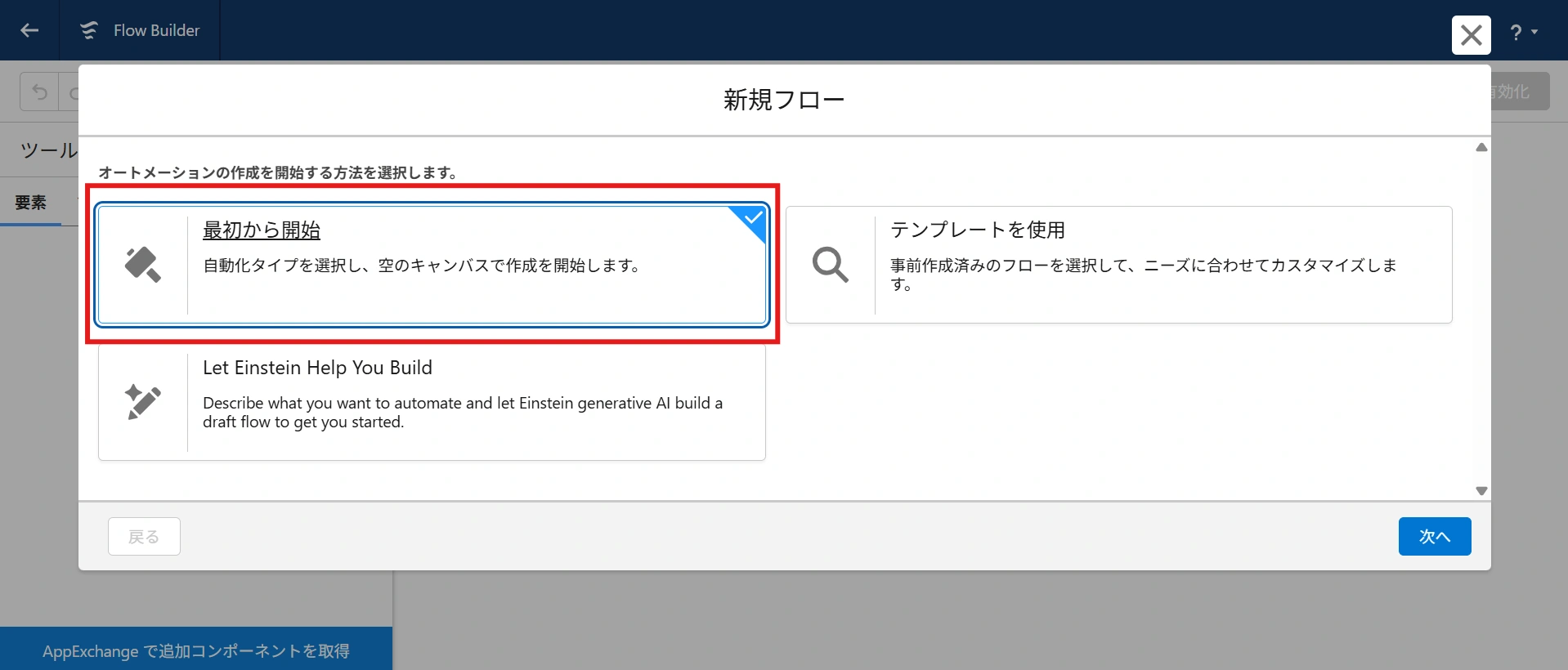
②フロー作成画面が開くので、「最初から開始」を選択する。
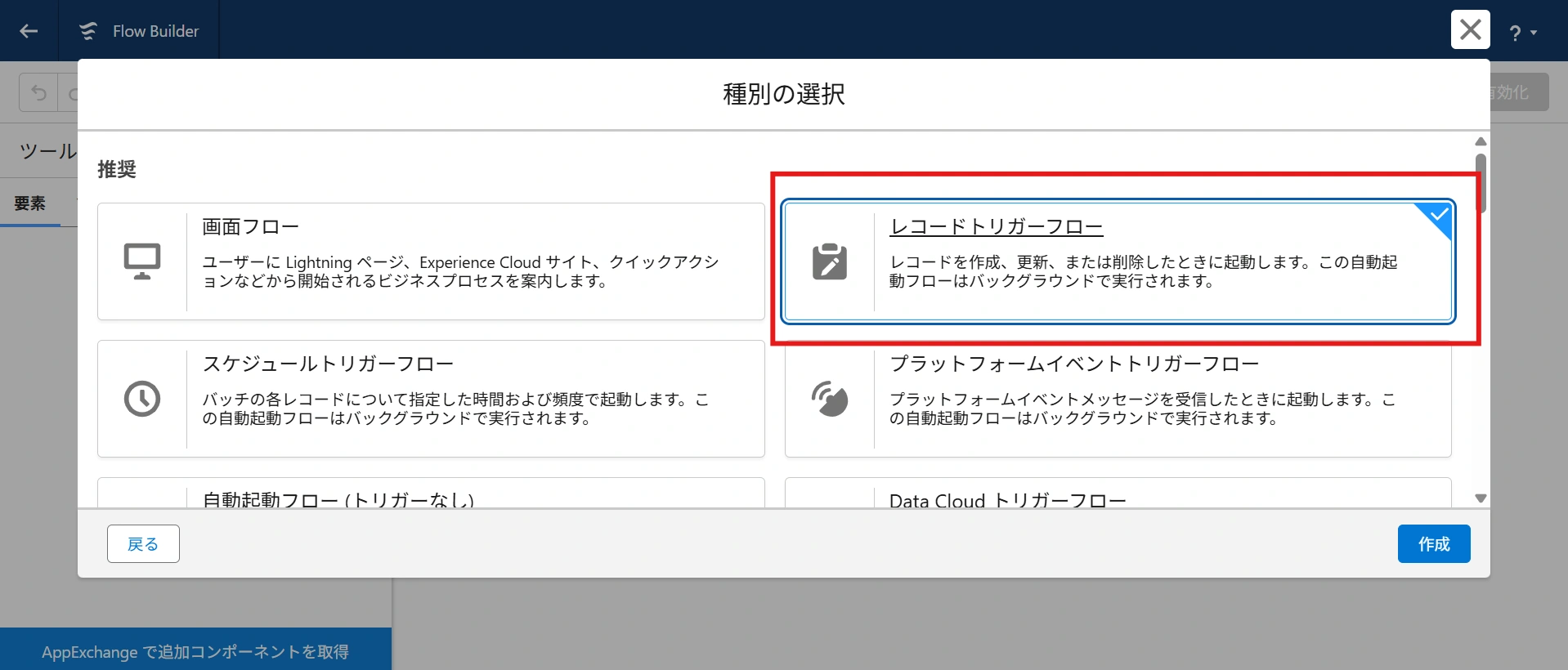
③作成するフロー種別の選択画面になるので、「レコードトリガーフロー」を選択する。
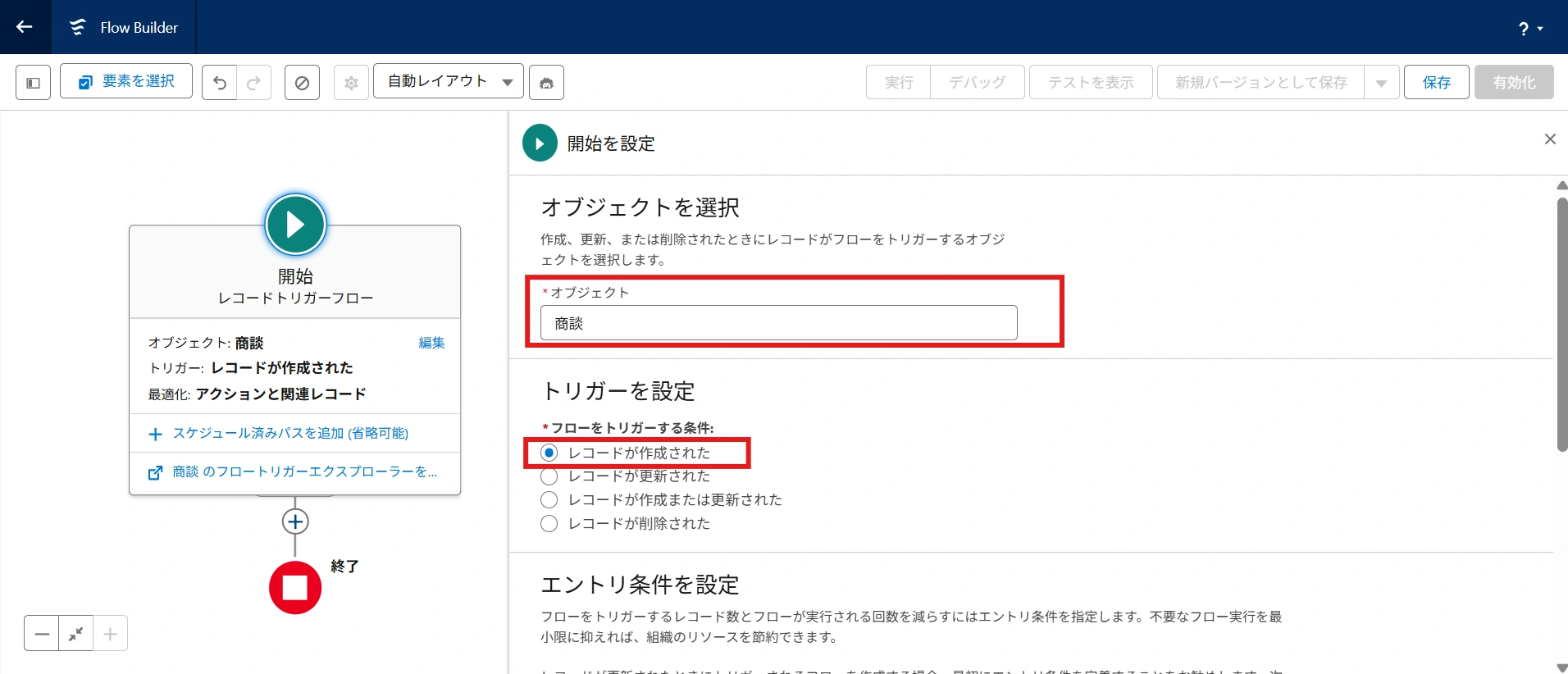
④開始条件の編集画面になるので、オブジェクトは「商談」、トリガーは「レコードが作成された」を選択する。
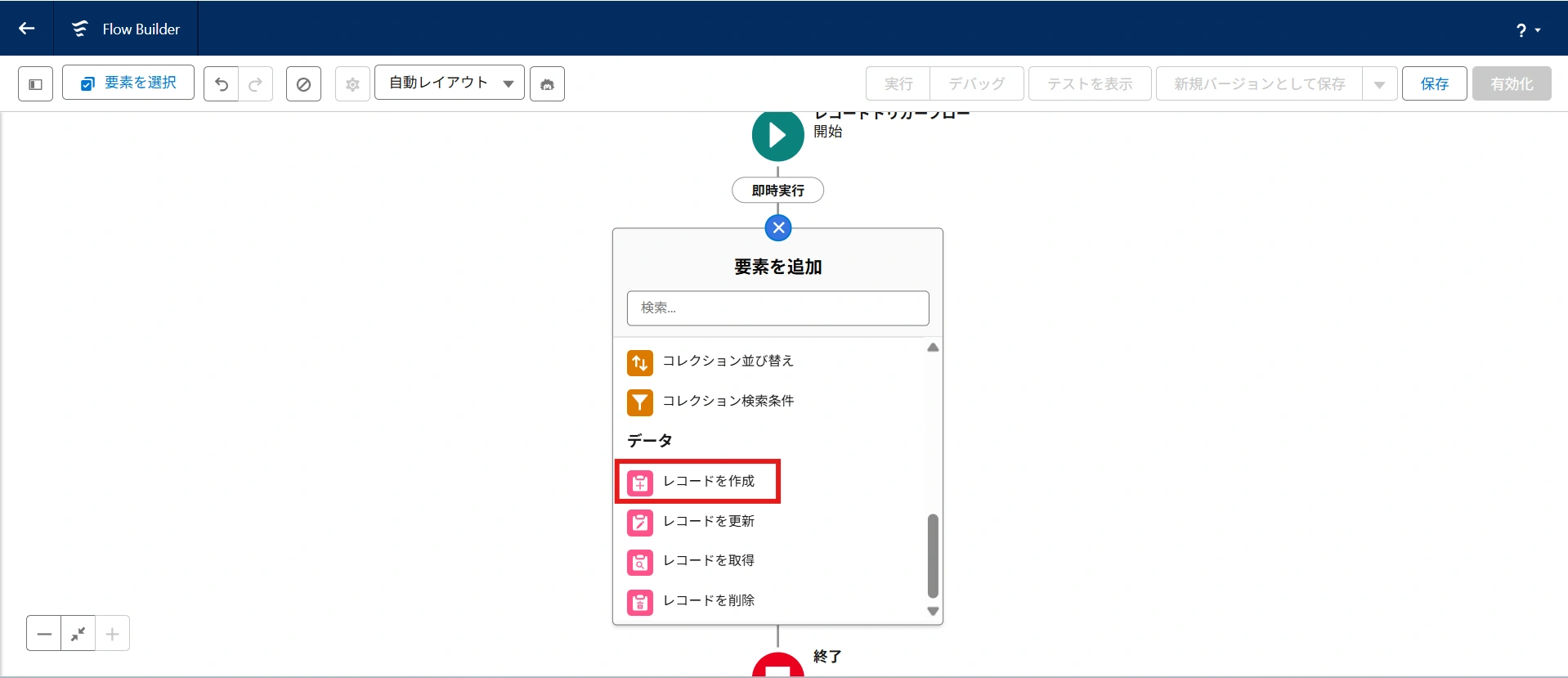
⑤フローチャートに要素を追加する。「開始」の下にある「+」をクリックして「レコードを作成」を選択する。
⑥新しく要素が追加されるので、表示ラベルとAPI参照名に適当に入力する。
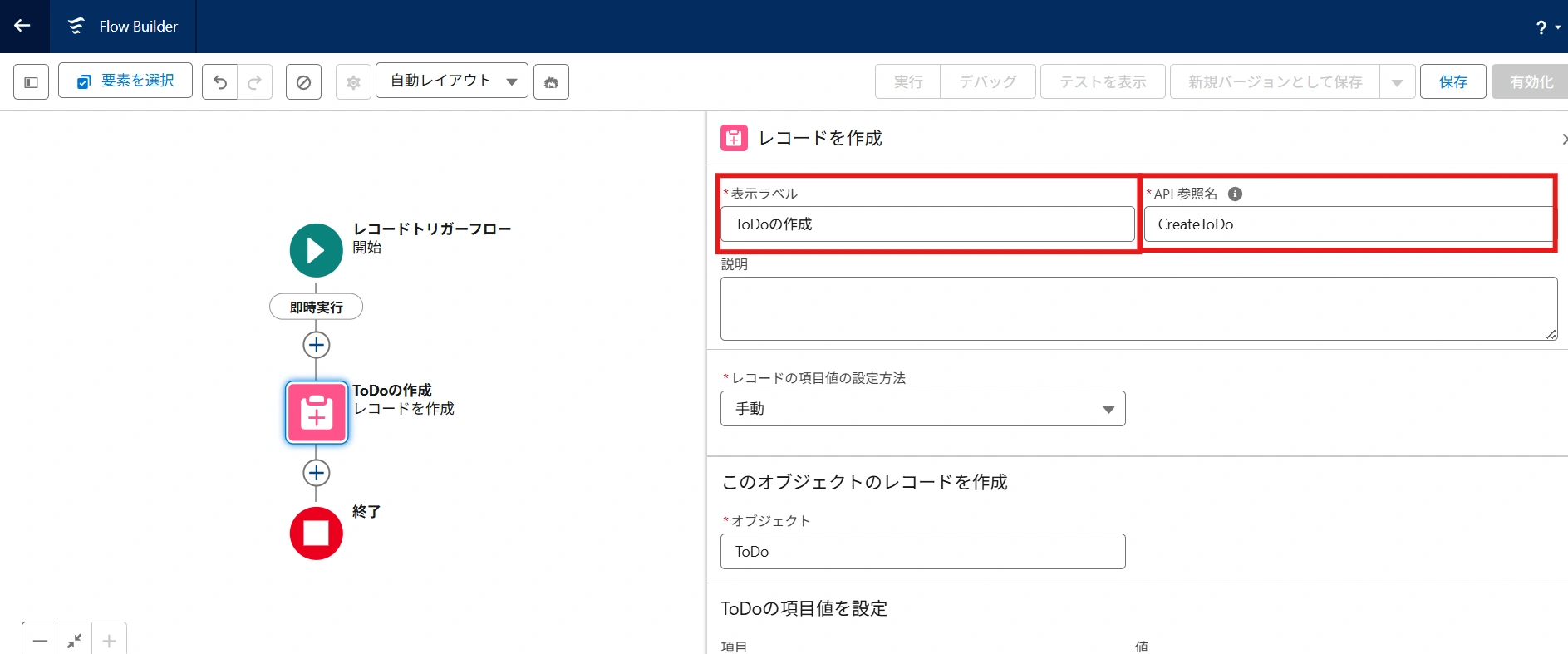
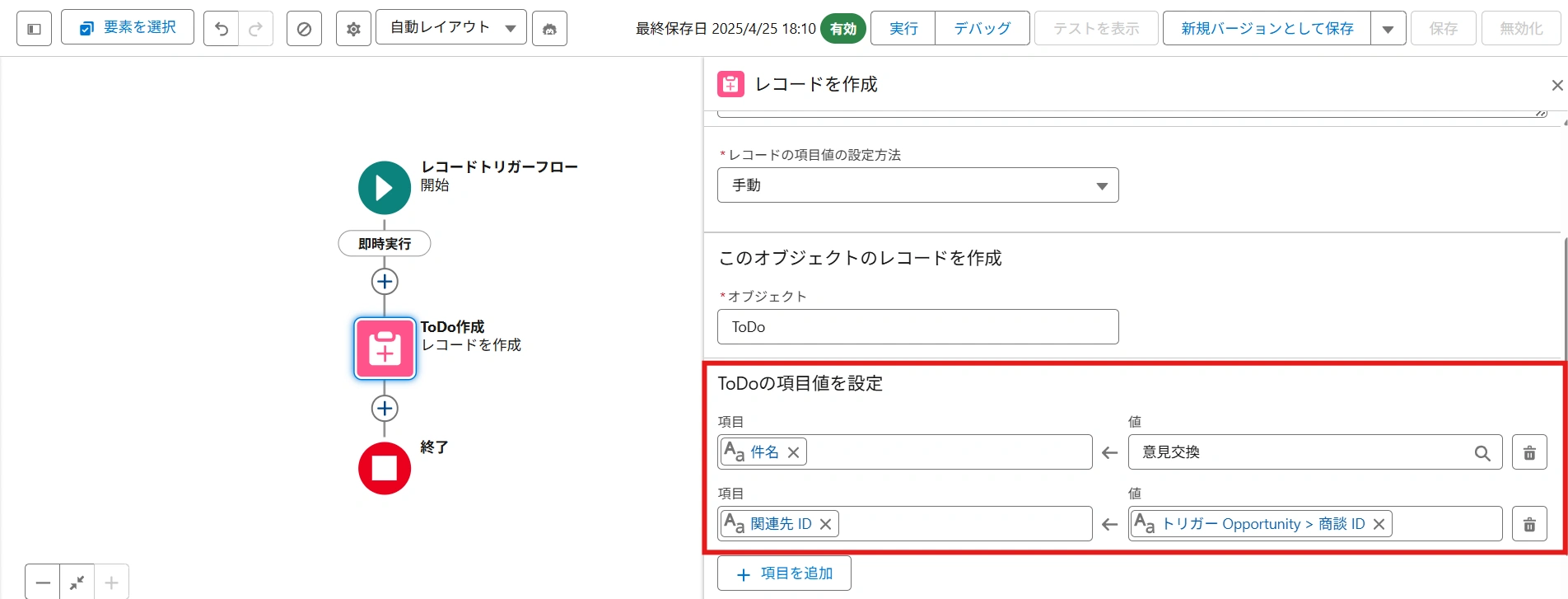
⑦レコードの項目値の設定方法は「手動」、オブジェクトは「ToDo」、項目値の設定は件名に「意見交換」、関連先IDに「トリガー Opportunity > 商談ID」を選択する。
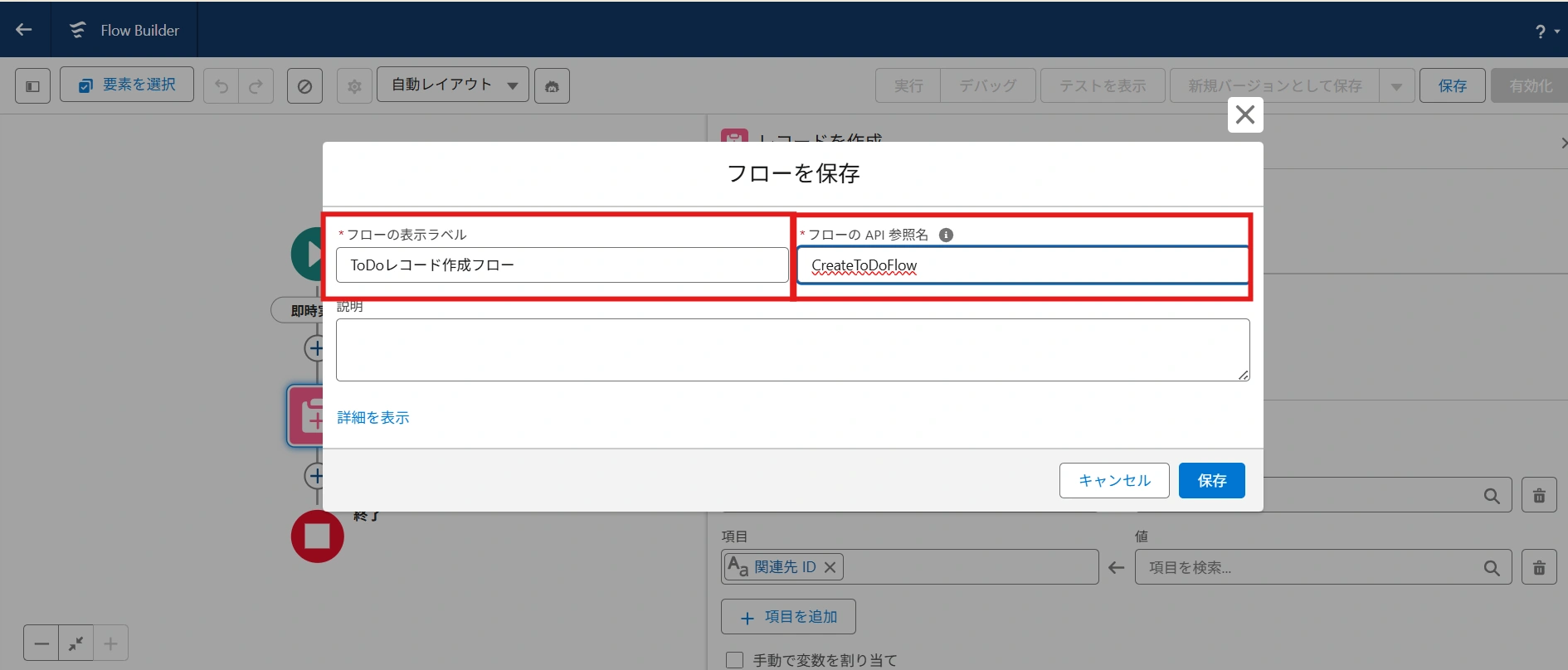
⑧画面右上の保存ボタンをクリックすると保存画面が出るので、適当なフロー表示ラベルとAPI参照名を入力して保存をクリックする。
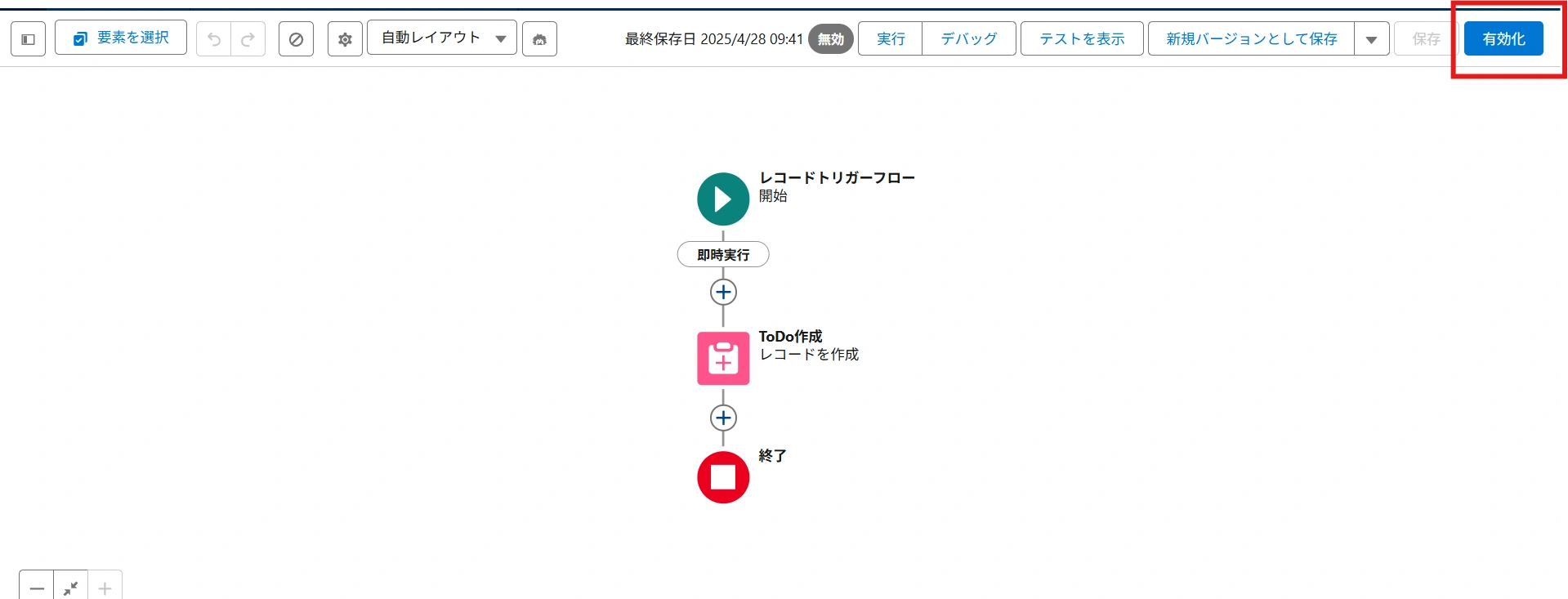
⑨画面右上の有効化ボタンをクリックすると、フローが有効化されて環境で作動する。
まとめ
今回はSalesforceのフローについて解説しました。
コーディングの知識なしで自動化処理を開発できるのは、初心者にとっても嬉しい機能なのではないかと思います。
複数のフローを上手く組み合わせることで、実装できる処理も幅広くなります。ぜひ業務効率化に向けてフローを活用してみてください!
フローの要件定義や実装にお困りなら、派遣エンジニアにお任せするのもありかも…?
テラスカイ・テクノロジーズのエンジニア派遣サービスはこちら
著者プロフィール
S・M(Salesforceエンジニア)
🏅保有資格
・Salesforce 認定 Platform アドミニストレーター
・Salesforce 認定 Platform アプリケーションビルダー
人材育成・教育サービス業界のプロジェクトに1年従事。ユーザーからのお問い合わせ対応やトレーニングを行いながら、フロー・Apex等を活用した業務自動化の実装を行う。業務理解と技術の両面からお客様の業務効率化や安定稼働を支援している。