
はじめに
突然ですが、上司から【取引先に紐づく商談とケース】を一覧化してほしい…と頼まれた時のことを想像してみてください。
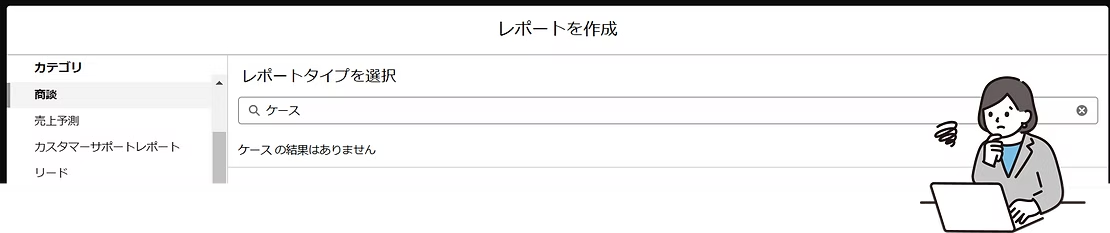
"一覧化"と聞いて、レポート作成を試みるも、「商談」カテゴリで、ケースの情報が出せそうなレポートタイプは見つからず…
ならば!と、システム管理者にカスタムレポートタイプの作成を依頼しましたが、
「カスタムレポートタイプは、オブジェクト間のリレーション(主従関係および参照関係)に基づいて作成されるが、商談とケースには直接的なリレーションがないため、カスタムレポートタイプの作成はできない。」
と断られてしまいました。
※標準レポートタイプについて ※カスタムレポートタイプについて
※主従関係・参照関係について
では、一体どうしたらいいのでしょうか!?
商談と、ケースそれぞれをレポートで抽出してエクセルで一覧化する....考えただけで逃げ出したくなります。
安心してください!逃げずに済む方法があるのです(`・∀・´)!!
皆様は、[結合レポート]なるものの存在をご存じでしょうか?
この便利機能"結合レポート"を使用することで、直接的なリレーションのないオブジェクトの一覧化もお茶の子さいさいです。
Salesforceの結合レポートとは
[結合レポート]とは、その頭にある"結合"が示す通り、さまざまな種類の情報を1つのレポートに表示できる機能です。
つまり、異なるレポートタイプでも互いにいくつかの共通項目を共有していれば、1つのレポートとして表示させられるのです!
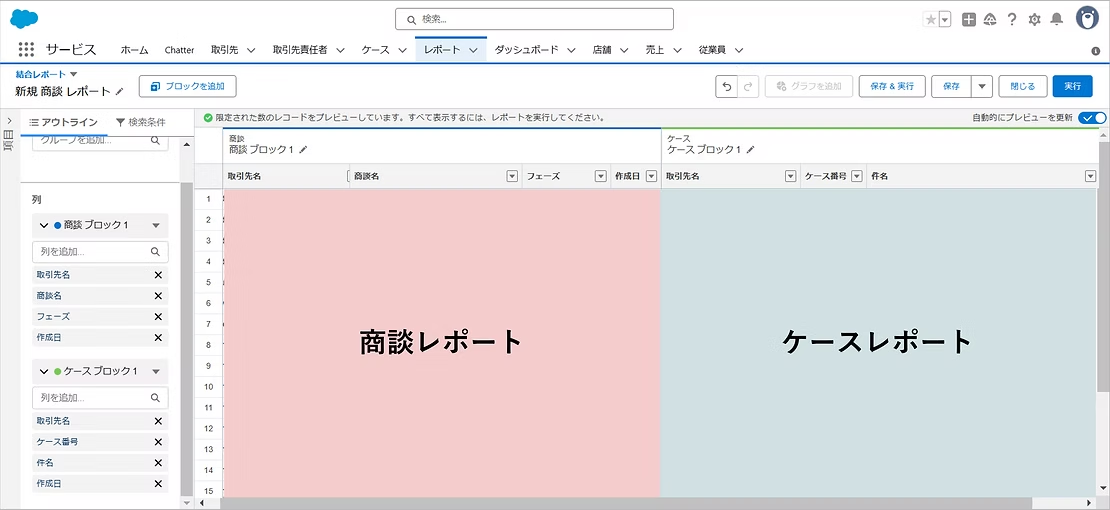
冒頭で求めらた、直接的なリレーションのない[商談]と[ケース]の一覧化、ふたつをひとつにできる夢のような機能が[結合レポート]です。
とはいったものの...レポートタイプの選択画面でも、レポート編集画面でも[結合レポート]なんて文字を見たことがありません。
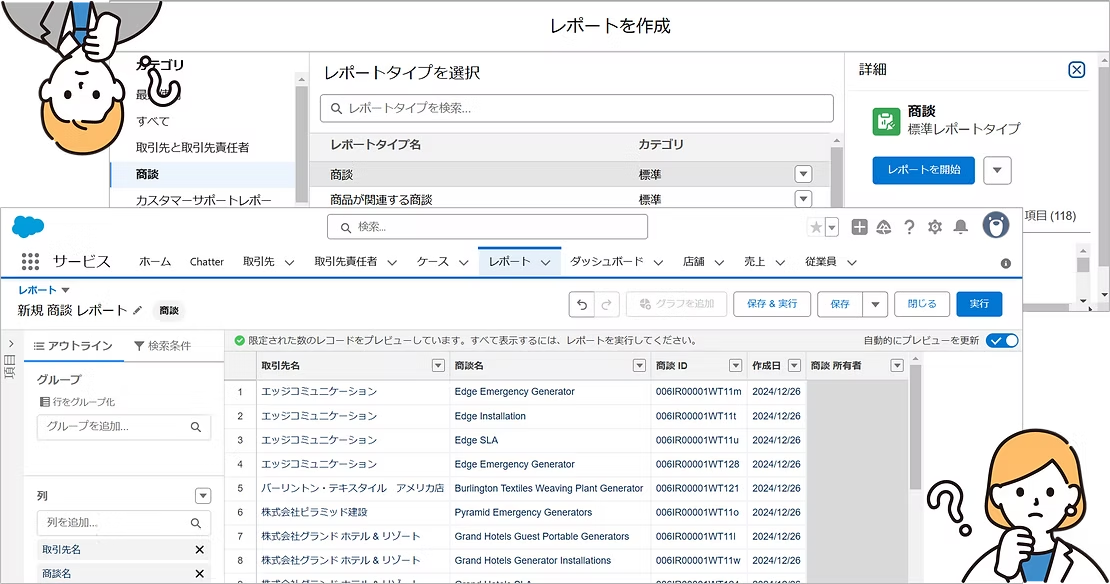
一体どこから作成できるのか...?実際に結合レポートを作成してみましょう!
あなたのやりたいことを、ノーコード・ローコードで実現します!
テラスカイ・テクノロジーズのエンジニア派遣の資料ダウンロードはこちら
→https://www.terrasky-tech.co.jp/document/about
結合レポートの作成
実は結合レポートは、通常のレポート作成と同じく、レポートタブから作成できます。
新規の作成だけでなく、既存レポートを結合レポートへ変換することも可能です。
※この記事では、新規作成の手順で説明します。
新規作成
まずは、レポートタブで[新規レポート]ボタンを押下します。
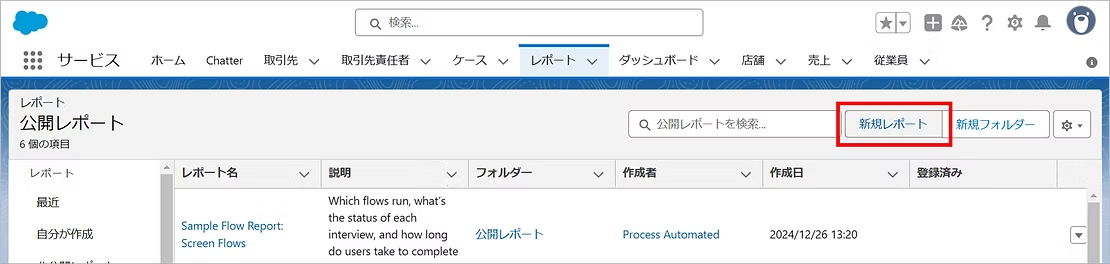
結合レポートを作成したいオブジェクトのレポートタイプを選択し、レポートを開始します。
今回は、"取引先に紐づく商談とケース一覧"を作成したいので、[商談]を選択してみましょう! ※[ケース]を選択しても作成できます。
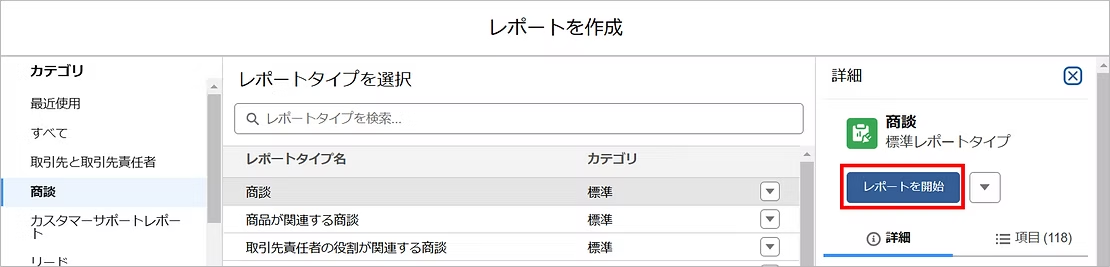
ここまでは見慣れた画面ですね!
注目すべきはここから。
編集画面左上の[レポート▼]をクリックすると、レポート形式の選択ウィンドウが表示されます。
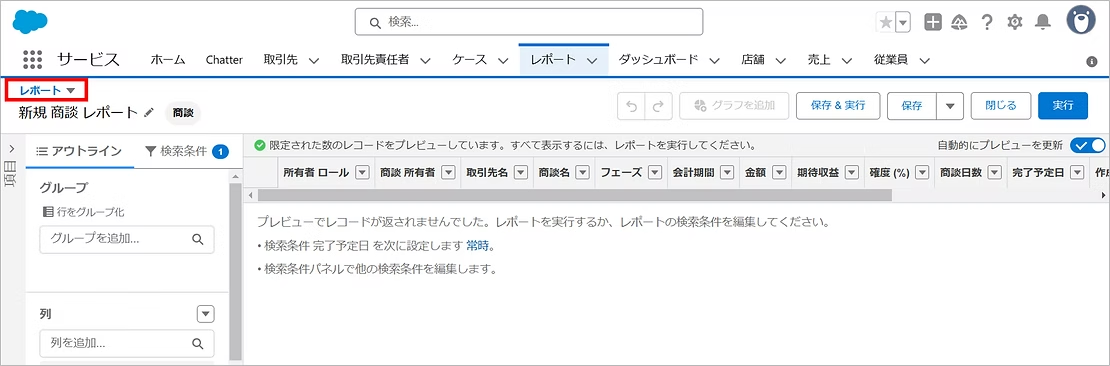
"レポート"の下に表示された"結合レポート"を選択し、[適用]を押下。
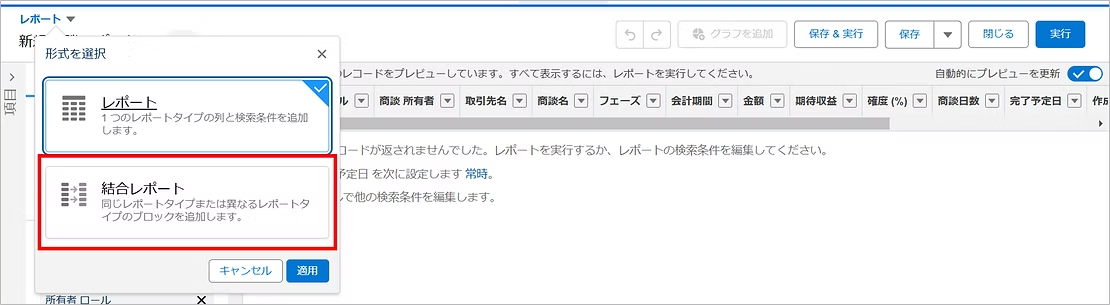
すると、先ほどまで[レポート▼]表記だった形式名は、[結合レポート▼]表記に代わり
レポート名横には[ブロックを追加]ボタンが表示されます。
これで、結合レポートを作成する準備が整いました!第1ステップクリアです🎉

結合
次は、"結合"です!
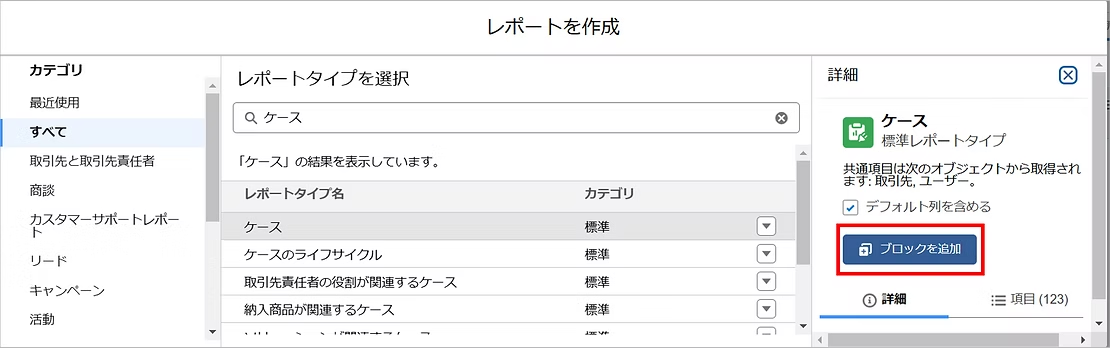
編集画面の左上にある[ブロックを追加]を押下して、ブロックを追加します。

ここでは、表示させたい2つのレポートのうち、最初に選ばなかった方のオブジェクトを選択します。
今回のミッションは"取引先に紐づく商談とケース一覧の作成"なので、[ケース]を選択します。
[ブロックを追加]を押下して、第二のブロックを追加してみましょう。
元々表示(追加)していたレポートタイプの右側に、今回追加したレポートタイプが表示されていれば、第2ステップもクリアです🎉
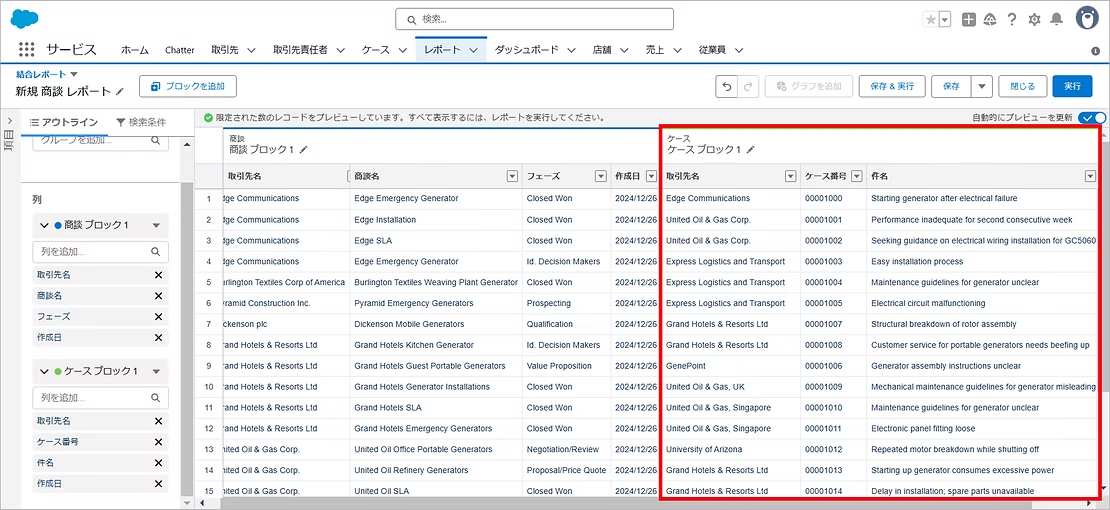
ただし、このままでは、別々のレポートがただ単に一画面で表示されているだけで
"結合"とは言い切れません。
"取引先に紐づく"を確認するにも実務的ではないですよね。
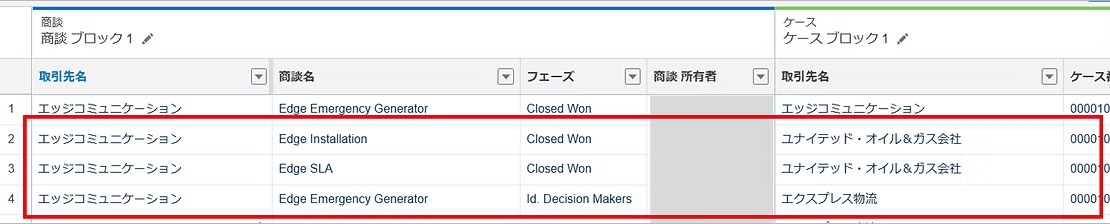
ここで重要となるのが[共通項目]。
前述の通り、2つのレポートを一体化(≒結合)するのには共通項目が必要です。
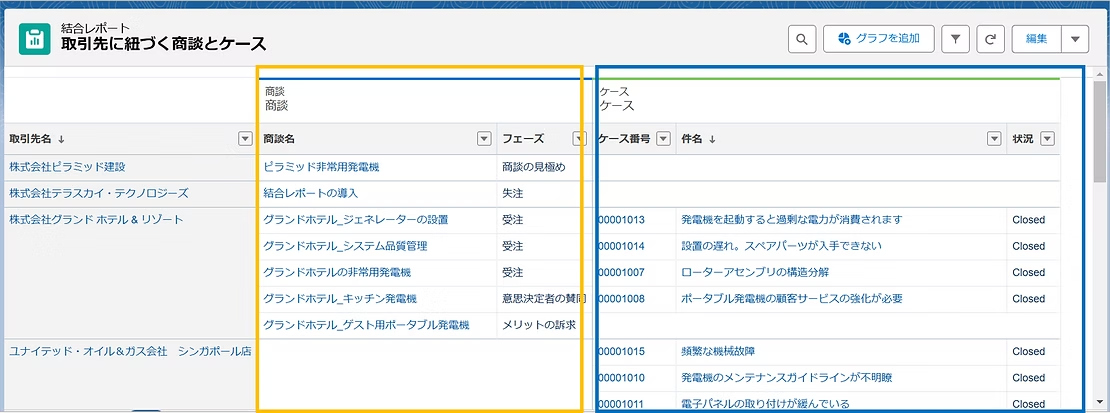
[商談]と[ケース]は"取引先"といった共通の項目を共有しているので、"取引先"でグループ化することで、2つのレポートを”結合”させることができるのです!
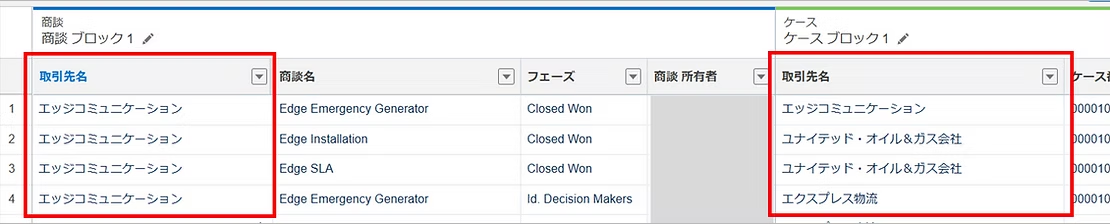
画面左側のアウトライン パネル内、[ブロックをまたいでグループ化]の入力欄を選択し、
結合条件として設定したい項目(今回は[取引先名])を選択します。
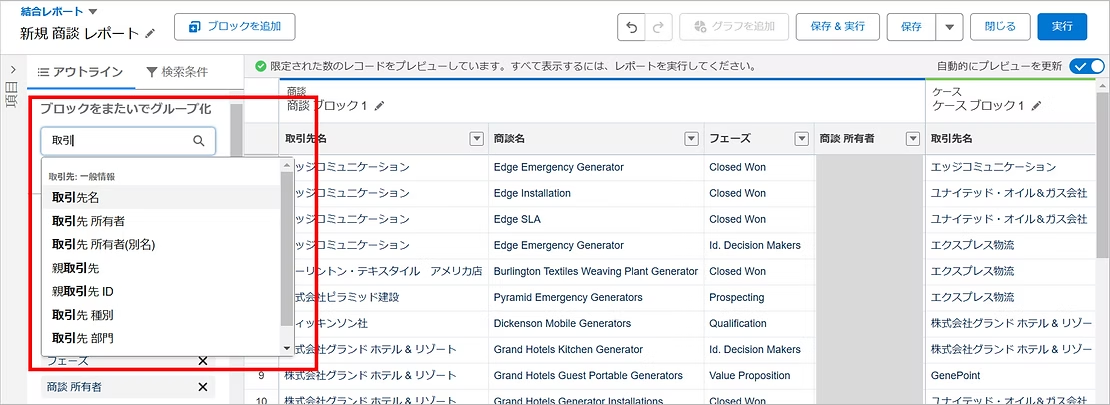
※今回は[取引先名]でグループ化を行いましたが、取引先の国や都道府県、所有者など、他の共通項目でもグループ化が可能です。
すると、グループ化した項目にレコードが紐づけられて表示されます。
これで、【取引先に紐づく商談とケース】を一覧化できたのではないでしょうか?
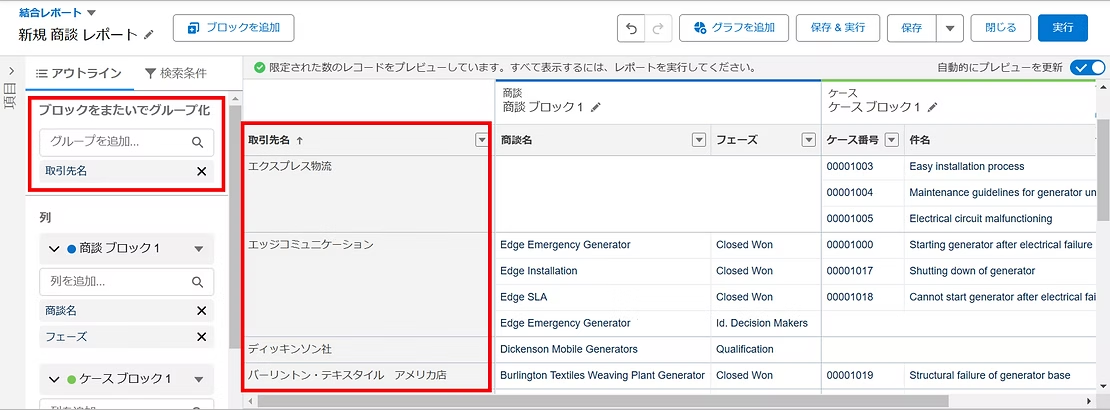
求めていたレポートが完成したところで、さらに見やすいレポートに整えていきましょう!
ブロックのラベル名を変更する

各ブロックは、[(レポートタイプ名)+ブロック+(ナンバリング)]といったラベル名で追加されます。
このままだと、正直、見やすいレポートとはいえませんね…。
誰が見てもどんなレコードが表示されているのかわかるように、ラベル名を変更しましょう。
⑴.変更したいブロックのラベル名横の鉛筆マークを押下します

⑵.テキストフィールドに変わりましたら、変更名を入力し、Enterで変更が完了します


項目の追加と条件設定を行う
ラベル名を入力するにあたって「どんなレコードを表示しているのか」の情報は大切です。
通常のレポートと同様、
"どの項目を、どんな順で表示するか。"を[アウトライン]タブで設定し、
"どんなレコードを表示するのか。"は、[検索条件]タブで設定します。
ここで気を付けたいのは、結合レポートでは"ブロックごとに"設定を行う必要があるということ。
いきなりハードルが....複雑そう…。なんて思ってしまいそうですが、
"ブロックごとに"を理解するだけで結合レポートの活用幅が広がります!
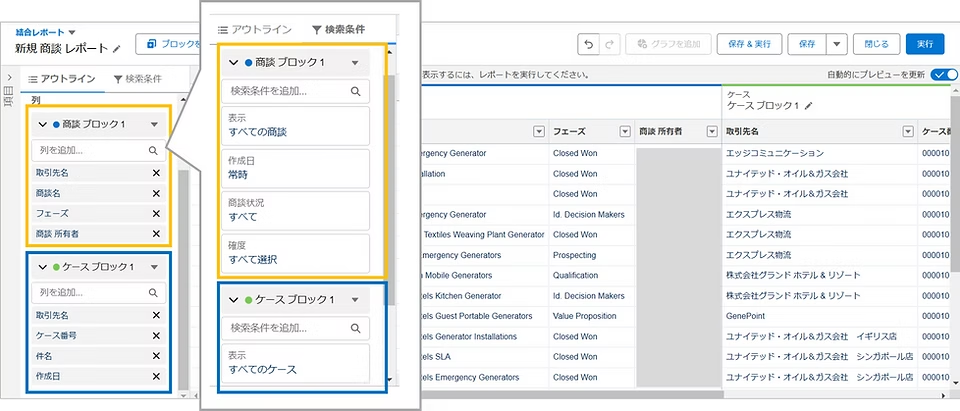
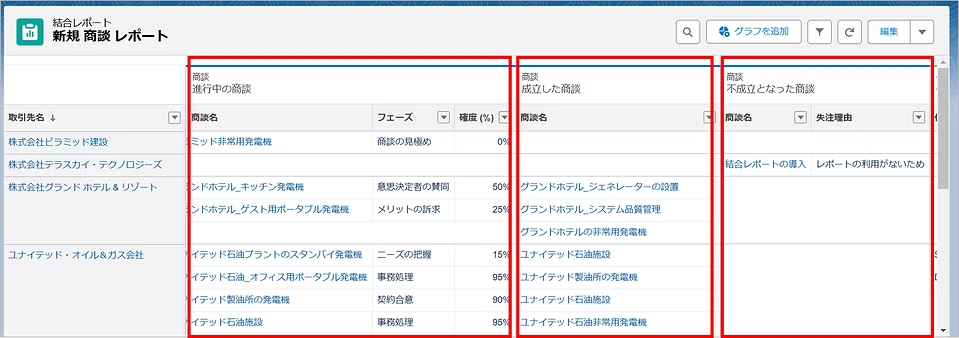
例えば、[進行中の商談]ブロック、[成立した商談]ブロック、[不成立となった商談]ブロックと、ブロックごとに指定フェーズのレコードのみが表示される検索条件を設定します。
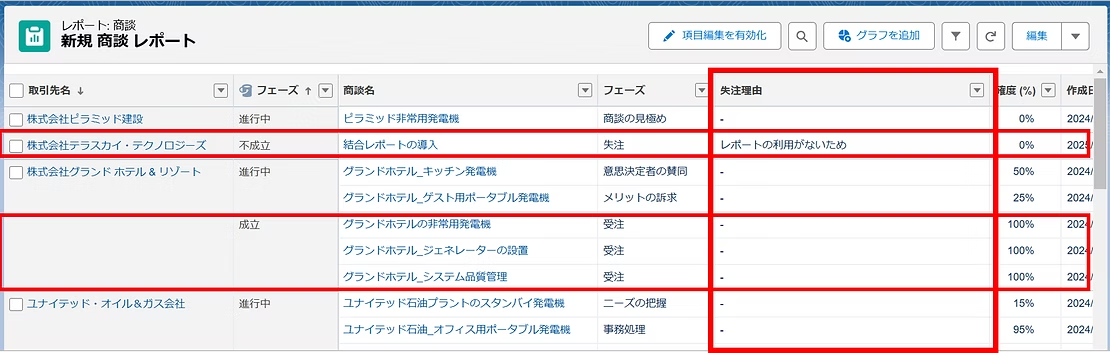
通常のレポートでも、フェーズをバケット化することで仕分けは可能です。
でも、[不成立となった商談]にのみに利用する項目([失注理由]など)や、[成立した商談]には別に表示しなくてもいい項目(「確度(%)」など)もあるでしょう。
結合レポートであれば、ブロックごとに表示項目を変えられるため、商談のフェーズごとに必要な情報のみが表示できます🎉
【通常のレポートで、フェーズをバケット化したレポート】
【結合レポートで、フェーズごとのブロックを追加したレポート】
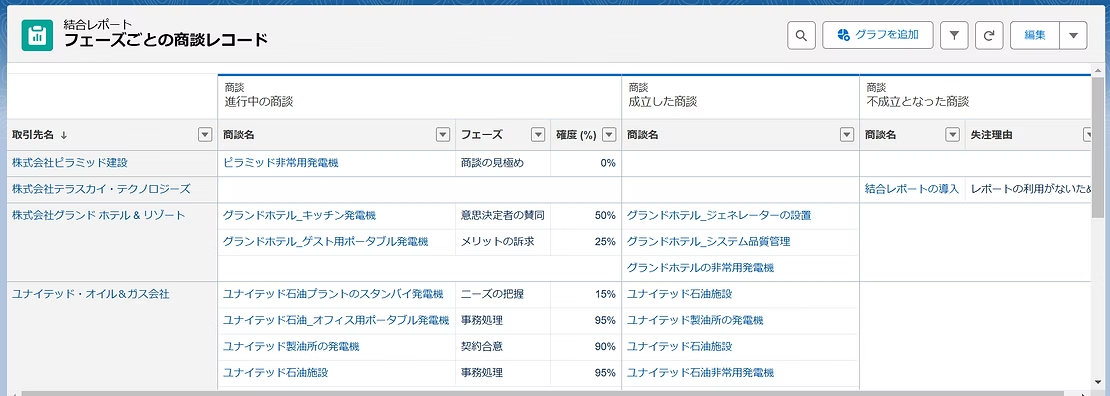
ここまでをおさらいしてみます。
・どんなレコードか表示されているのか分かるラベル名に変更
・検索条件タブで表示条件を設定
・アウトラインで表示項目を設定
・フェーズごとのブロックを追加し、フェーズごとに必要な情報のみを表示
これで、取引先に紐づく商談とケースの一覧化をさらに見やすくすることができました!
さて、ノリに乗ってきたところで、ブロックをさらに細かく
[未アプローチ][アプローチ中][アポ調整中][FSアサイン][提案][最終交渉][契約手続き][受注][失注]と細分化していきましょう!
…あれ?[最終交渉]ブロックを追加することで[ブロックを追加]ボタンがグレーアウトされて押下できなくなってしまいました。
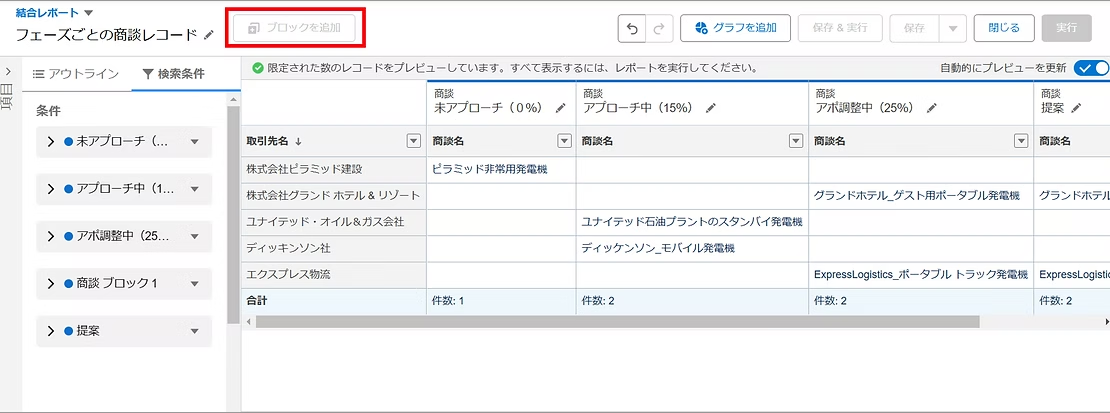
そうなんです。
便利な機能にも制限はあるのです。
結合レポートの注意点(制限)
・ブロック数、レコード数に上限がある
・共通項目がないレポートタイプは追加できない
・通常レポートでは使えるが、結合レポートでは使えない機能がある
・CSVエクスポートができない
・ダッシュボードに追加できるのはグラフのみ
ブロック数、レコード数に上限がある
結合レポートでは、レポートタイプ単位を[ブロック]として扱います。
ブロックの最大数は 5個(同じレポートタイプでもブロックが異なれば別カウント)で、
各ブロックの表示レコード数は、最大2000レコードです。
共通項目がないレポートタイプは追加できない
すでに表示(追加)しているレポートとの共通の項目がないレポートタイプは、ブロックとしての追加ができません。
ただし、ブロックを3つ以上結合する場合は、全てのブロックに共通の項目が入っている必要はありません。
・ブロック1と2では[取引先名]項目が共通するが、3には[取引先名]項目は無い。
・1と3では[商談結果]項目が共通する。
といった場合は、問題なくブロックの追加ができます。
通常レポートでは使えるが、結合レポートでは使えない機能がある
通常レポートでみなさんが使っているであろう以下の機能は、残念ながら結合レポートでは使用できません。
①バケット機能(任意の項目を分類しレポート上でグループ化する機能)
②クロス条件(主オブジェクトと従オブジェクトで[関連するレコード]もしくは[関連しないレコード]を抽出できる機能)
③条件付き強調表示(指定した範囲にある項目に色をつけて強調表示することができる機能)
④編集時に画面左側の項目一覧から、[検索条件]タブ内へ項目をドラッグ&ドロップで移動させること
⑤レポートのスケジュール登録(レポートのデータを、指定した時間にメールで配信できる機能)
⑥スナップショット(定期的にレポートデータを保存し、その履歴を追跡できるレポート作成スナップショット機能)
※①②③を使用した通常レポートを結合レポートへ変換した場合、それらは予告なく消えてしまいます。
CSVエクスポートができない
結合レポートをエクスポートする際には、常に ".xlsx 形式"の [フォーマット済みレポート] としてエクスポートされます。
[詳細のみ]、その他のファイル形式、その他のエンコードはサポートされていません。
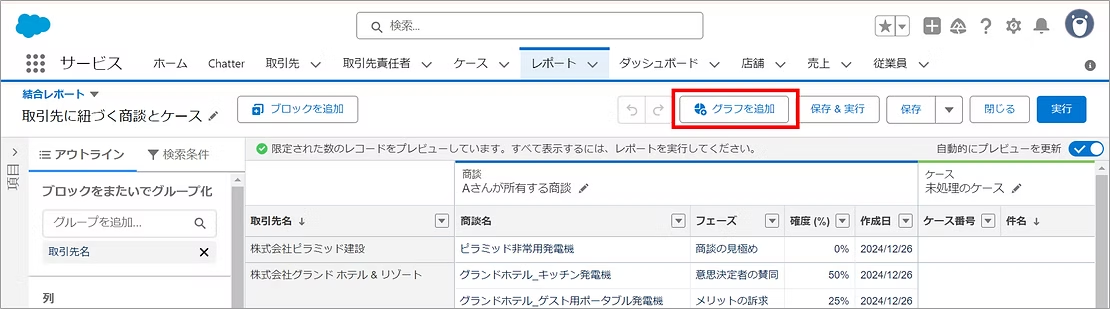
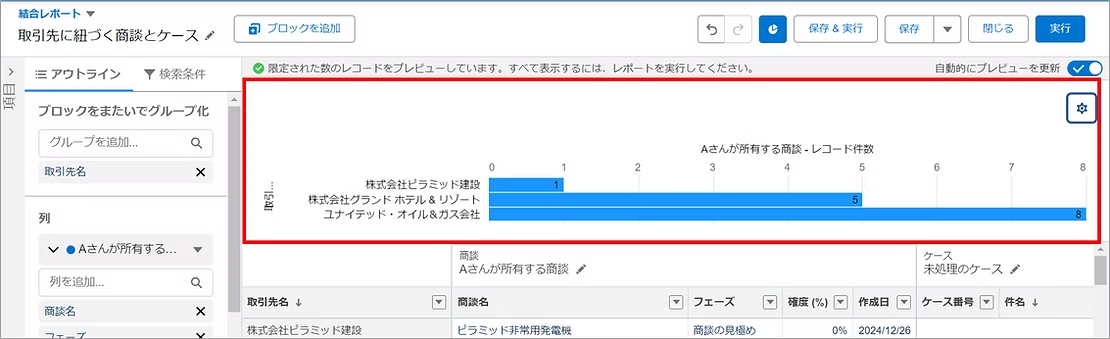
ダッシュボードに追加できるのはグラフのみ
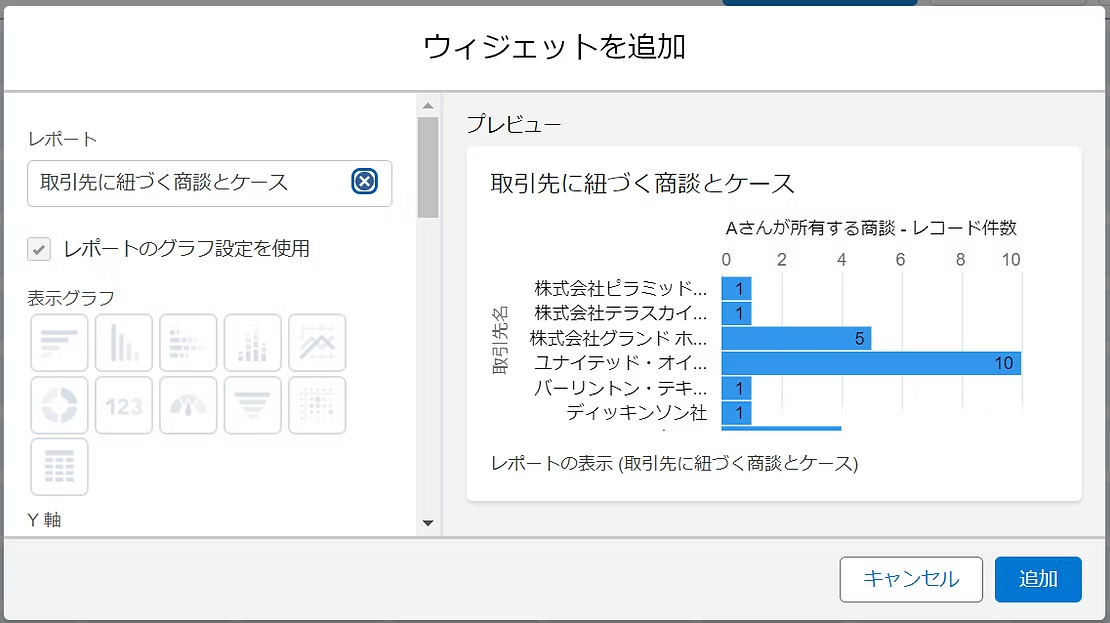
結合レポートは、ダッシュボードへの追加時、データ表示での利用ができません。
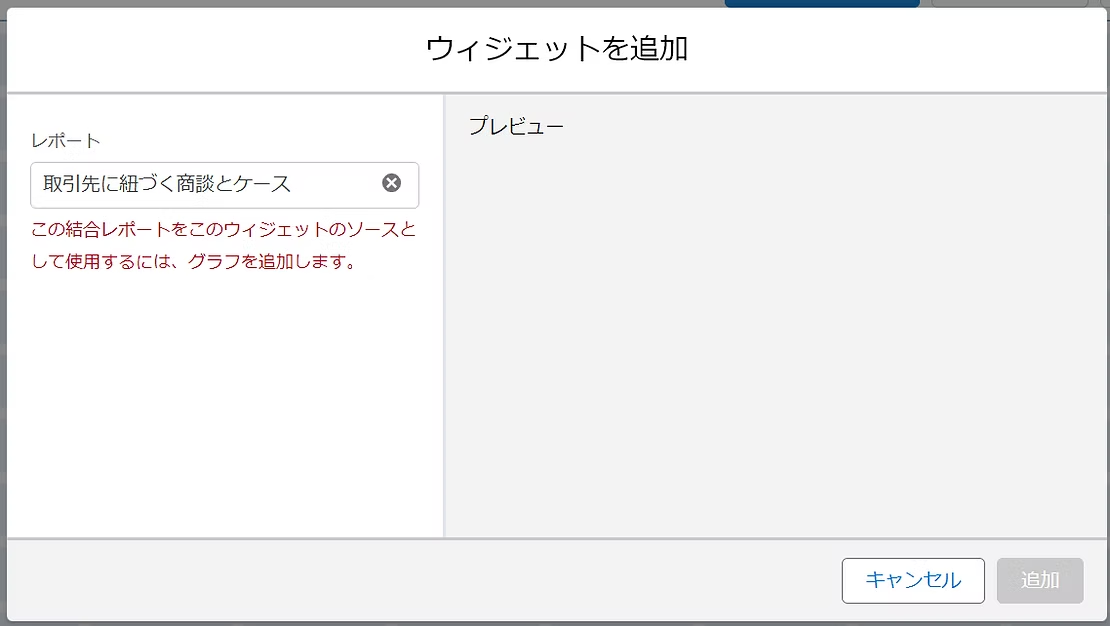
結合レポートにグラフを追加していただければ、グラフ表示での利用が可能です。
まとめ
この記事では、結合レポートの概要・使い方・注意点をご紹介しました。
使用できない機能も多々ありますが、
これまで別々に存在・管理していた複数のレポートを結び付けることで、業務効率化や今まで見えてこなかった傾向が把握できる可能性が高まります。
と、いっても目的に合わせてどのような結合レポートを作ればよいか、
自分の組織でのよりよい結合レポートの活用方法を知るのはなかなか難しいことですよね。
テラスカイ・テクノロジーズでは、このようなSalesforceに関する基礎知識を身に着けていただくための研修を提供しています!
「レポートについて学びたい!」など、一部機能を学習できるスポット研修も提供を開始しました🎉
気になる方は、ぜひ特設ページ をご覧ください。
著者プロフィール
RIVER村(Salesforce運用コーディネーター)
🏅保持資格:
・Salesforce 認定 Platform アドミニストレーター
・Salesforce 認定 Platform アプリケーションビルダー
カスタマーセンターで利用するSalesforceの保守・運用に担当し、日々の設定変更や問い合わせた対応に加え、レポート作成を中心にアナログな業務を少しでも減らせるよう支援を行っています。
エンジニア目線に寄りすぎず、ユーザーの声を丁寧に拾い、現場に合った形にすることを心がけ、気軽に相談してもらえる存在を目指しています。