
この記事でわかること
- SalesforceとSlackを連携させることで実現できる機能とメリット
- 社内での具体的なSalesforceとSlackの活用事例
- SalesforceとSlackを連携させるための具体的な初期設定手順
はじめに
SalesforceとコミュニケーションツールであるSlackを連携すると、たくさんのメリットがあることはご存じでしょうか??
このブログではテラスカイ・テクノロジーズの事例をもとに、連携までの経緯や得られた効果をご説明いたします✨
・Salesforceを導入している
・SalesforceとSlackどちらも導入している
そんな方・企業様はぜひぜひご一読ください(^^)/♪
SalesforceとSlackの連携でできることって?
みなさんの業務の中で営業管理はSalesforce・コミュニケーションツールはSlack…とそれぞれ運用していませんか??
実は、SalesforceとSlackは連携させることでお互いの強みを強化できます!
設定も簡単で、Salesforce側の設定とSlack側の連携用アプリの設定を行うだけ😊
開発は必要ありません✨
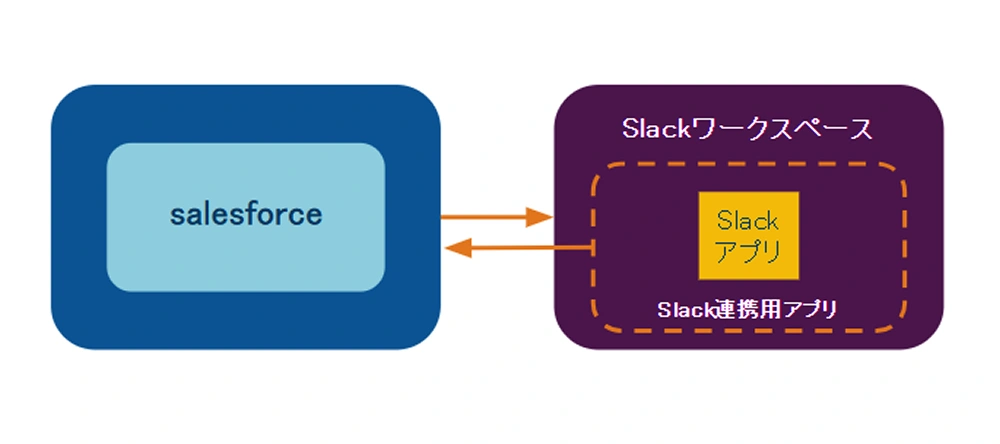
顧客情報や活動データを蓄積するSalesforceとコミュニケーションを取るSlackが連携することで業務工数の削減や連携ミスの防止が期待できます👀
例えば、以下のようなことができるようになります。
1.Salesforceのレコードが更新/作成されたときにSlackで通知する
よくあるのが、商談のフェーズが「受注」になったとき、Slackで関係部署に通知が飛ぶ…というものです。
(関係者からお祝いのリアクションが大量に届くと、なんだか嬉しいですよね!)
2.Slack上でSalesforceのリード・取引先などのレコードを検索・編集できる
例えば外出中に、「ちょっとSalesforceに情報を登録したい!」なんてことありますよね。
そんなとき、PCを出すことはできなくても社用スマホからササっとSlackを開いて、Salesforceのレコードを編集することができます!
3.Salesforce上の操作で、Slackにメッセージを送信できる
いくつか設定をすることで、SalesforceからSlackへメンション付きのコメントを送ることができます!
上司が部下の登録したSalesforceレコードを確認して、登録されている内容の詳細をSlackで確認するようなケースが、みなさんの会社でもあるのではないでしょうか。そんなとき、Salesforce、Slack 、Salesforce…と画面遷移するのは手間も時間もかかりますよね。
そんなシーンでも、この機能を使えばSalesforceの画面上ですべてが完結。業務効率がUPします!
4.Salesforceのダッシュボードを定期的に更新し、Slackでみんなに周知できる
SalesforceとSlackを連携すれば、これまでレポートの「登録」機能を使ってメールで飛ばしていたダッシュボードを、社員がよく見るSlack上で通知することができます!
Slackをメインのコミュニケーションチャネルにしている企業様であれば、メールよりもSlackを頻繁に見ますよね(私もそうです)。
ダッシュボードへのアクセス率も上がるのではないでしょうか(^^♪
本記事の後半で、実例や画面もお見せしますね!
Salesforceについてイチから勉強したい!という方向けに、研修サービスを提供しています📝
弊社がSalesforceとSlackの連携を始めた経緯
ここまで、SalesforceとSlackの連携でできることをお伝えしてきました。
ここからは、弊社がSalesforceとSlackの連携を始めようと思った経緯や、当時抱えていた課題をお話しさせてください。
連携前の弊社は、Slack・Salesforce・オンラインMTG・口頭など色々なところで大切な会話を行っており、「どの情報がどこで発生しているのか?」が分かりにくくなっていました。その結果、業務上のタイムロスが発生していたのです。
また、情報が点在しているため、引き継ぎ時に状況をキャッチアップしにくいなどの問題もありました。
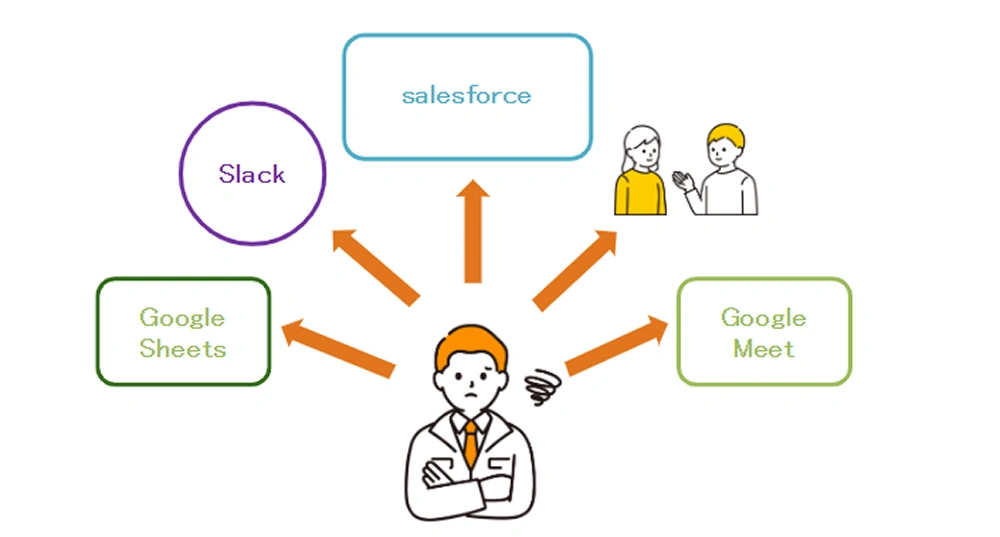
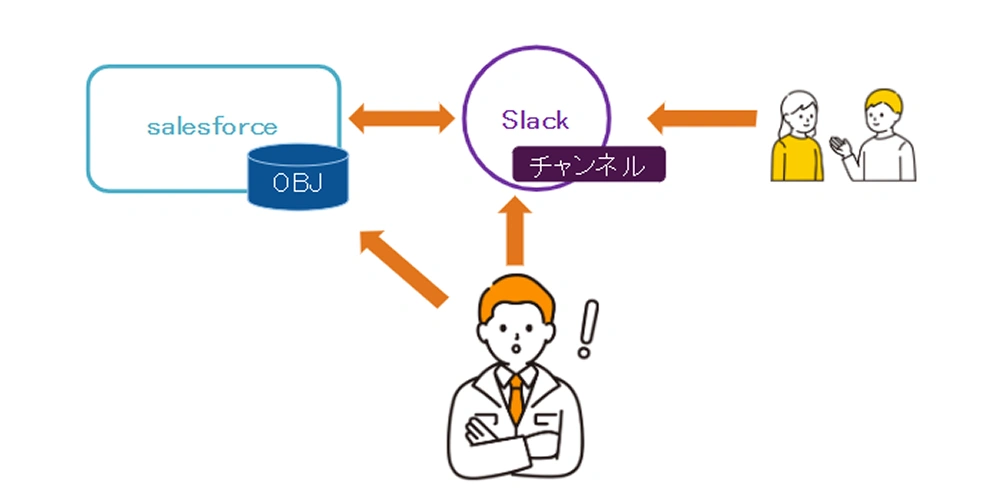
そこで、現状のコミュニケーションが発生する業務を可視化し、会話はSlackに集約しSalesforceと連携することでほとんどの情報をSlackとSalesforceで集約することに成功しました。
これにより今までよりも正確な数字を見ることができるようになり、Salesforce活用の幅も広がったように感じます。また業務の引継ぎ工数も短縮することができました!
また、連携とは少し離れますが・・・同時に全社員でSlackを使用し始めたことで、社員のエンジニアも恩恵を受けることになりました。
一例としては
・エンジニアから講師や同期との技術ナレッジ共有がOPENに実施されたことで、ナレッジ活用が浸透
・担当営業や案件毎のチャンネルが開設され体系的に情報が集約
などが挙げられます!
活用事例のご紹介
SalesforceとSlackの連携によって、テラスカイ・テクノロジーズでは以下のような機能を導入しました!
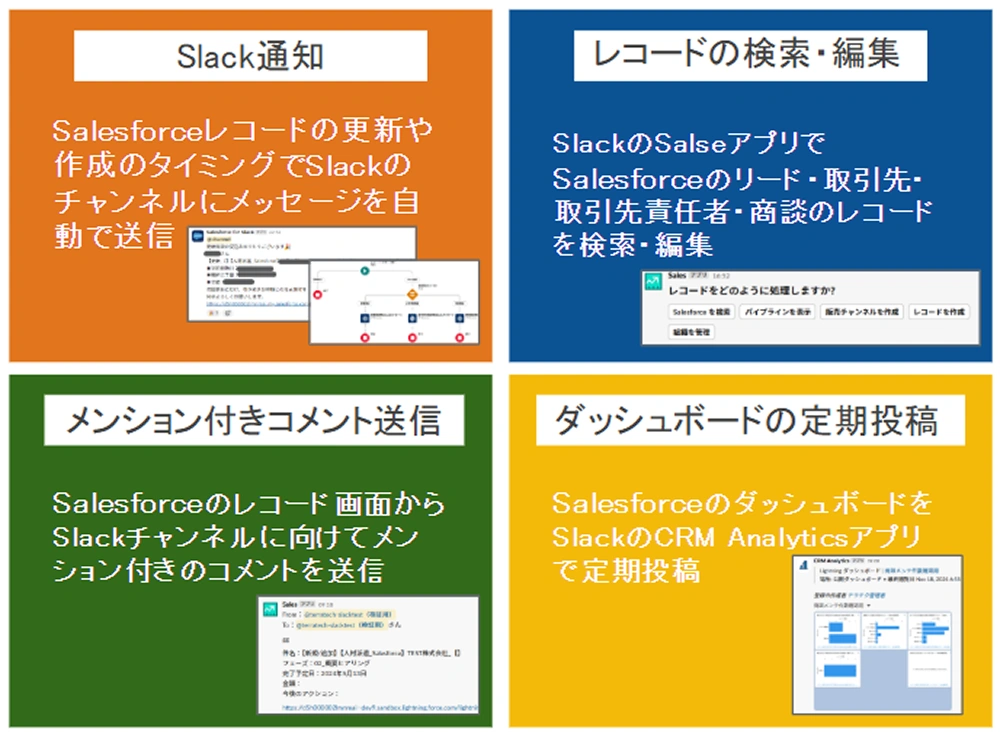
Slack通知
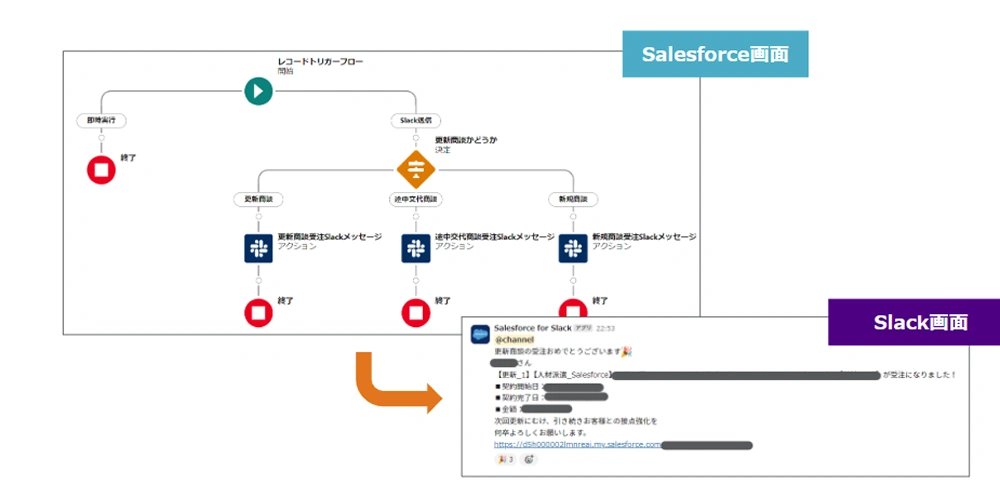
Slackメッセージを送信するアクションを用いたフローを作成することで、
レコード作成時や更新のタイミングをトリガーにしてSlackにメッセージを送信できます。
テラスカイ・テクノロジーズでは、「商談が受注した」「ケースレコードが作成された」といった場面で使っています。
◎機能導入のメリット
・手作業での報告業務削減
・共有漏れ防止
SlackからSalesforceレコードの検索・編集
SlackのSalesアプリを介してSalesforceのレコード編集ができます。
以下は商談レコードの検索・編集方法です。
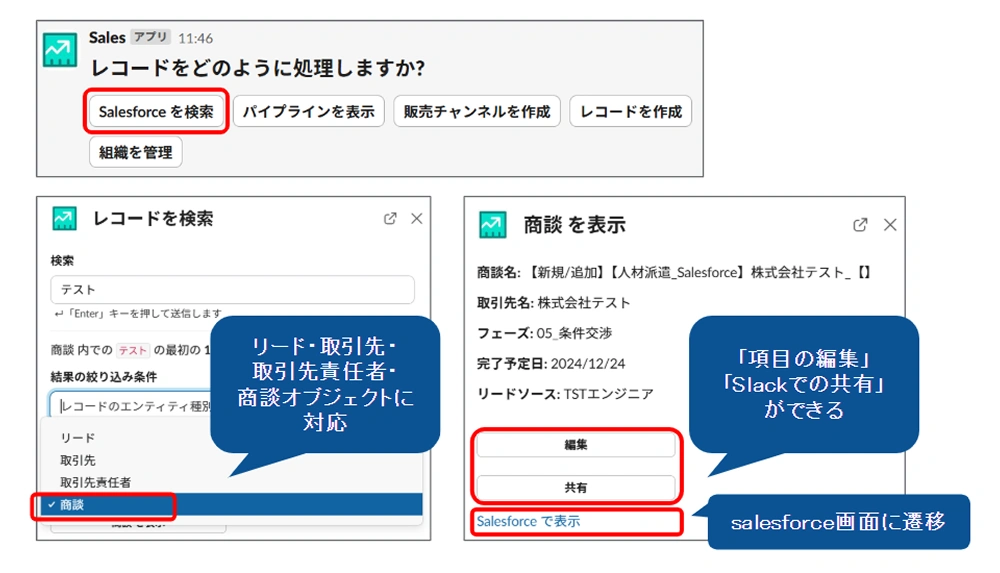
Salesアプリにはレコードの検索・編集以外にも、パイプライン毎のレコード表示やレコードを紐づけたSlackチャンネルの作成・新規レコード作成も行えます。
対応しているオブジェクトはリード・取引先・取引先責任者・商談です。
スマートフォンからも簡単に確認や編集ができるので移動時間にも便利です!
◎機能導入のメリット
・Salesforceに素早く触れられる
・簡単にレコードの共有ができる
・業務工数削減
SalesforceからSlackにレコードとメンション付きコメント共有
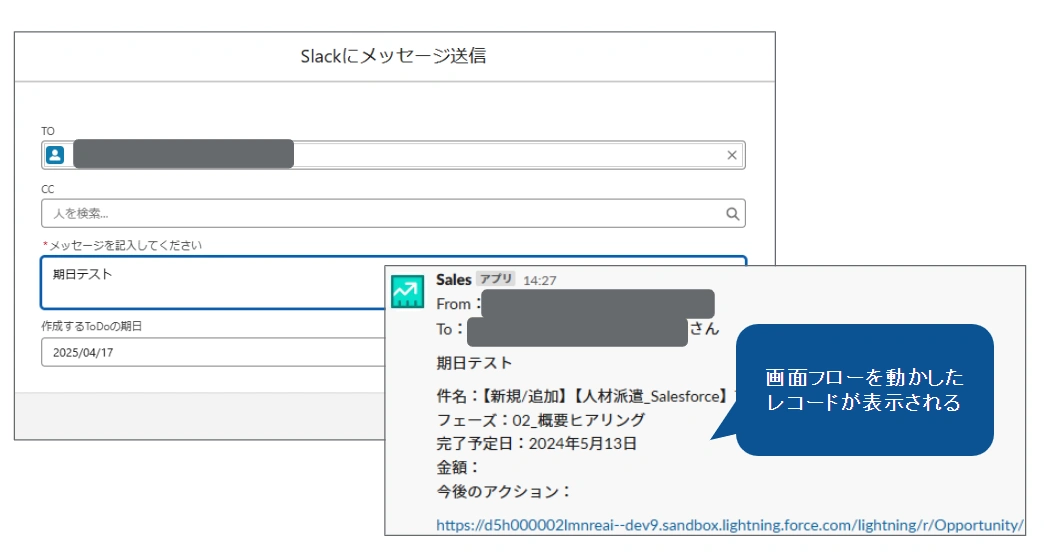
SalesforceとSlackを連携すると、Salesforce上に「Slackにメッセージを送信」というボタンが表示されます。
特定のレコード上で上記のボタンを押して、メンションするユーザーを指定してメッセージを送ることで、Slackで相手にレコードURLとコメントを送信できます。
※メンションを可能にするためにはひと手間必要で、SalesforceのユーザーオブジェクトにSlackID項目を作成しています。
◎機能導入のメリット
・メンションをSlack上でつける手間削減
・画面遷移せずに共有可能
ダッシュボードをSlackに定期投稿
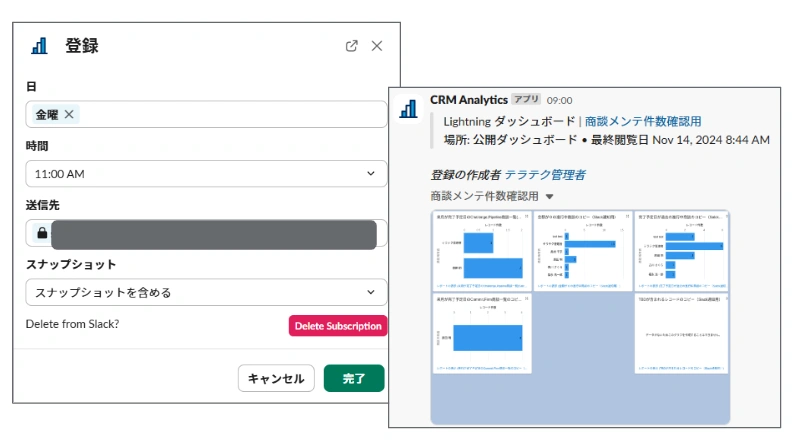
任意のダッシュボードをSlackチャンネルに定期的に投稿することができます。
この機能はSlackのCRM Analyticsアプリを使用することで実装可能です。
投稿曜日と時間も設定できるため、共有の手間がなくなります。
テラスカイ・テクノロジーズでは、営業実績などのダッシュボードを営業チーム宛に毎週月・水・金の朝に共有しています。
データメンテナンスのきっかけにもなっております!
◎機能導入のメリット
・定期共有による工数削減
・Slack上でダッシュボードを画像として確認できる
SalesforceとSlackを連携させるための初期設定
次にSalesforceとSlackの連携方法をご案内いたします!
設定はSalesforce→Slack→Salesforceの順で行います。
Salesforceでの設定
まずはSalesforceで以下の設定を行います。
①右上の歯車アイコンから設定をクリックし設定画面を開く

②ホームタブの検索窓に「Slack」と入力し、「Slackアプリケーション設定」を選択
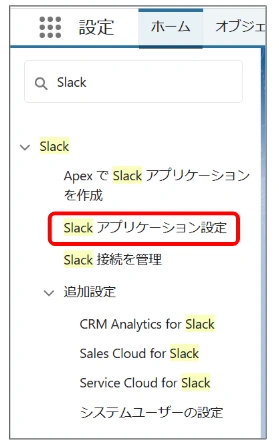
③画面に表示されている合計8つのチェックを行います
1)ドキュメントとリソースを確認:ヘルプを確認

※以降手順が完了するごとに「このステップを完了しました」にチェックを入れる
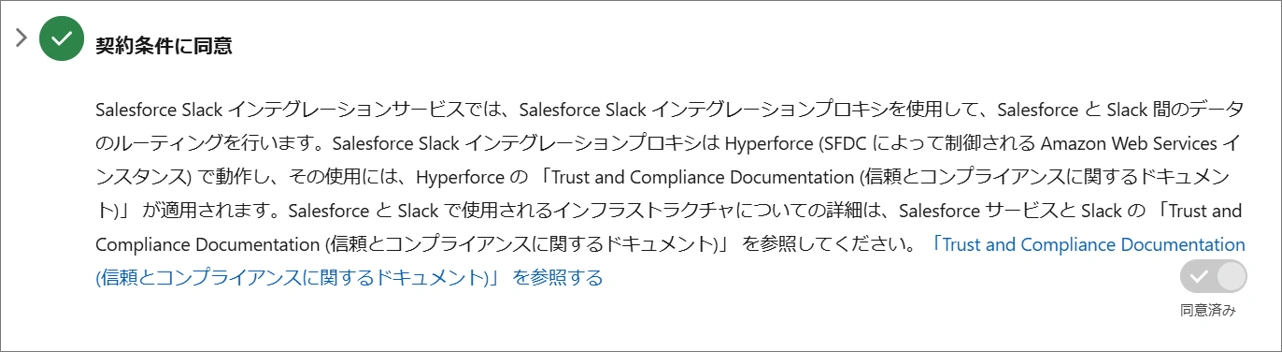
2)契約条件に同意:契約条件を確認して同意
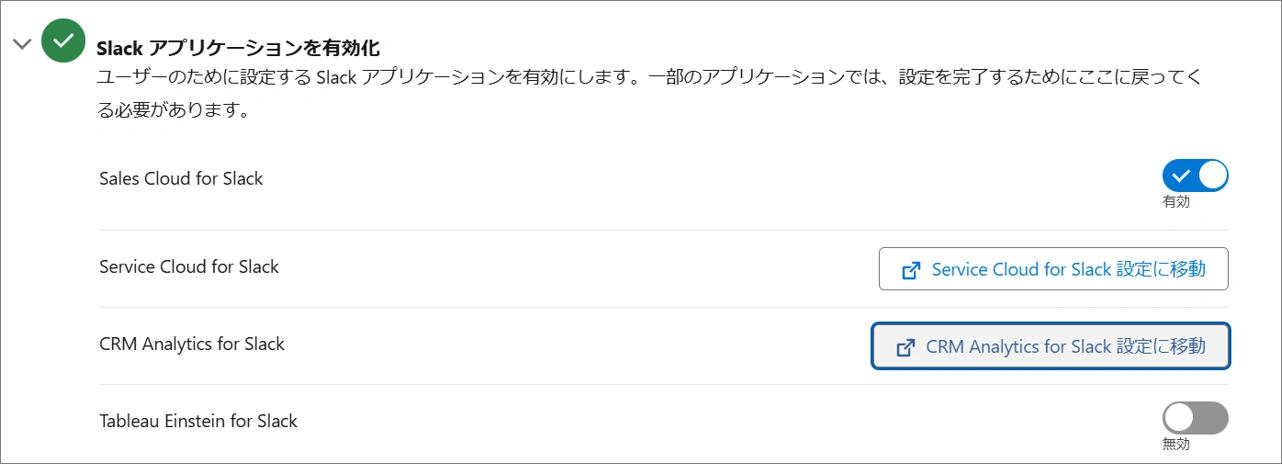
3)Slackアプリケーションを有効化:連携したいSlackアプリケーションを有効化
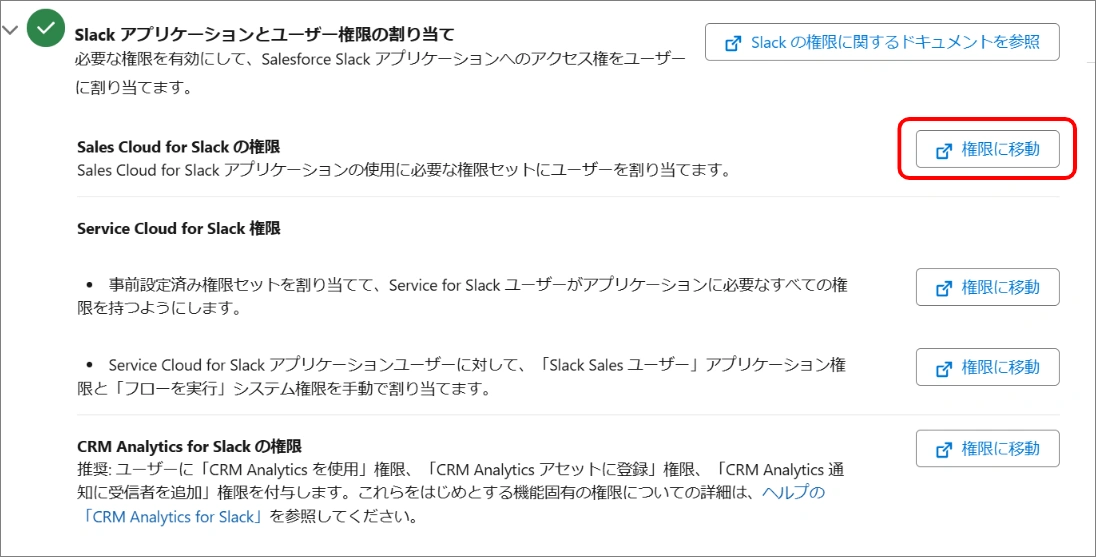
4-1)Slackアプリケーションとユーザー権限の割り当て:必要なアプリケーションの「権限に移動」を押下し、権限の設定を実施
4-2)選択したアプリケーション名の権限セットラベルを選択し権限を設定
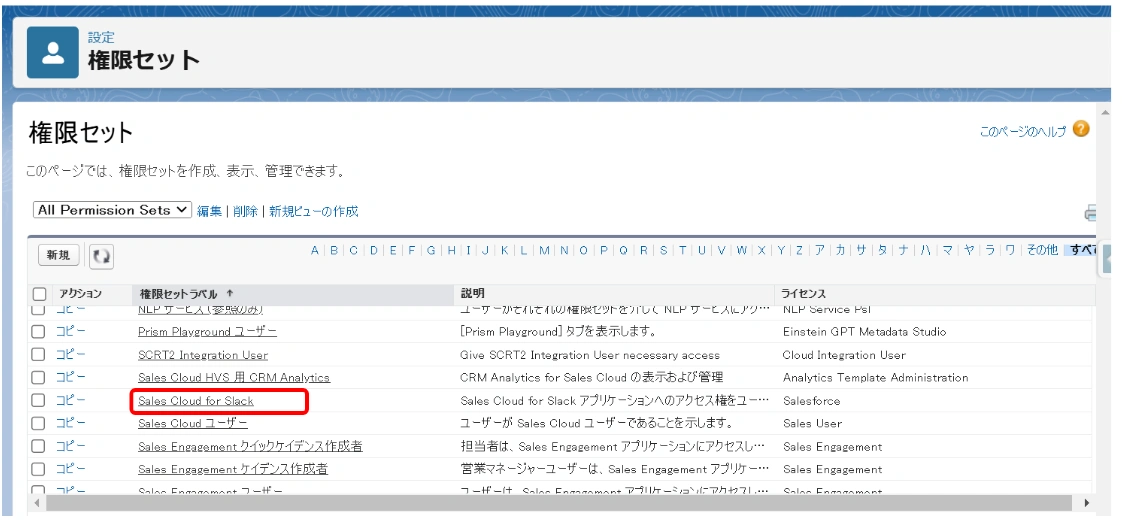
4-3)「割り当ての管理」から割り当てるユーザを選択します。
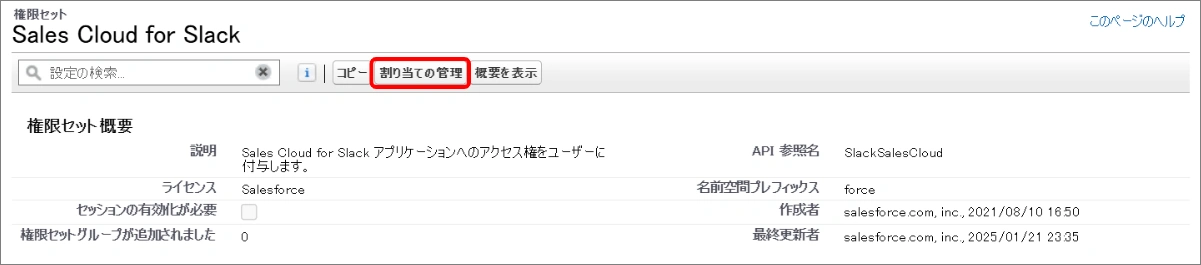
4-4)上記を実施し「このステップを完了しました」のチェックボックスを選択
5-1)データ共有オプションを検証:任意のSalesforce アプリケーションのレコード詳細セキュリティを設定
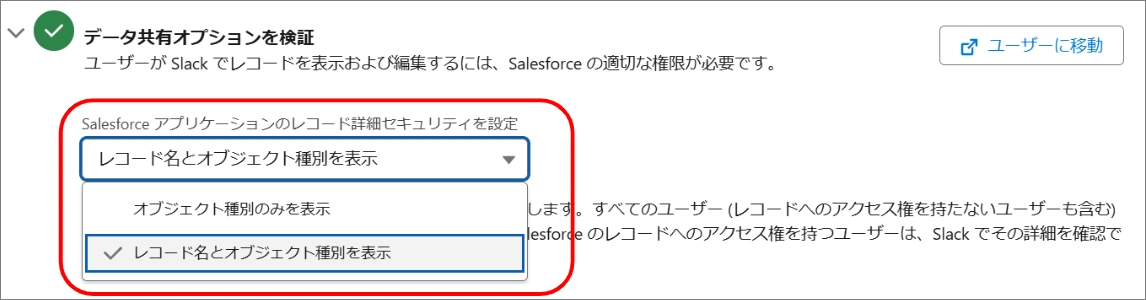
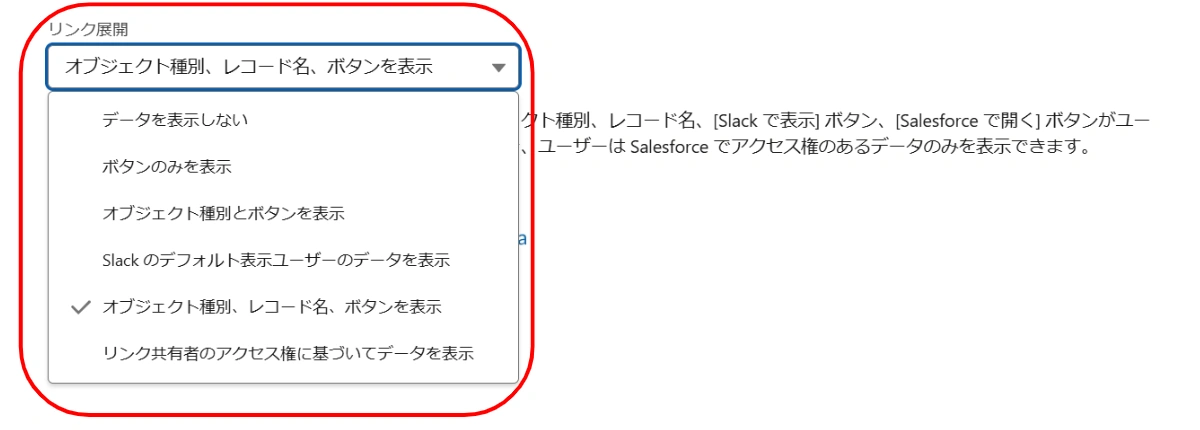
5-2)任意のSlack のリンク展開を設定
上記を実施し「このステップを完了しました」のチェックボックスを選択
ここまで設定後、Slackの設定に進みます。
Slackの設定完了後に改めて「Slackアプリケーション設定」の続きを行います。
Slackでの設定
①Slack画面左下にある「App」で「アプリを追加する」を選択
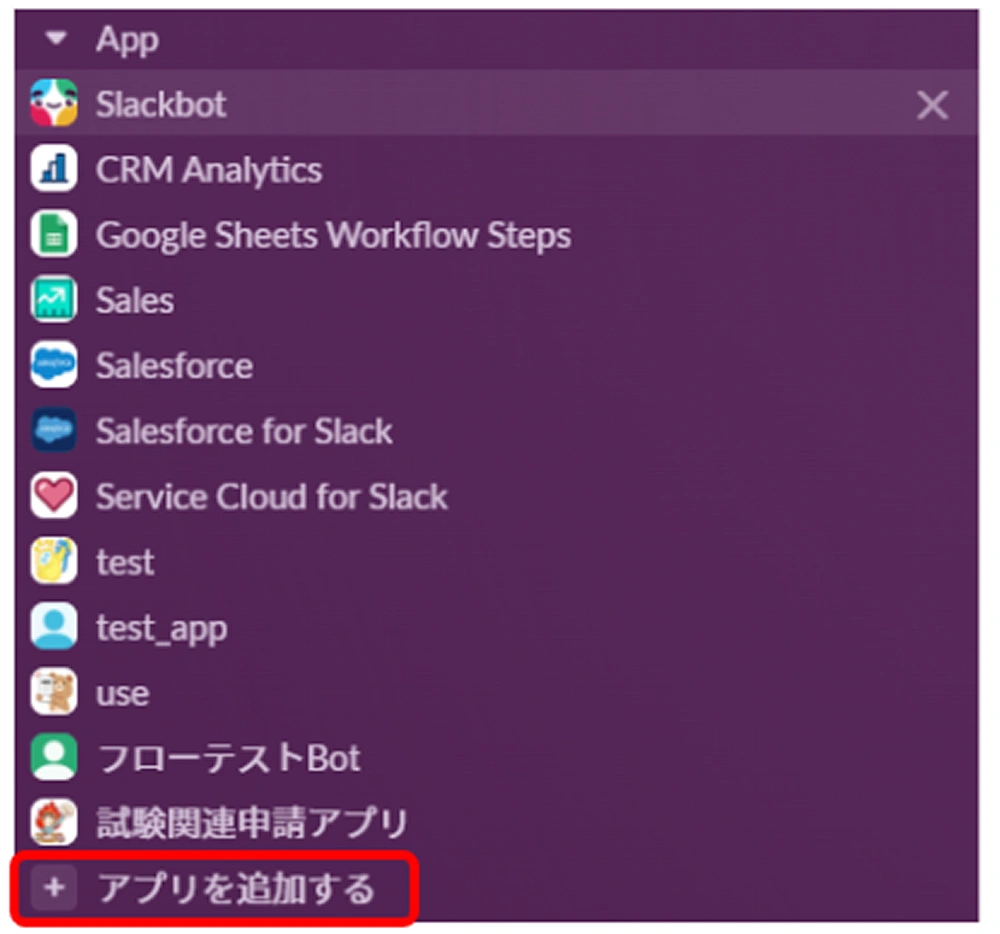
②検索窓に「Salesforce」と検索し必要なアプリを追加
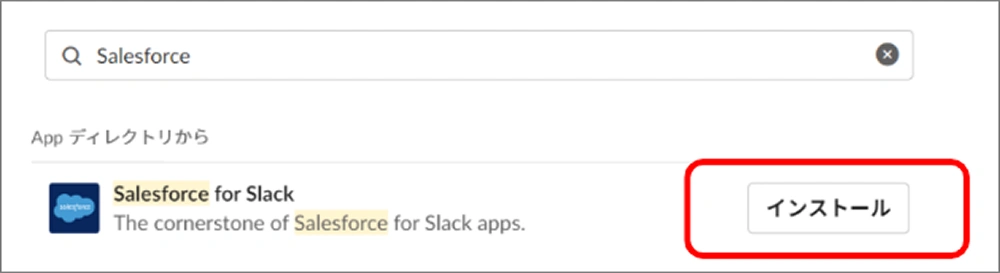
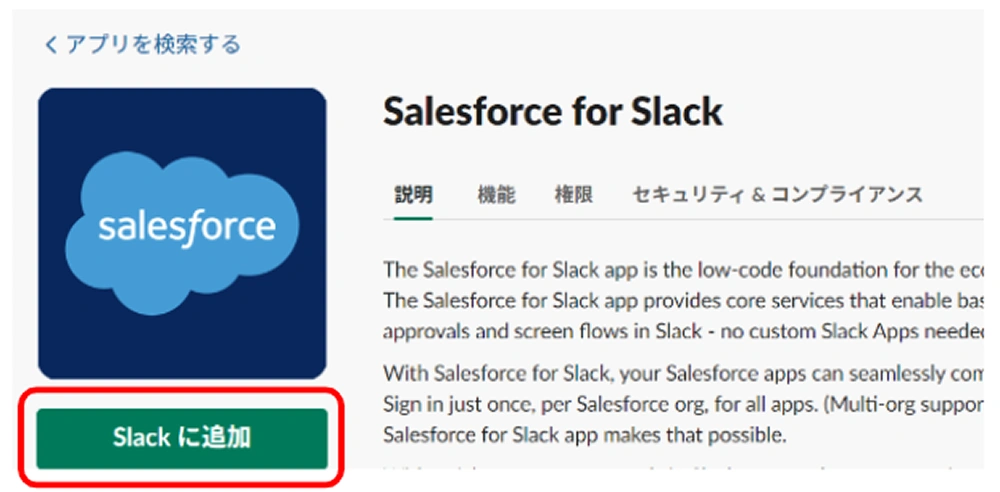
③画面右上のワークスペース名が今回連携したいワークスペースであることを確認し「許可する」を選択
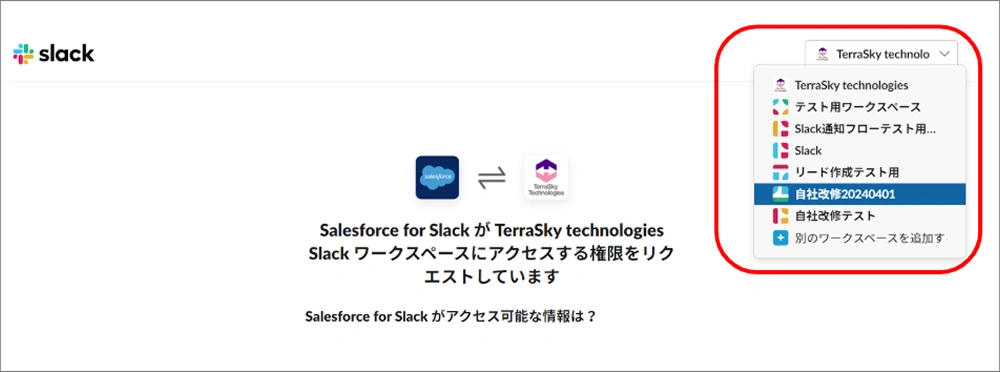
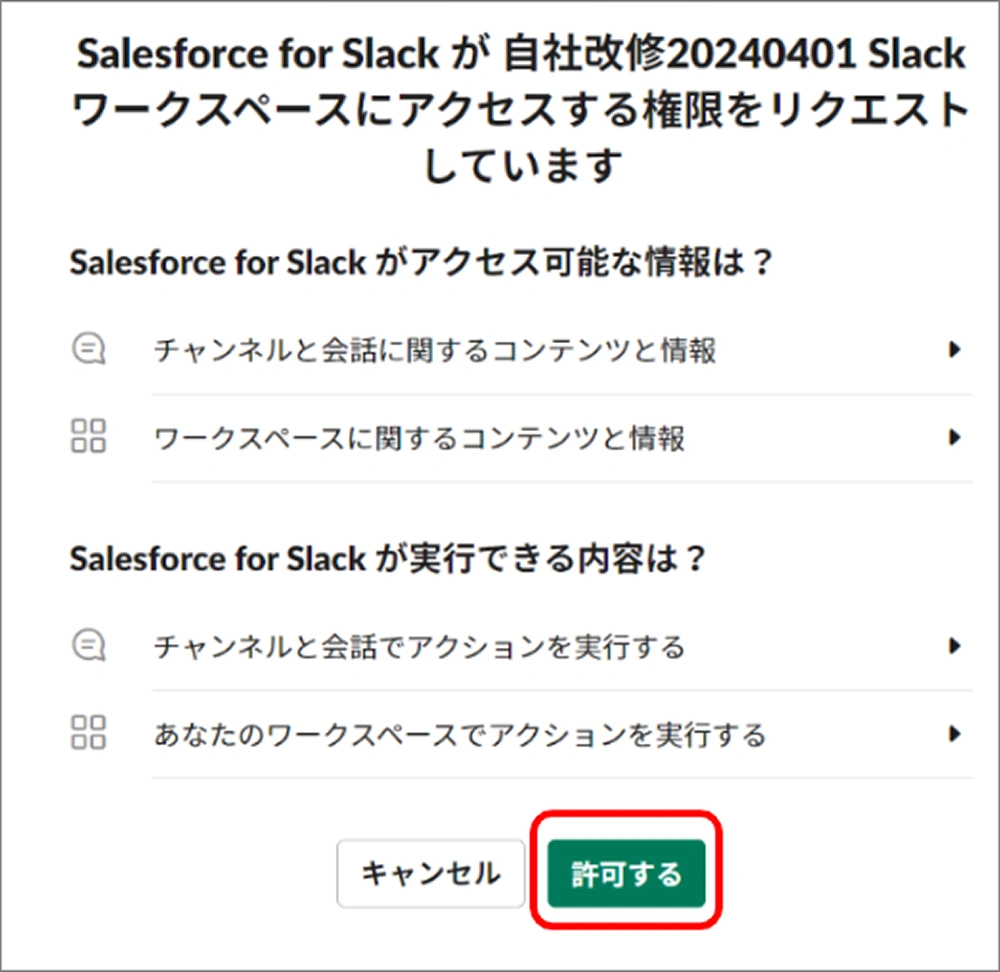
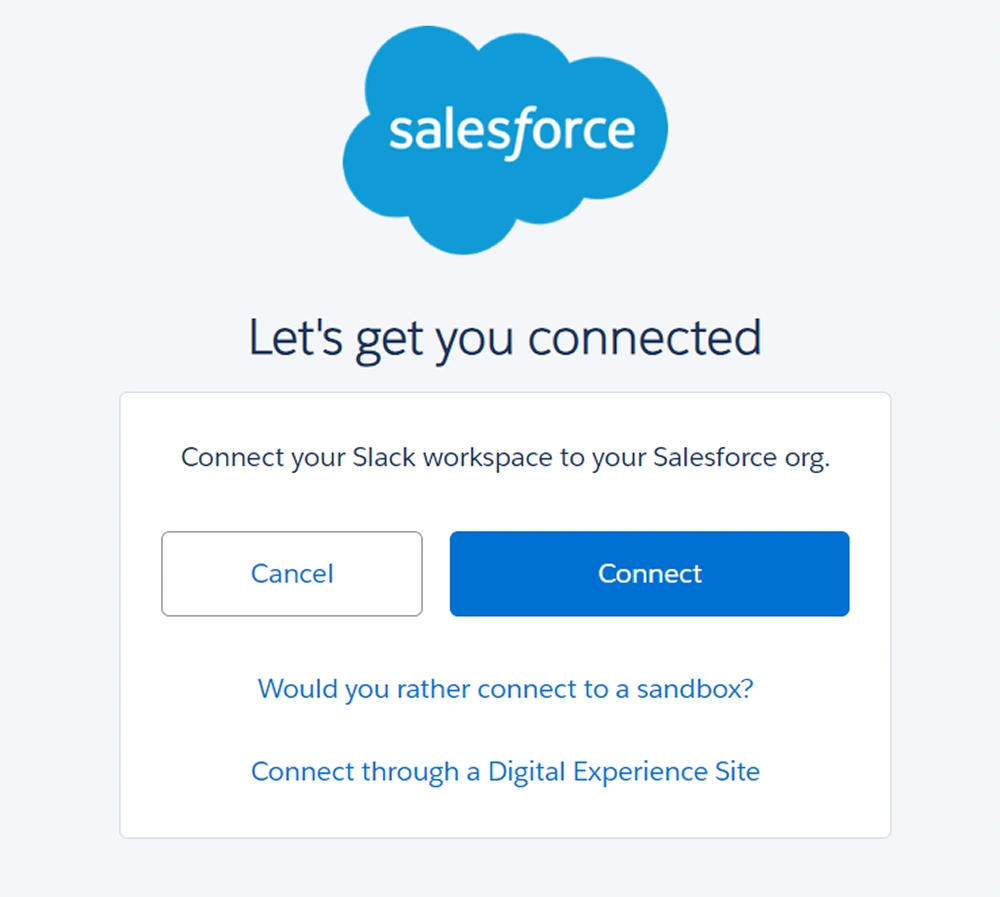
④本番環境と連携する場合は「Connect」を、Sandboxと連携する場合は「Would you rather connect to a sandbox?」を選択する
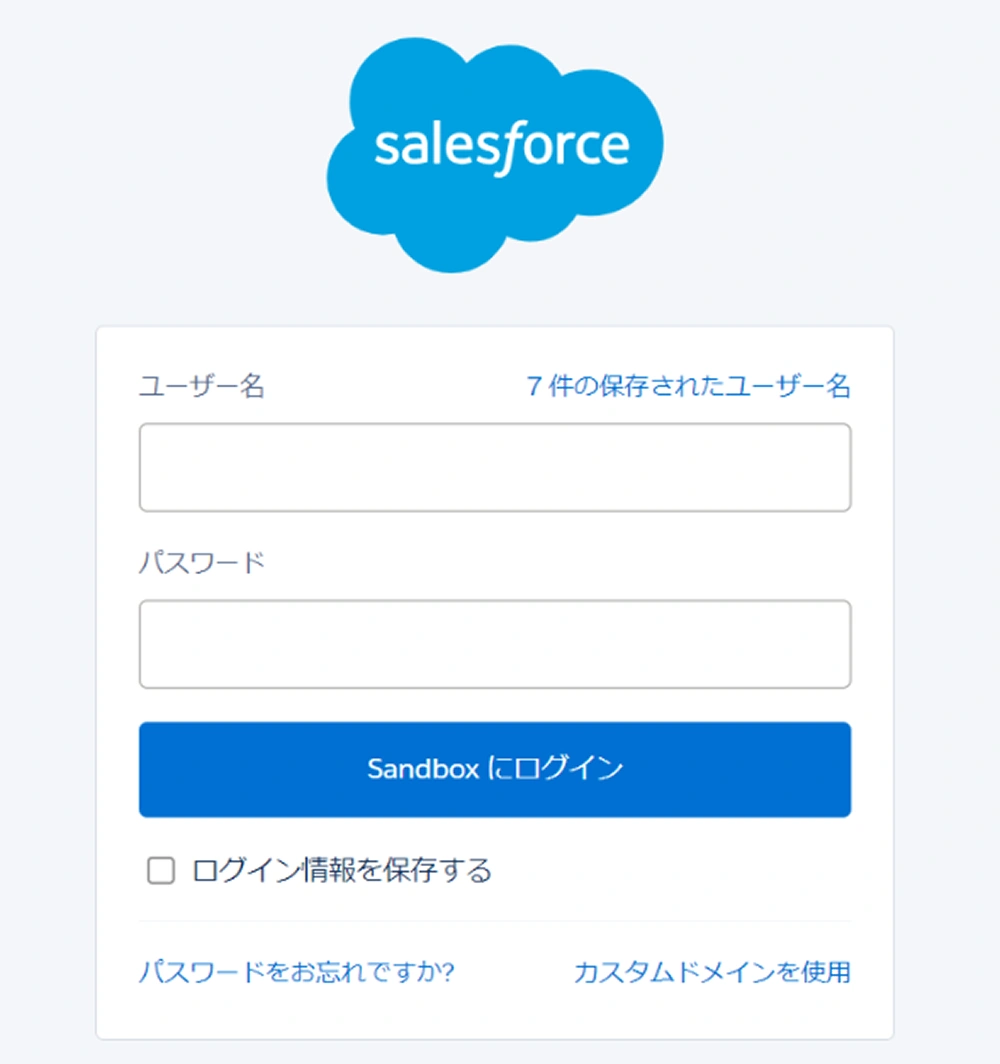
⑤連携したい組織のユーザー名とパスワードを入力し「ログイン」を押下
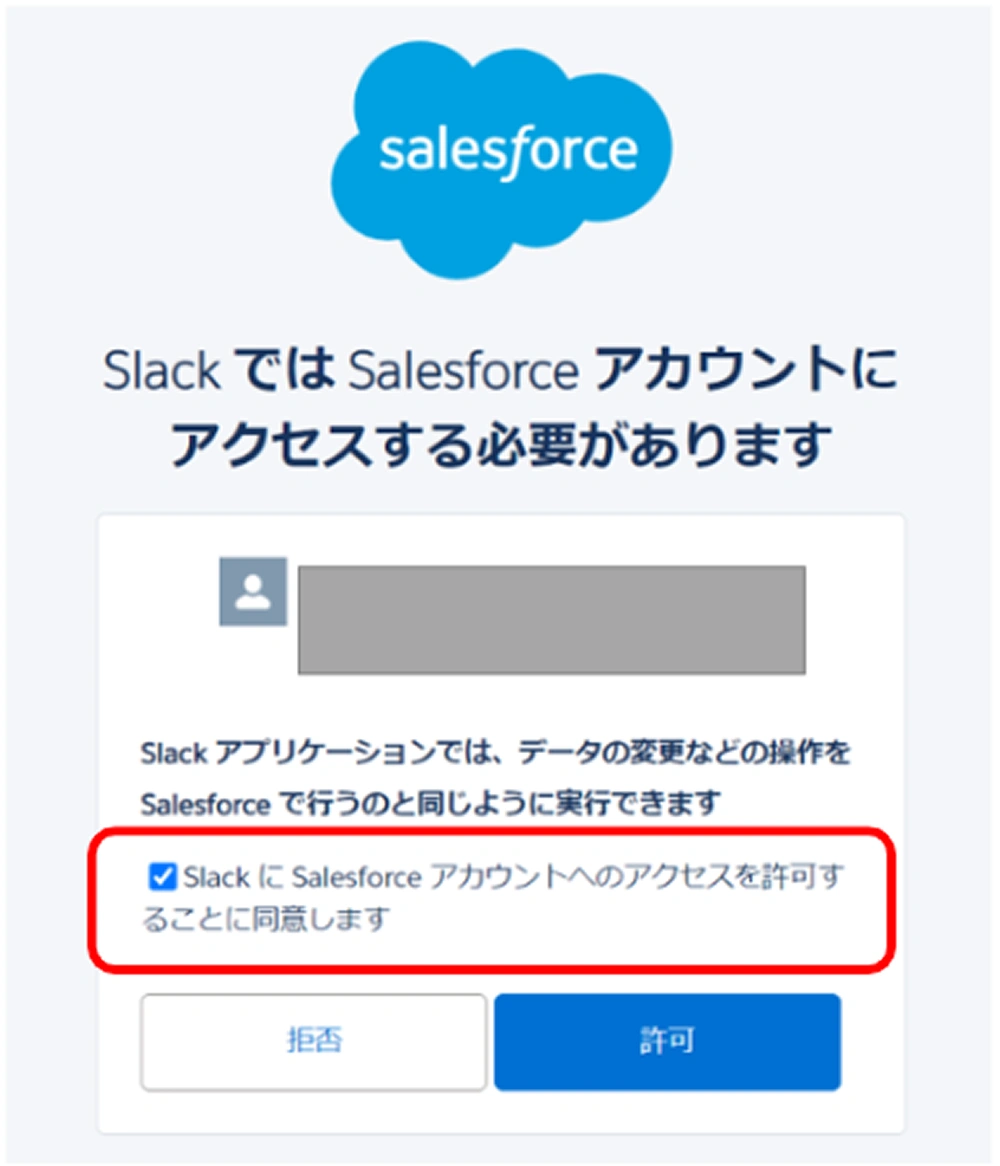
⑥「Slack に Salesforce アカウントへのアクセスを許可することに同意します」をチェックし、「許可」を押下
ふたたび、Salesforceでの設定
「Slackアプリケーション設定」画面に戻ります。あとちょっとです!
①Slackアプリケーションをインストール:Slackの設定で完了しているため「このステップを完了しました」にチェックを入れる
②Slackアプリケーションの設定を完了:Slackの設定で完了しているため「このステップを完了しました」にチェックを入れる
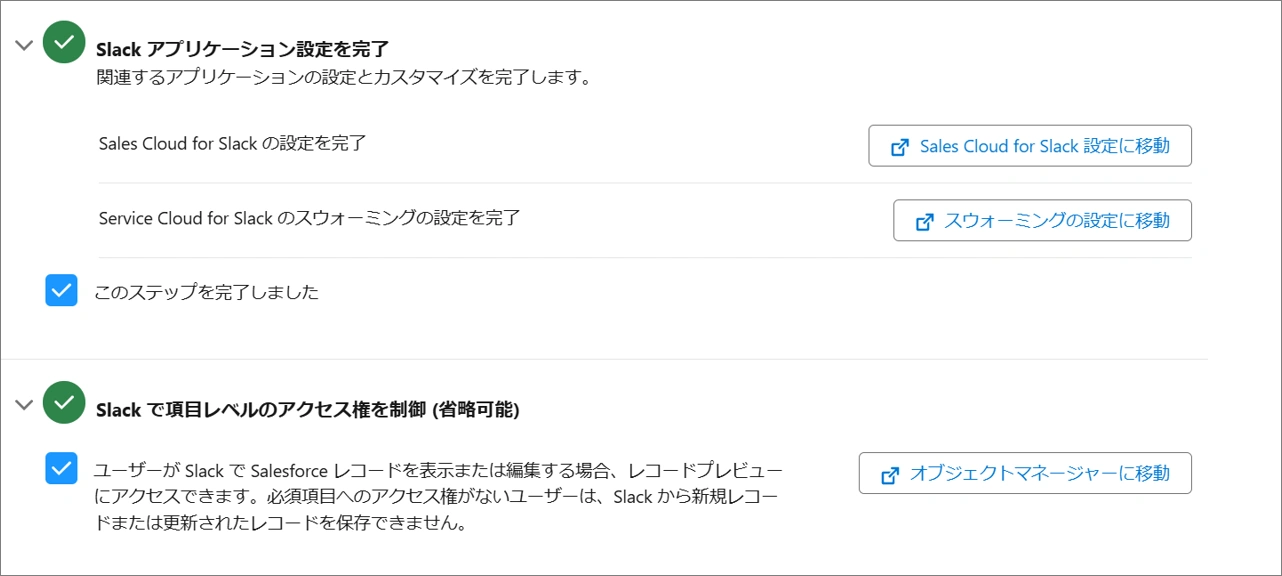
③Slackで項目レベルのアクセス権を制御(設定省略可能):必要であればチェックを入れる

以上で設定は以上です。お疲れ様でした!
ユーザ単位では、各々のSlack環境でアプリを追加し接続が必要です。
Slack画面で必要なアプリを追加して、接続を押下すれば[Slackでの設定]の章で記載した内容の通り接続することができます!
おわりに
テラスカイ・テクノロジーズではここまでの流れや弊社の活用事例をもとに、Salesforce・Slackの導入や連携のご支援をすることが可能です!
「もっとこんな機能をいれたい」「Slackを導入したい」「Slackを活用しきれていない」「Salesforceと連携してほしい」などなどご要望がございましたらぜひ一度テラスカイ・テクノロジーズまでご相談ください!
最後までお読みいただきありがとうございました😊🎶
著者プロフィール
A・H(Salesforceエンジニア)
🏅保持資格:
・認定 Platform アドミニストレーター
・認定 Platform アプリケーションビルダー
・認定Tableau Desktop基礎
医療機器業界や人材派遣業界のプロジェクトに2年従事。
ユーザーの問い合わせ対応やフローによる業務の自動化を通して、お客様の業務効率化や安定稼働を支援している。社内のSlackとSalesforceの連携もプロジェクトの一環として実施。