
この記事でわかること
- ・ 多要素認証(MFA)の基本概要とSalesforce Authenticatorの特徴
- ・ Salesforce Authenticatorの具体的な導入・設定手順
- ・ 端末を機種変更した際の引き継ぎ・再設定手続き
はじめに
こんにちは!皆様、日々の業務お疲れ様です。
「Salesforceを導入したけれど、多要素認証の設定方法に困っている…」という方はいらっしゃいませんか?
Salesforceでは、2022年2月1日からSalesforceアカウントへの不正アクセスを防止するために、ログイン時の多要素認証が必須となりました。
そして、2024年4月から本番組織の多要素認証は自動的に有効になっているため、ユーザー自身がSalesforce Authenticatorを使いこなせるようにならなくてはなりません。
そこで今回は、「Salesforce Authenticator」を使用した多要素認証の概要と設定方法、認証する端末を機種変更する際の対応方法を解説します!
ぜひ参考にしてみてください。
多要素認証(MFA)とは?
多要素認証(MFA : Multi Factor Authentication)とは、「知識情報」「所持情報」「生体情報」の3つの要素のうち、2つ以上を組み合わせて本人認証をする方法です。
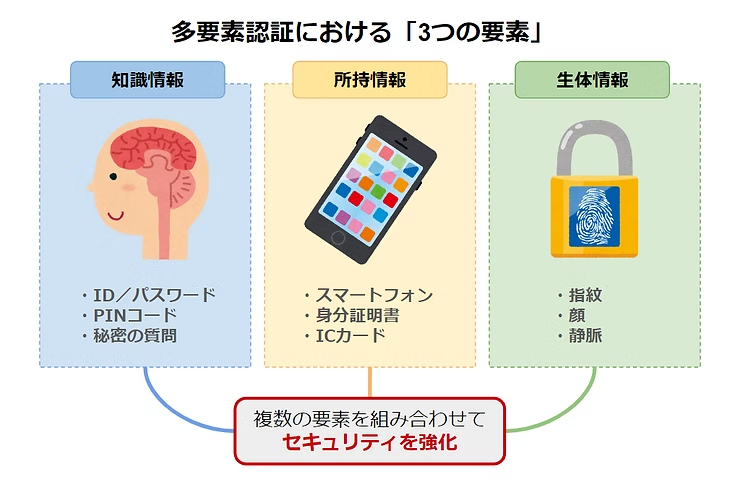
多要素認証の一番のメリットは、セキュリティの強化です。
たとえばID/パスワードのみでログインできる場合、これらの情報が漏洩してしまえば、簡単に不正ログインができてしまいます。
しかし、もう1つの要素があることで、万が一情報が漏洩した際も不正アクセスができにくくなるのです。
Salesforceで多要素認証を行う場合は、すでに知識情報(ID/パスワード)を使用しているので、他2つの要素のうち1つを用いる必要があります。
今回解説するSalesforce Authenticatorは、スマートフォンアプリによる認証、つまり所持情報による認証といえるでしょう。
アップビルダーが300名以上在籍!
テラスカイ・テクノロジーズのエンジニア派遣の資料ダウンロードはこちら→https://www.terrasky-tech.co.jp/document/about
Salesforce Autheticatorとは?
Salesforce Authenticatorは、スマートフォンやタブレットなどのモバイル端末を認証機器として連携認証が可能なアプリケーションです。
モバイルデバイスの位置情報を使用して、自宅やオフィスなどの業務において信頼できる場所から自動的に本人確認を行うこともできます。
万が一、ご自身のログインパスワードを他人に知られてしまっても、勝手にログインされてしまうといった不正アクセスを防ぐことができるので安心です。
では、Salesforce Authenticatorの設定方法に入っていきましょう!
Salesforce Authenticatorの導入
1.アプリのインストール
モバイルデバイスに「Salesforce Authenticator」をインストールします。
・iOS(iPhone/iPad)を使用する場合
1.App Store
(リンクからSalesforce Authenticatorのインストール画面に遷移します)
2.インストールボタンをタップ
・Androidを使用する場合
1.Google Play
(リンクからSalesforce Authenticatorのインストール画面に遷移します)
2.インストールボタンをタップ
2.Salesforce Authenticatorの設定方法
ここから先は、Salesforce Authenticator バージョン 4.4.0 以降のアプリケーションについて解説します。
4.4.0 未満のバージョンを利用している方は、こちらのヘルプをご参照ください。
https://help.salesforce.com/s/articleView?id=000393969&type=1
①Salesforce Authenticatorアプリを起動する
Salesforce Authenticatorアプリを起動し、初期画面が表示されていることを確認してください。
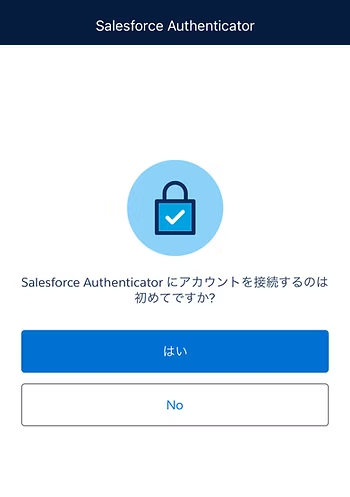
②Salesforce AuthenticatorとSalesforceアカウントを接続
アプリが起動できたところで、Salesforce Authenticatorを使ってみましょう。
初回は、Salesforceアカウントへの接続作業が必要です。
まず、PCブラウザでSalesforceへログインします。
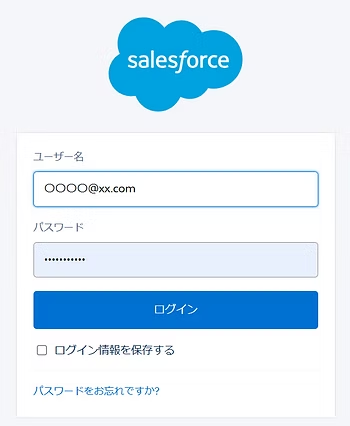
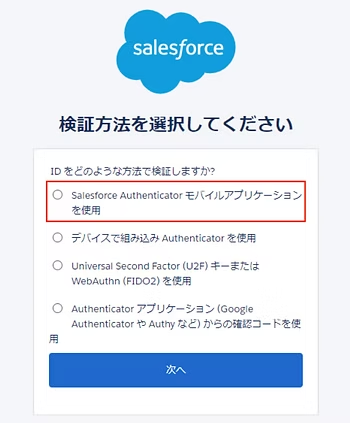
「検証方法を選択してください」という画面が表示されるので、「Salesforce Authenticatorモバイルアプリケーションを使用」を選択してください。
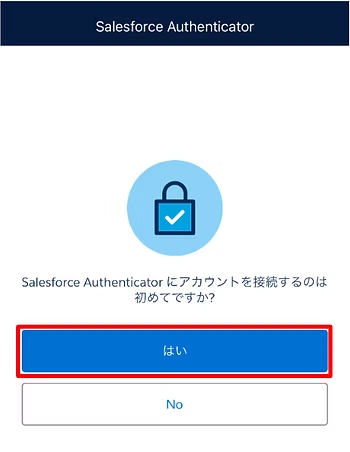
ここでモバイルデバイスに戻り、初期画面にて「はい」をタップします。
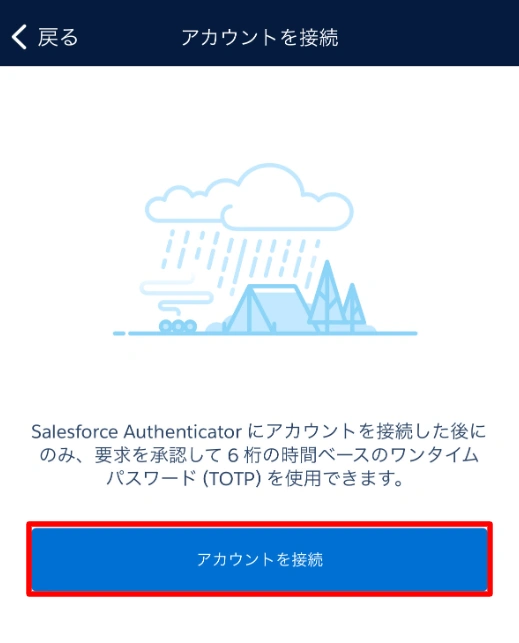
次の画面にて「アカウントを接続」をタップします。
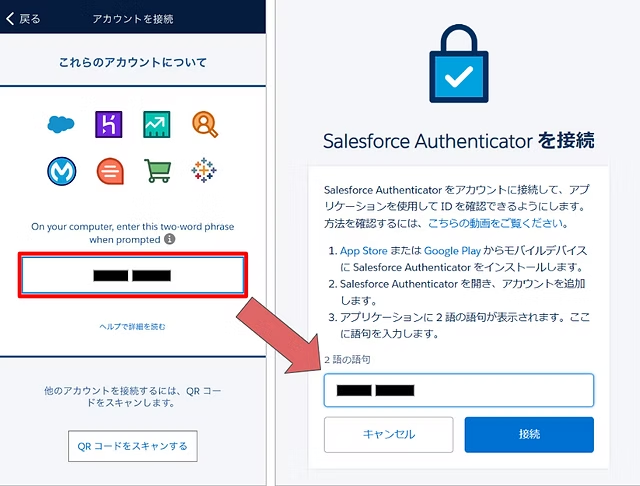
Salesforce Authenticatorに表示される2語の語句を、PCブラウザの入力欄へ入力し、「接続」をクリックします。
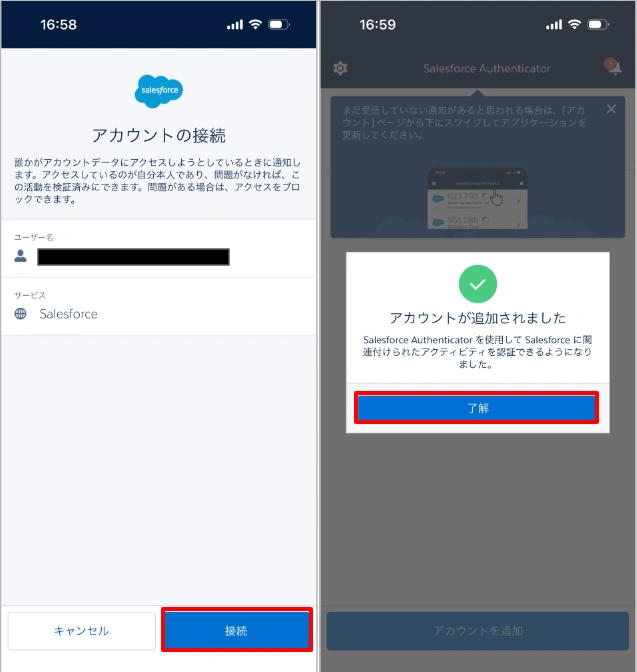
Salesforce Authenticatorに、アカウント接続の詳細が表示されます。
内容に問題がなければ「接続」 をタップし、アカウント追加の完了画面が表示されるので「了解」をタップします。
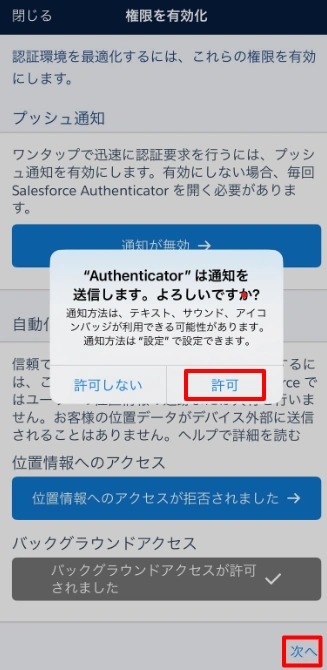
通知を「許可」して、「次へ」をタップします。
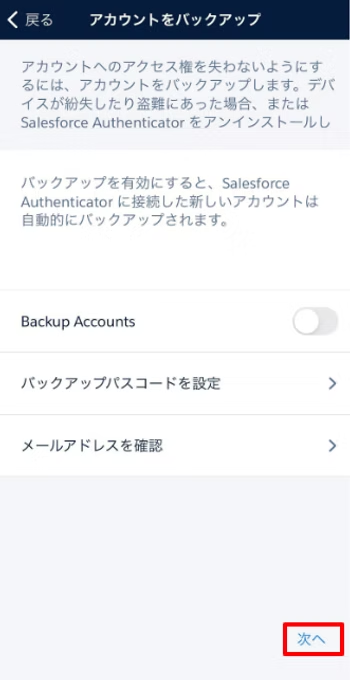
「アカウントをバックアップ」の画面が表示されるので、必要な方はバックアップを有効化して「次へ」をクリックします。
なお、バックアップを有効にしておくと、端末の機種変更時の手続きがスムーズになります。方法は、後述の「①バックアップの設定を行う」をご参照ください。
以上で設定完了です。
初回の設定が終わったら、以後はほぼワンタップでSalesforce Authenticatorを用いたログインが可能です。
通常通りSalesforceでID・パスワードを入力すると、Salesforce Authenticatorに通知が届きます。そこで「承認」をタップすると、ログインできるようになります。
端末を機種変更した場合の手続き
ここからは、Salesforce Authenticatorをインストールしている端末を機種変更した場合の対応方法を解説します。
機種変更をした場合のSalesforce Authenticatorの設定は、旧端末にて事前に「バックアップ」の設定をしていると簡単です。
旧端末がある場合の設定方法と、旧端末がなくバックアップの設定もしていない場合のSalesforce Authenticatorの設定方法をそれぞれ説明します。
旧端末がある場合のSalesforce Authenticatorの設定方法
①バックアップの設定を行う
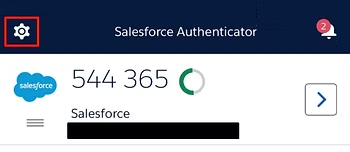
旧端末でSalesforce Authenticatorのアプリケーションを開き、画面左上の歯車アイコンをクリックします。
「アカウントをバックアップ」を有効にします。
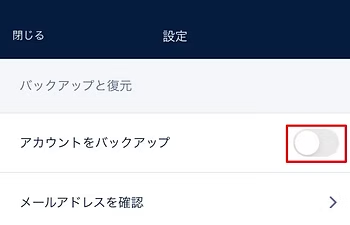
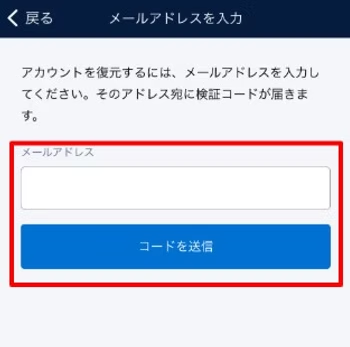
続いて、登録したメールアドレス宛に「コード送信」を行います。
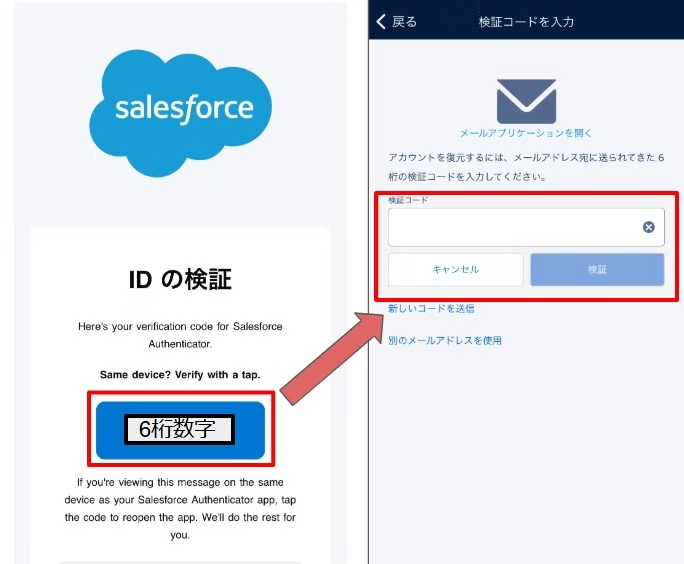
Salesforce Authenticatorから6桁の「検証コード」が届くので、Salesforce Authenticator上で検証コードを入力し、「検証」をクリックします。
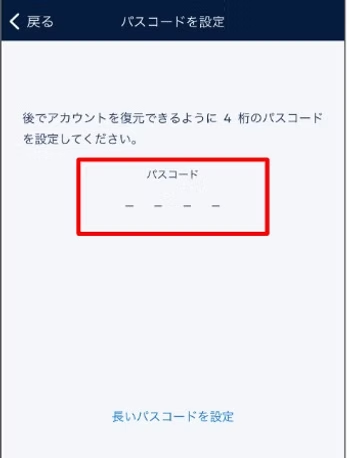
4桁のパスコードを設定します。確認用で2回入力します。
設定したパスコードは復元時に入力するため、控えておきましょう。
以上でバックアップの設定が有効化されました。
②新端末でSalesforce Authenticatorを設定する
新端末にSalesforce Authenticatorをインストールします。
インストール方法は、「1.アプリのインストール」を参照してください。
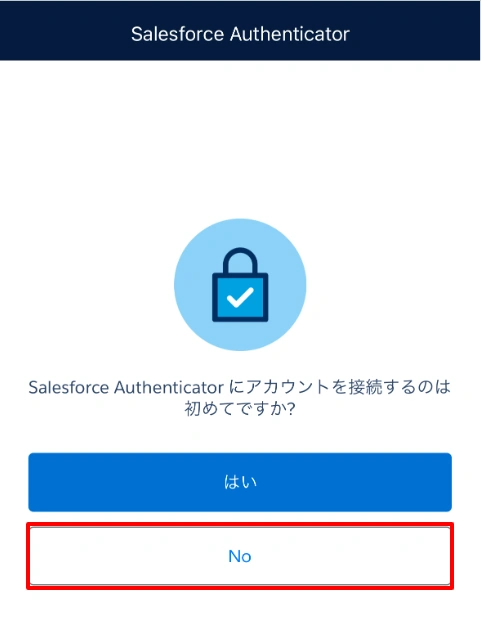
インストールが完了したら、Salesforce Authenticatorを開き「Salesforce Authenticatorにログインするのは初めてですか?」という画面で「No」を選択します。
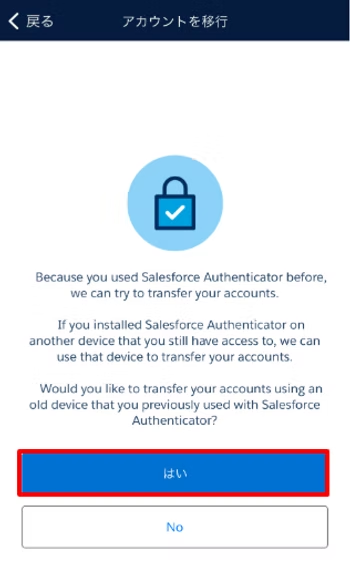
続いて、「以前にSalesforceAuthenticatorを使用していた別のモバイルデバイスにアクセスできますか」という画面で「はい」を選択します。
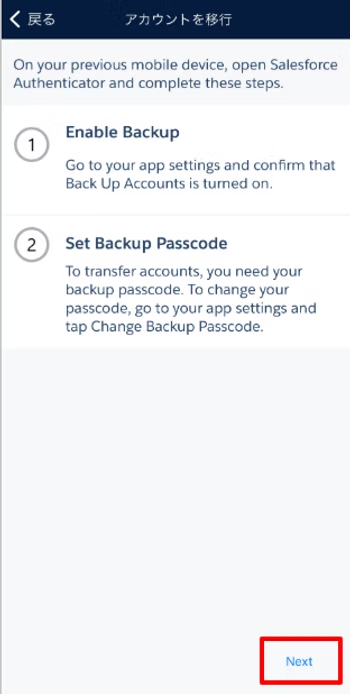
「アカウントを移行」という画面で右下の「Next」をタップします。
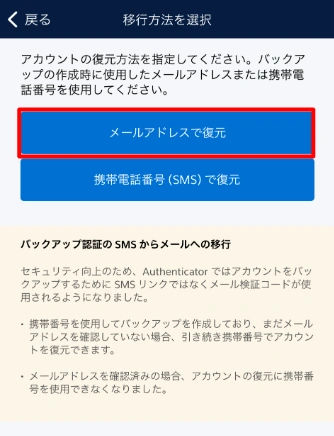
「移行方法を選択」という画面で「メールアドレスで復元」を選択します。
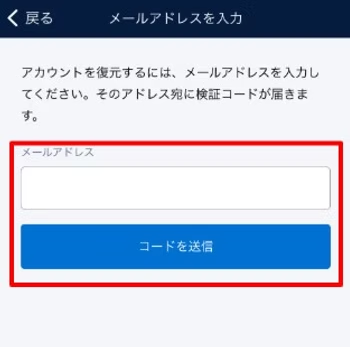
メールアドレスの入力画面にて、バックアップ時に登録したメールアドレスを入力します。
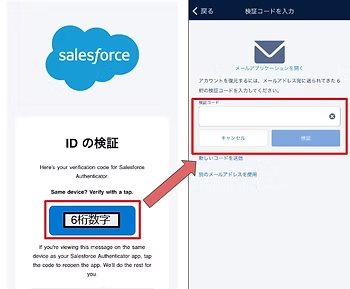
Salesforce Authenticatorから6桁の「検証コード」が届くので、Salesforce Authenticator上で検証コードを入力し、「検証」をクリックします。
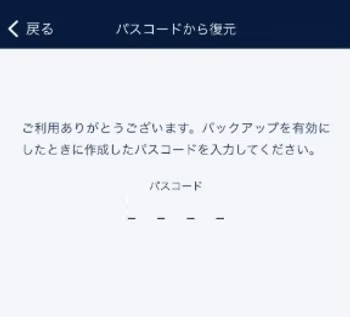
「パスコードから復元」の画面で、バックアップ時に登録したパスコードを入力します。
これで、新端末でSalesforce Authenticatorを使ったログインが可能になります。
旧端末がなくバックアップの設定もしていない場合のSalesforce Authenticatorの設定
旧端末がなくバックアップの設定もしていない場合は、システム管理者に依頼して、旧端末とSalesforce Authenticatorの接続を切断してもらう必要があります。
切断後に、新端末にて改めてSalesforce Authenticatorを設定してください。
旧端末とSalesforce Authenticatorの接続を切断する<システム管理者が対応>
以下は、システム管理者が操作します。
設定「ホーム」画面の左側にある「クイック検索」にて、「ユーザー」と入力し、「ユーザー」を選択します。
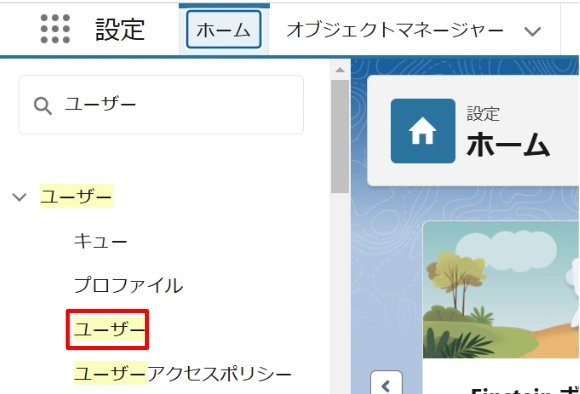
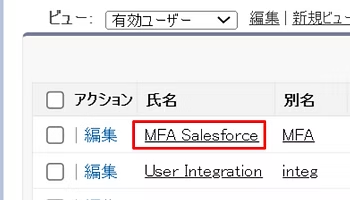
切断するユーザーの名前をクリックします。
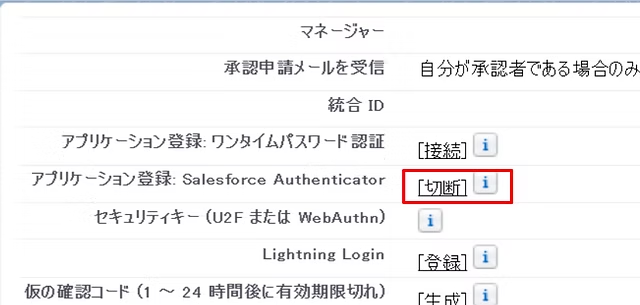
ユーザーの詳細ページで、「アプリケーション登録:Salesforce Authenticator」の横にある「切断」をクリックします。
以降の設定は、機種変更をしたユーザーが行う設定になります。
「2.Salesforce Authenticatorの設定方法」を参照して、再度Salesforce Authenticatorの設定を行ってください。
まとめ
本記事では、Salesforce Authenticatorを使用した多要素認証の概要と設定方法について解説しました。
多要素認証は、Salesforce製品の不正アクセスを防止するとともに、皆様の重要な情報を守ることができます。
繰り返しになりますが、2022年2月1日から多要素認証の設定が必須とされていますので、多要素認証の設定で本記事がお役に立てましたら幸いです。
あなたのやりたいことを、ノーコード・ローコードで実現します! テラスカイ・テクノロジーズのエンジニア派遣の資料ダウンロードはこちら→https://www.terrasky-tech.co.jp/document/about