この記事でわかること
- Salesforceのレポートやリストビューで使える「相対日付」の概要と活用シーン
- Salesforceで設定可能な相対日付の一覧と具体的なレポート設定手順
- 相対日付を使用する際のつまずきポイントと注意点
はじめに
レポートやリストビューで、【今月の問い合わせ一覧】のような期間を指定したデータ抽出するとき、みなさまはどのように条件を指定していますか?
もしかして、開始日と終了日に今月の1日/末日をつど入力していないでしょうか。
このような状況で活用したいのが、相対日付という便利な機能です。
相対日付を使用することで、
・レポートやリストビューをメンテナンスする業務効率の向上
・柔軟なデータの抽出 ができるだけでなく、
エンドユーザー側も、最新のデータを常に活用できるようになります。
本記事では、Salesforceで使用できる相対日付の一覧や使い方を、つまずきやすいポイントとともに解説します。
そもそも相対日付とは?
Salesforceで使用される相対日付とは、“現在の日付を基準”にした動的な日付の指定ができる便利な機能です。
これにより、直接、日付を指定(絶対日付)しなくても、[今日][昨日][今週][今月]などの相対的な日付でデータを抽出できます。
つまり、「今月のデータを確認したい」というレポートがあった場合に、月次で編集しなくとも、常に当月のデータをフィルタリングできるのです!
| 絶対日付(カレンダー日付) | 相対日付 | |
|---|---|---|
| 日付の指定方法 | 日付を直接指定する | 現在の日付を基準に、動的な日付範囲を指定する |
| 指定例 | 2024/01/01~2024/01/31 | 今月 |
| レポートなどの 更新方法 |
手動で今月の日付を設定し更新する例:)2024/01/01~2024/01/31から2024/02/01~2024/02/29に変更 | 自動で今月のレコードが表示されるため、更新不要 |
「あぁ、今月もレポート抽出の日がやってきた....」
月末は、複数のレポートの日付を変更して、データをエクスポートしなくてはならない。
月の終わりということもあり、ほかの作業でも追われている中
この作業は地味に時間泥棒ですよね....
相対日付では “今月” とだけ指定しておけば、現在の日付を基準にした “今月作成のデータ” を自動で表示するので、当日はレポートをエクスポートするだけ!!!!
時間泥棒のストレスから解放されます!
※作業日が3/1で、2月のデータを抽出したい場合は[先月]と指定
ーーーーーーーーーーーーーーーーーーーーーーーーー
あなたのやりたいことを、ノーコード・ローコードで実現します!
テラスカイ・テクノロジーズのエンジニア派遣の資料ダウンロードはこちら
相対日付を使う場面
では、相対日付は日常のSalesforce業務内の、どんな場面で活用できるのでしょうか。
主に[レポート][リストビュー][ダッシュボード]の3つの場面です。
レポートで相対日付を使う
冒頭でも例としてあげた【今月の問い合わせ】レポートを思い出してみましょう。
任意で開始/終了日を指定するカレンダー日付を利用することも可能ですが、毎月必ず実施しなければいけない作業の場合、抽出のたび、日付を設定し、更新するのは手間に感じます。
そこで、相対日付を利用します。
仮にいまが2月29日で、2月の問い合わせ一覧を抽出したいとします。
先月の作業は1月31日に行いました。
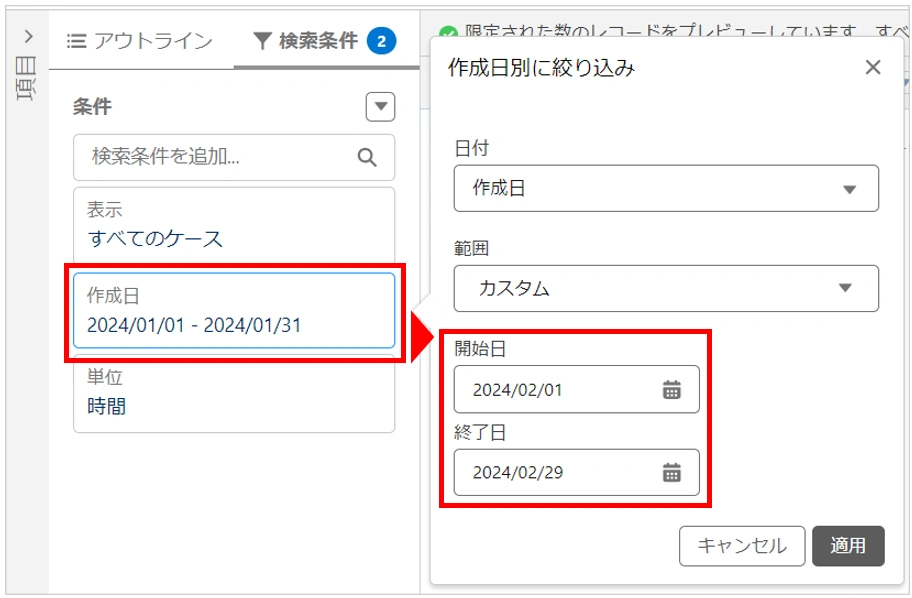
レポートではカレンダー日付を使用しており、1月1日~1月31日を指定しています。
今月のデータを抽出するために、この日付を2月1日〜2月29日に指定し直す必要があります。
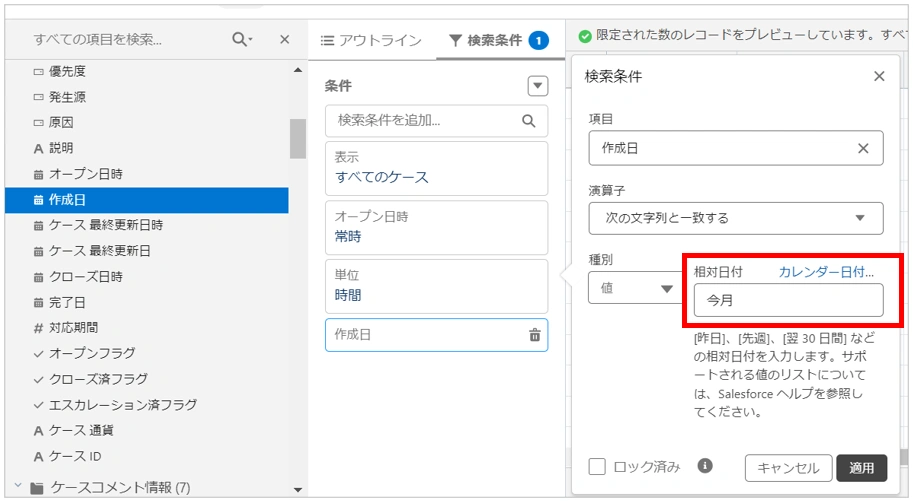
しかし、相対日付を指定したレポートでは、[今月]と指定しておくだけで、
2月29日からみる[今月]のデータ、つまり2月(2月1日~2月29日)のデータが
自動でフィルタリングされるのです。
リストビューで相対日付を使う
Salesforce内に蓄積されているデータを、検索条件に基づいて一覧表示する[リストビュー]は、必要な情報だけを抽出し、効率的に業務をするのに便利な機能です。
この“検索条件”でも、日付項目に相対日付を活用することができます!
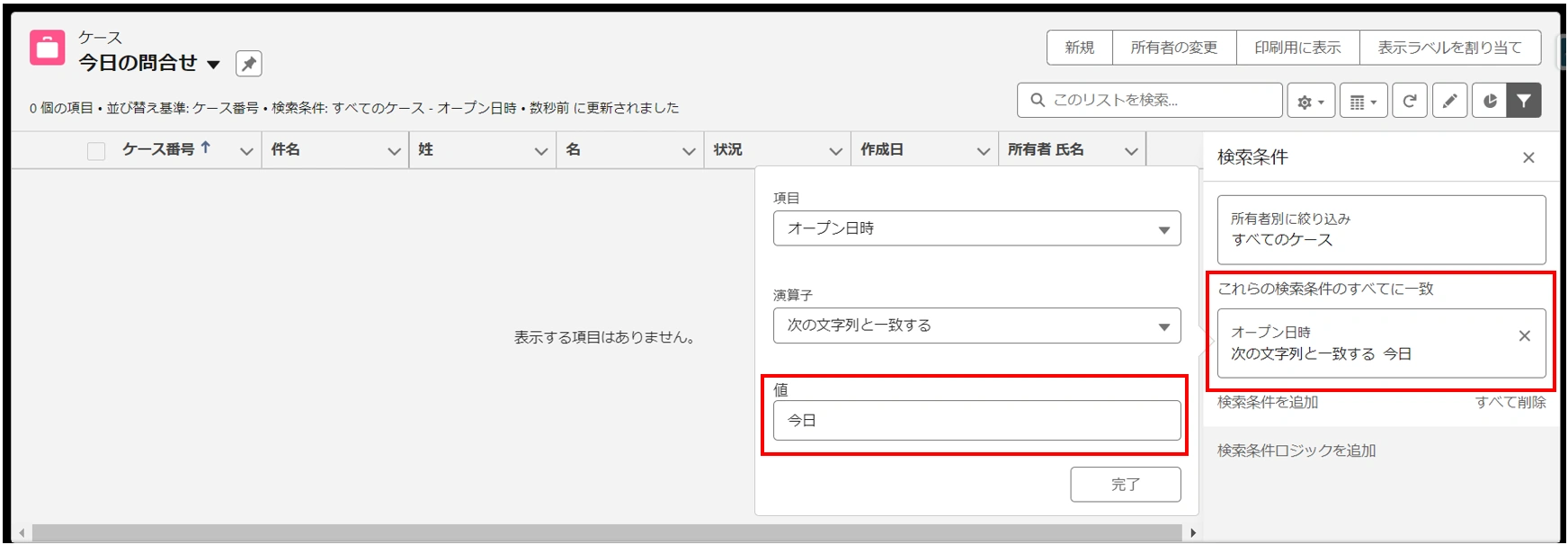
たとえばWeb-to-Caseを使用している組織で、本日の問い合わせだけを表示させたい場合。
検索条件に[作成日]を指定し、値を[今日]と指定しておくだけで、いつでも、現在の日付を基準とした[今日]のデータがフィルタリングされます。
データ抽出のたびに日付期間を指定する必要がなく、業務が効率的に行えますね。
ダッシュボードで相対日付を使う
複数のデータ(レポートや画像)を一つの画面に表示し、一目瞭然で全体像を把握することができる機能[ダッシュボード]ですが、ダッシュボード上の検索機能でも相対日付(一部)の利用が可能です。
ある日突然、上司に「先週の数字すぐ出してほしい!」と依頼を受けました。
レポートひとつひとつを修正するのはめんどうだし、別のチームも利用しているレポートのため、修正するには確認が必要…。
そんな時に活躍するのが、 ダッシュボード上の検索機能です。
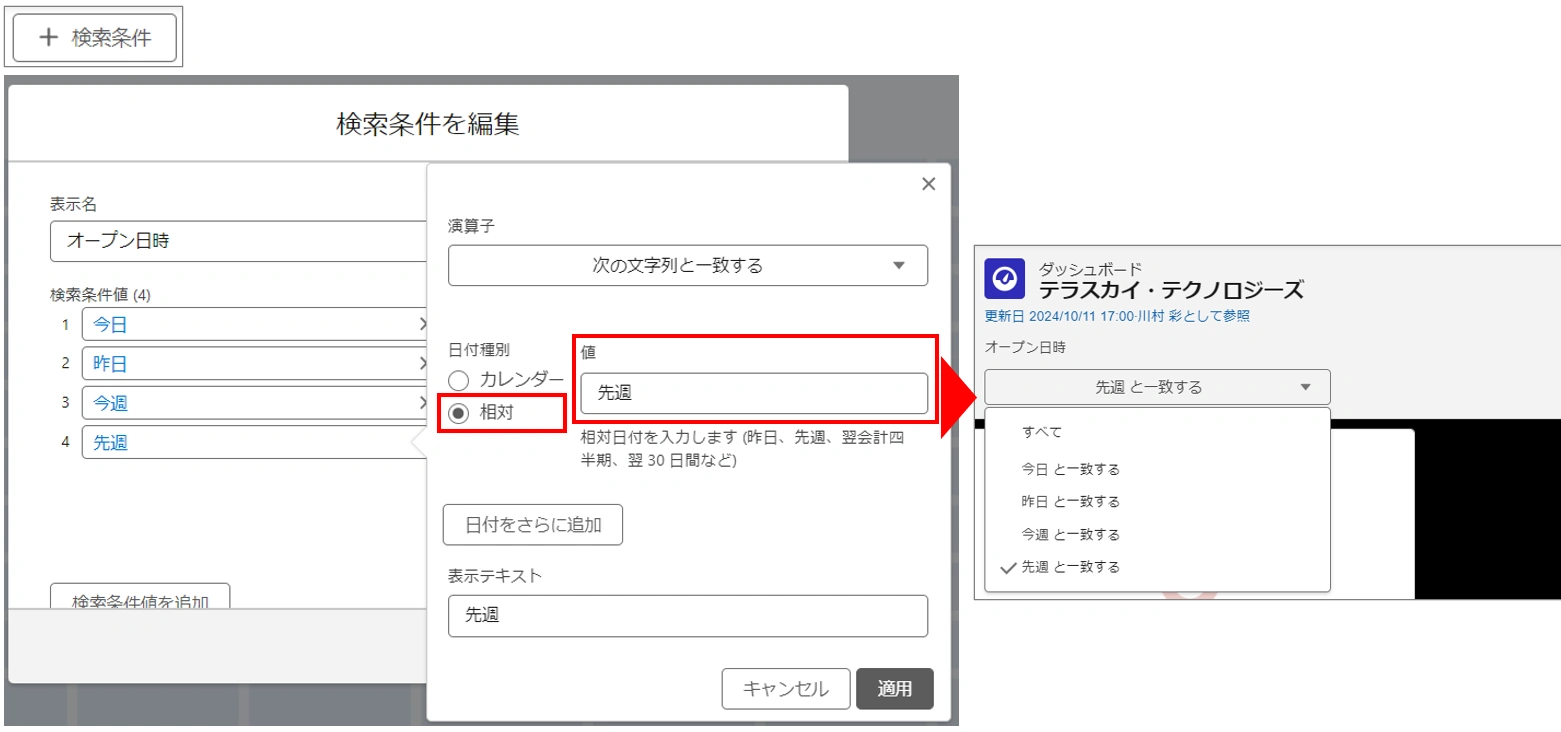
レポート自体に影響なく、ダッシュボード上でフィルタリングができる検索機能は
相対日付の利用も可能なため、簡単に上司からの依頼に答えることができるのです!
ダッシュボードで検索条件を追加する方法については、Salesforceのヘルプをご覧ください。
https://help.salesforce.com/s/articleView?id=sf.dashboard_filters_editing.htm&language=ja&type=5
Salseforceで使える相対日付の一覧
相対日付では、[今日][昨日][今週][今月]以外にも、[過去〇日間]や[〇ヵ月前][当四半期]といった、より詳細な日付を指定することもできます。
下記は、Salseforceで使用できる相対日付の一覧です。
【日単位】
| 相対日付値 | 範囲 |
|---|---|
| 昨日 | 昨日のAM0:00から、24時間後(23:59)までが指定されます。 |
| 今日 | 本日のAM0:00から、24時間後(23:59)までが指定されます。 |
| 明日 | 翌日のAM0:00から、24時間後(23:59)までが指定されます。 |
| 過去n日間 | 本日のn日前のAM0:00から、本日を含む現在までが指定されます。 |
| 翌n日間 | 標準の日付検索条件 :本日のAM0:00から、n日後までが指定されます。カスタム項目検索条件:翌日のAM0:00から、n日目の23:59が指定されます。 |
| n日前 | n日前のAM0:00から、24時間後(23:59)までが指定されます。※範囲に本日分は含まれません。 |
※標準の日付検索条件 :デフォルトの項目に対して使用する検索条件
カスタム項目検索条件:独自に作成した項目に対して使用する検索条件
【週単位】
| 相対日付値 | 範囲 |
|---|---|
| 先週 | 先週最初の日のAM0:00から、7日目の23:59までが指定されます。 |
| 今週 | 今週最初の日のAM0:00から、7日目の23:59までが指定されます。 |
| 来週 | 来週最初の日のAM0:00から、7日目の23:59までが指定されます。 |
| 過去 n 週間 | n週間前の週の最初の日のAM00:00から、先週の最終日の23:59までが指定されます。 |
| 翌 n 週間 | 翌週最初の日のAM0:00から、n週目の最終日の23:59までが指定されます。 |
| n 週間前 | n週前最初の日のAM0:00から、7日目の23:59までが指定されます。 |
【月単位】
| 相対日付値 | 範囲 |
|---|---|
| 先月 | 先月最初の日のAM0:00から、その月すべての日が指定されます。 |
| 今月 | 今月最初の日のAM0:00から、その月すべての日が指定されます。 |
| 来月 | 来月最初の日のAM0:00から、その月すべての日が指定されます。 |
| 過去 n か月 | nか月前の月の最初の日のAM0:00から、先月の最終日の23:59までが指定されます。 |
| 翌 n か月 | 来月最初の日のAM0:00から、nか月目の最終日の23:59までが指定されます。 |
| nか月前 | nか月前の最初の日のAM0:00から、その月すべての日が指定されます。 |
【年単位】
| 相対日付値 | 範囲 |
|---|---|
| 昨年 | 昨年の1月1日 AM0:00から、その年の12月31日までのすべてが指定されます。 |
| 今年 | 今年の1月1日 AM0:00から、その年の12月31日までのすべてが指定されます。 |
| 来年 | 来年の1月1日 AM0:00から、その年の12月31日まですべての日が指定されます。 |
| 過去n年間 | n+1年前の1月1日 AM0:00から、昨年の12月31日までのすべてが指定されます。 |
| 翌n年間 | 来年の1月1日 AM0:00から、n年後の12月31日までのすべてが指定されます。 |
| n年前 | n年前の1月1日 AM0:00から、その年の12月31日までのすべてが指定されます。 |
【四半期単位】
| 相対日付値 | 範囲 |
|---|---|
| 前四半期 | 前四半期の最初の日のAM0:00から、その四半期の最終日までが指定されます。 |
| 当四半期 | 当四半期の最初の日のAM0:00から、その四半期の最終日までが指定されます。 |
| 翌四半期 | 翌四半期の最初の日のAM0:00から、その四半期の最終日までが指定されます。 |
| 過去 n 四半期 | 当期からn四半期前の最初の日のAM0:00から、当期の前四半期の最終日までが指定されます。 |
| 翌 n 四半期 | 当期の翌四半期の最初の日のAM0:00から、当期からn四半期目の最終日までが指定されます。 |
| n四半期前 | 当期からn四半期前の最初の日のAM0:00から、その四半期の最終日までが指定されます。 |
【会計年度単位】
| 相対日付値 | 範囲 |
|---|---|
| 前会計年度 | 前会計年度の最初の日のAM0:00から、その会計年度の最終日までが指定されます。 |
| 当会計年度 | 現在の会計年度の最初の日のAM0:00から、その会計年度の最終日までが指定されます。 |
| 翌会計年度 | 翌会計年度の最初の日のAM0:00から、その会計年度の最終日までが指定されます。 |
| 過去n会計年度 | 当期からn会計年度の最初の日のAM0:00から、前会計年度の最終日までが指定されます。 |
| 翌n会計年度 | 翌会計年度の最初の日のAM0:00から、当期からn会計年度目の最終日までが指定されます。 |
| n会計年度前 | 当期のn会計年度前の最初の日のAM0:00から、その会計年度の最終日までが指定されます。 |
なお、こちらは2024年11月時点の情報です。
最新の情報は、Salesforceのヘルプページをご参照ください。
https://help.salesforce.com/s/articleView?id=sf.filter_dates_relative.htm&type=5
Salesforceのレポートで相対日付を設定する方法
相対日付の使い道や一覧を把握したところで、実際に相対日付を使用して【昨年の問い合わせ】レポートを作成してみましょう。
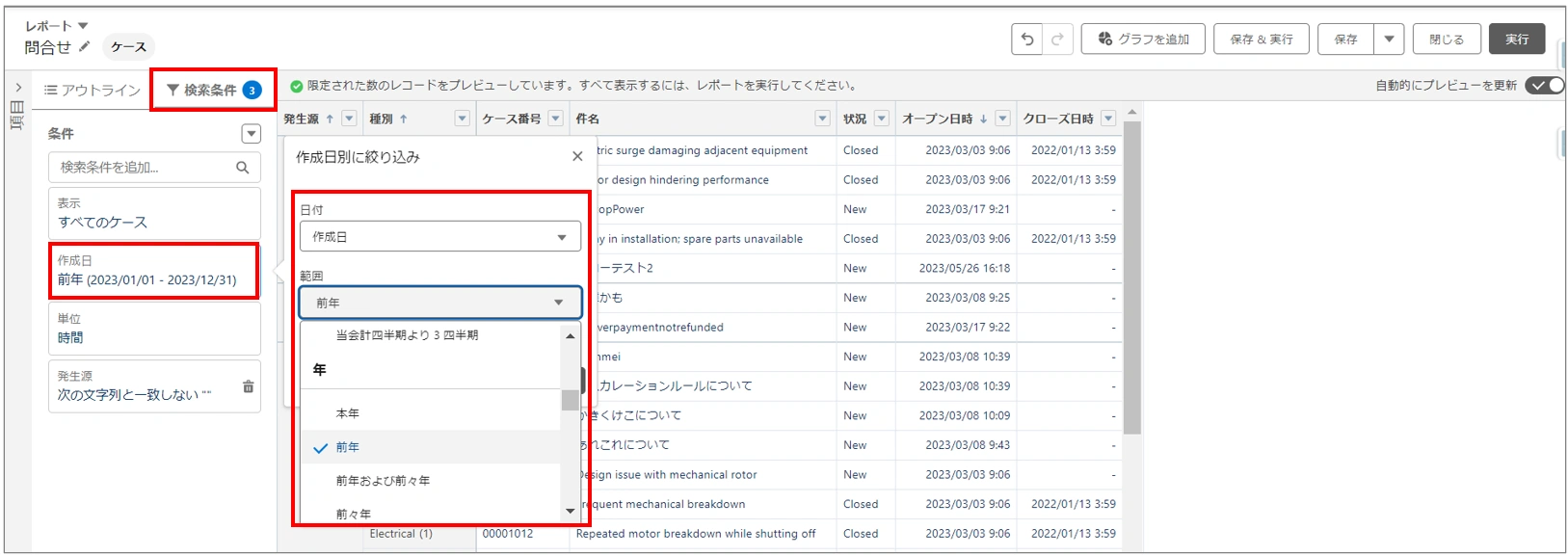
1.レポート編集画面[検索条件]で、相対日付を設定したい日付項目を選択
2.範囲から指定したい相対日付を選択し、[適用]をクリック
※今回は[作成日]が ”昨年” のレコードを対象としたいので、 ”前年” を選択
これで、毎年期間を更新しなくても、自動的に昨年の問い合わせ一覧が表示されるようになります。
★応用編として、【過去2週間の問合せ】レポートを作成してみましょう。
先ほどはSalesforceにデフォルトで準備された相対日付から[前年]指定しましたが、
過去2週間を指定できる相対日付は準備されておりません。
デフォルトにない範囲からフィルタリングを行う場合は以下の手順で行います。
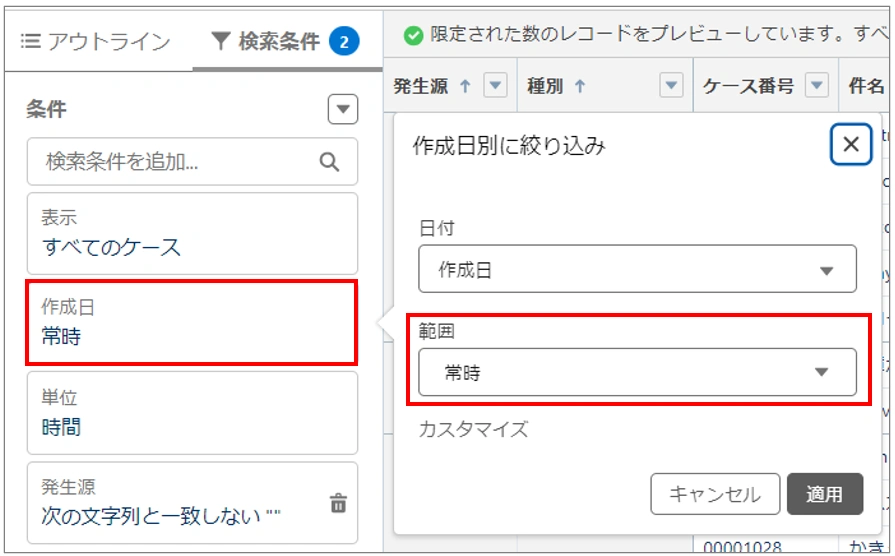
1.[作成日]の範囲を常時(=全範囲)に設定する
2.レポート編集画面[検索条件]に、新たに[作成日]を追加する
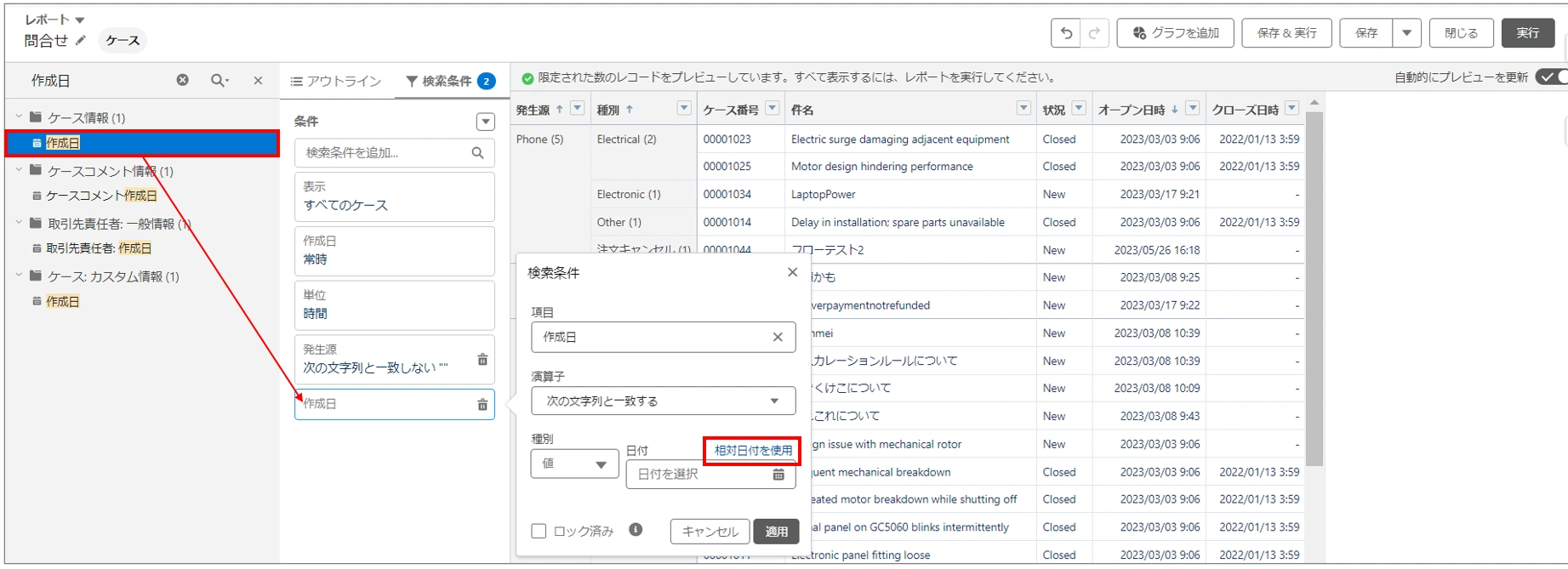
3.作成日の検索条件内、日付の右上にある[相対日付を使用]をクリックして“過去 2 週間” と入力し、[適用]をクリック
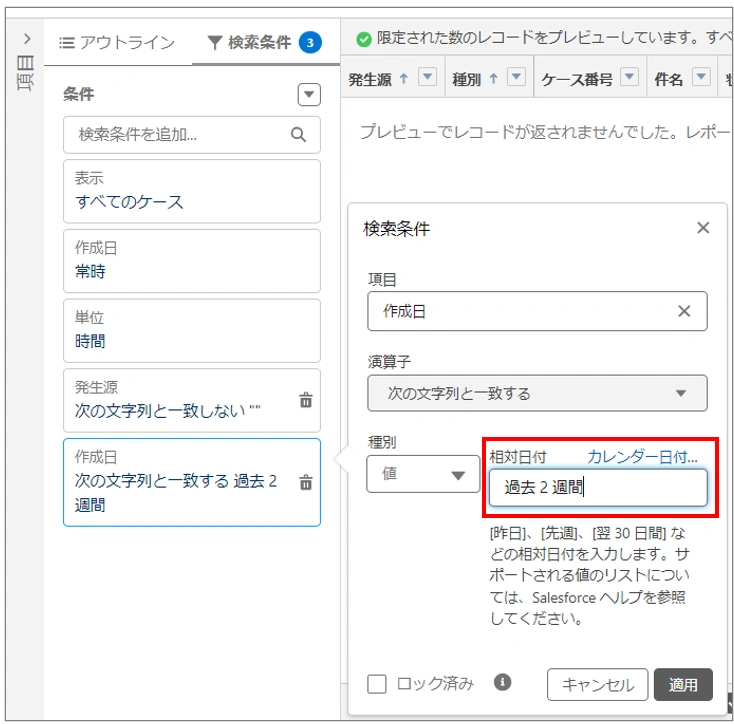
これで、作成日が過去2週間の範囲のレコードを対象にフィルタリングされました。
相対日付のつまずきポイント
思ったよりサクッと活用できる相対日付ですが、「早速作ってみよう!!」と試してみると、よくわからないエラーが表示されました。

一覧にない相対日付を使用したわけでもなく、文言を間違えてもいないのに何故でしょうか?
実は、半角スペースの ”あり”、”なし” が、このエラーを起こしている原因なのです。
先ほど作成例で使用した[過去 2 週間]の値ですが、“2”の前後に半角スペースを入力しています。
これがなければエラーを起こしてしまうのです。
[過去n週間]や[n日間][nか月]のような相対日付を指定する際は、以下のように値を入力する必要があります。
[過去n日間][翌n日間][n日前][nか月前] [n年前][翌n年間]のような相対値では、半角スペースを入れずに入力します。
・過去3日間
・翌3日間
・3日前
・3か月前
・1年前
・翌1年間
[過去nか月][翌nか月][過去n週間][翌n週間]のような相対値は、”n” の前後に半角スペースを入れて入力します。
・過去 3 か月
・翌 3 か月
・過去 1 週間
・翌 1 週間
使用する相対日付によって半角スペースが必要かどうか異なってくるので注意しましょう。
こちらのヘルプの相対日付一覧で、半角スペースが必要かどうかを確認してみましょう。
https://help.salesforce.com/s/articleView?id=000382859&type=1
まとめ
相対日付の活用法や注意点、Salesforceで使用できる相対日付一覧をご紹介しました。
これまで絶対日付でレポートを作っていた方は、相対日付にシフトすることで、レポートのメンテナンス効率がぐっとあがるはずです!!
ぜひ、本ブログの内容を、業務効率向上のためにお役立てください。
著者プロフィール
RIVER村(Salesforce運用コーディネーター)
🏅保持資格:
・Salesforce 認定 Platform アドミニストレーター
・Salesforce 認定 Platform アプリケーションビルダー
カスタマーセンターで利用するSalesforceの保守・運用に担当し、日々の設定変更や問い合わせた対応に加え、レポート作成を中心にアナログな業務を少しでも減らせるよう支援を行っています。
エンジニア目線に寄りすぎず、ユーザーの声を丁寧に拾い、現場に合った形にすることを心がけ、気軽に相談してもらえる存在を目指しています。