
この記事でわかること
- 「定期的なToDo」と「ToDoの繰り返し」の違いとそれぞれの適切なユースケース
- 管理者側で必要となる「定期的なToDo」および「ToDoの繰り返し」の事前設定手順
- ユーザー側での具体的な登録・運用イメージおよび柔軟な変更・キャンセル方法
はじめに
Salesforceを利用中の皆様、ToDoという機能を使っていますでしょうか?
個人のタスク管理に大変便利な機能です!
定期的に行うタスクがある場合は、自動で繰り返しをさせたいですよね。
Salesforceでは、「定期的なToDo」もしくは「ToDoの繰り返し」という機能を使って実現できます。
この大変似た名前の二つの機能を使い分けることで、Salesforceを使ったタスク管理が圧倒的に楽になります!
以下説明は、Lightning Experienceを使用している前提で話が進みます。Classicご利用中の方は公式ヘルプをご覧ください。
ーーーーーーーーーーーーーーーーーーーーーーーーー
「Salesforceの改修がぜんぜん追いつかない…」という情シスのあなたへ
1人から派遣可能な、Salesforceスペシャリスト派遣の資料ダウンロードはこちら
→https://www.terrasky-tech.co.jp/document-request
「定期的なToDo」と「ToDoの繰り返し」の違い
定期的なToDoとは
定期的なToDoはその名の通り、あらかじめ決まった頻度でタスクを作成しておく機能です。
例えば毎週火曜日に行うタスクを定期的なToDoとして登録すると、今週のTodo・来週のTodo・再来週のToDo…と、複数のToDoがまとめて作成されます。
例えば「毎月3日に請求書の処理をする」などを登録しておくと便利です!
※スケジュール機能ではないので、ToDoの仕様上時間を管理しておくことはできません。「定例会議を設定したい」など時間まで管理したいときはカレンダーを使いましょう。
ToDoの繰り返しとは
それに対してToDoの繰り返しは、次のToDoを自動的に1件のみ作成する機能です。そのToDoが完了したタイミング、もしくは指定した期日が過ぎたタイミングで、次のToDoが作成されます。
例えば、「顧客訪問」という断続的に発生するToDoがあったとします。
この機能を使うと次回のToDoを作り忘れることがなく、さらに後から期日や内容を都度修正することができます。
| 定期的なToDo | ToDoの繰り返し | |
|---|---|---|
| ToDoの 作成タイミング |
初回設定時に、繰り返し終了日までのToDoがまとめて作成される | 初回設定時に作成されるToDoは1つのみ。ToDoの完了日、もしくは一定の期日が過ぎた日に次のToDoが作成される |
| ユースケース | タスクの実施タイミングが決まっている作業(月次の締め作業など) | 繰り返しの頻度はバラバラだが、ある程度断続的に行う作業(顧客訪問など) |
以下では、それぞれの具体的な使い方を説明します。
「定期的なToDo」の事前設定
ユーザーが定期的なToDoを使えるようにするためには、事前にシステム管理者による簡単な設定が必要です。
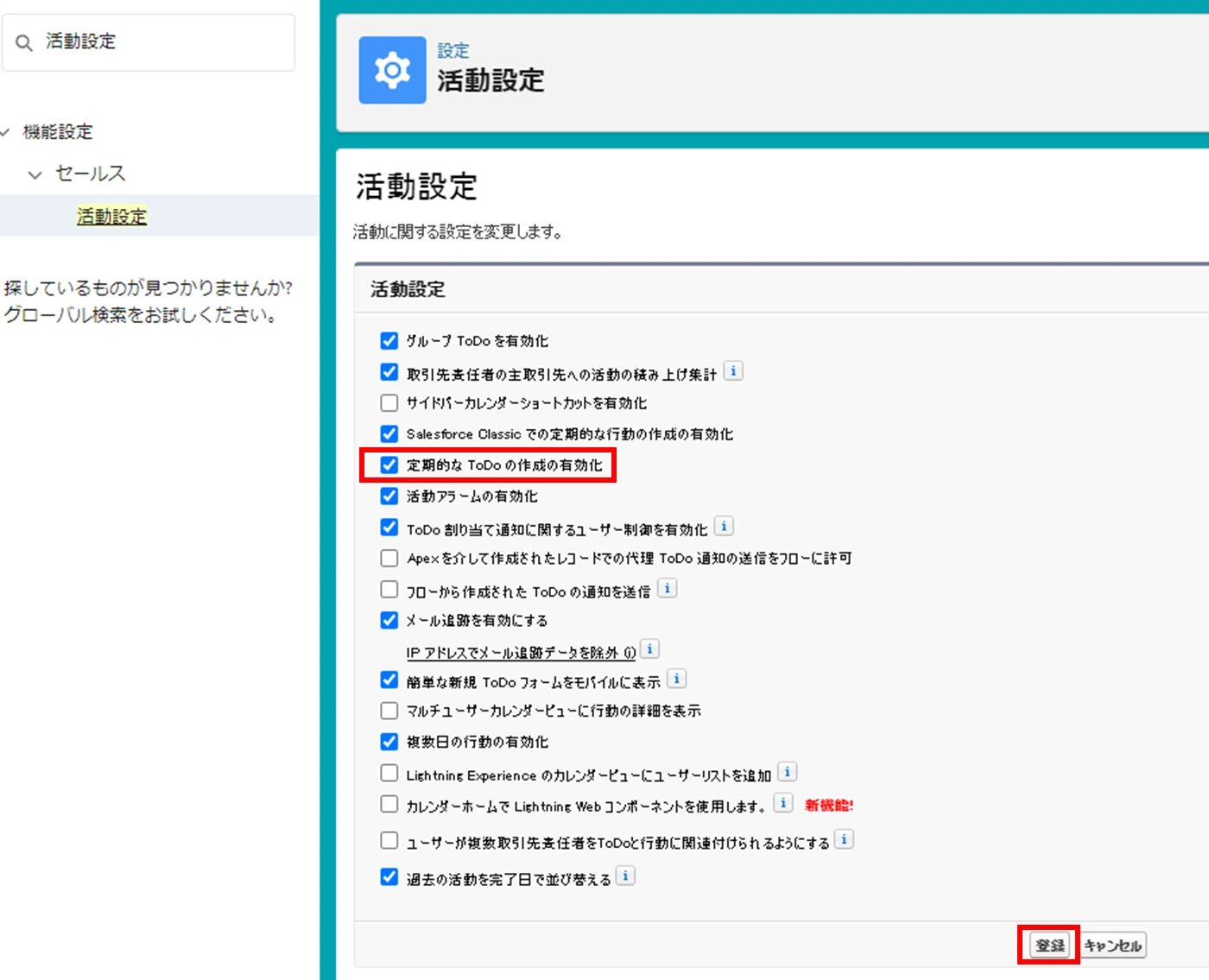
①「定期的なToDo」を有効化
設定の検索ボックスに「活動設定」と入力します。
「定期的な ToDo の作成の有効化」にチェックを付けます。
最後に「登録」をクリックします。
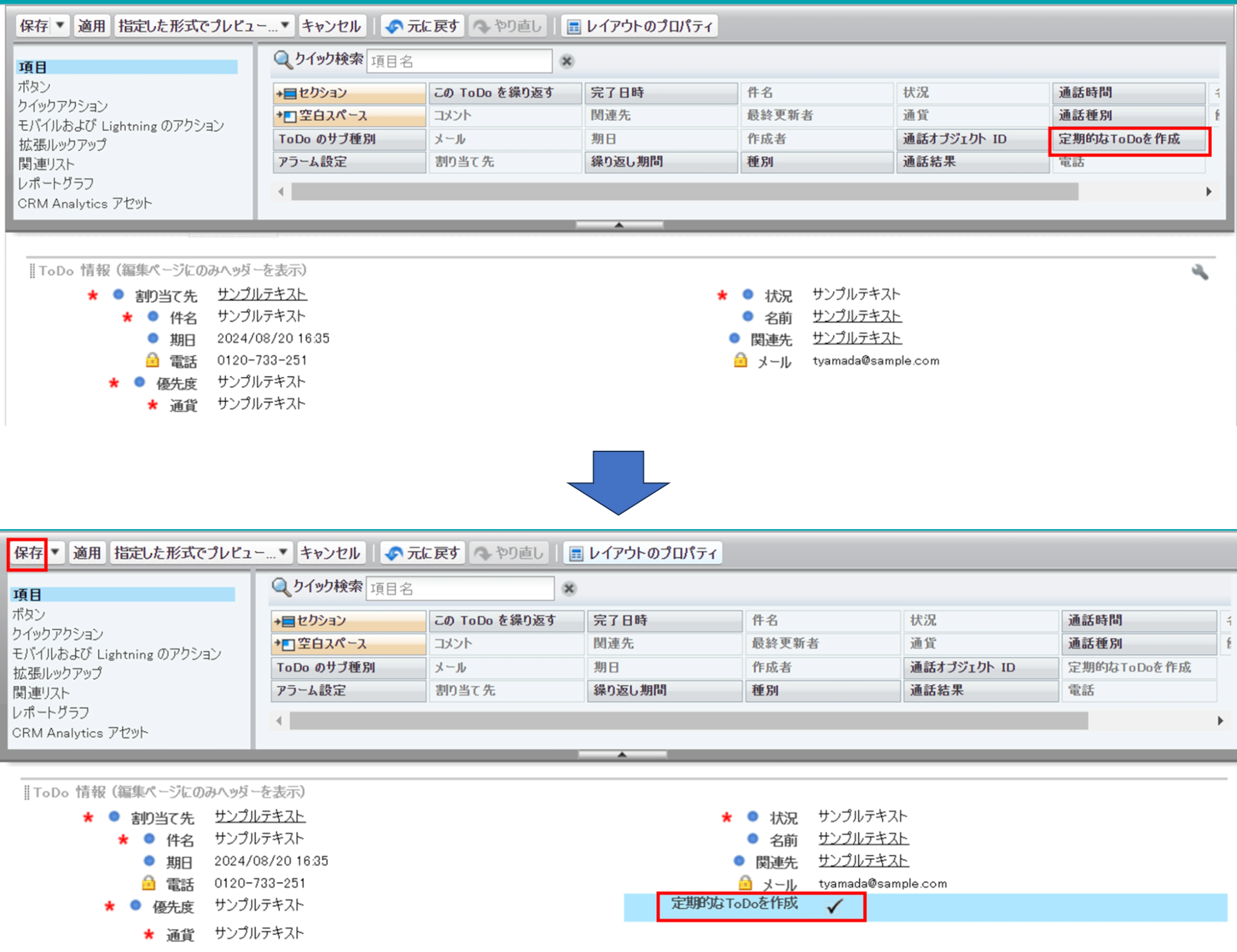
②ToDoページレイアウトに「定期的なToDoを作成」項目を追加
オブジェクトマネージャーから検索ボックスに「ToDo」と入力します。「ToDo」を選択します。使用中のページレイアウトの編集画面に遷移します。
「定期的なToDoを作成」項目をToDo のページレイアウトの [ToDo の詳細] セクションにドラッグアンドドロップします。
「保存」をクリックします。
「定期的なToDo」の利用イメージ
ここからは、実際にユーザーが定期的なToDoを使うイメージを見ていきましょう。
今回は、毎月月初に行うToDoを作成してみます。
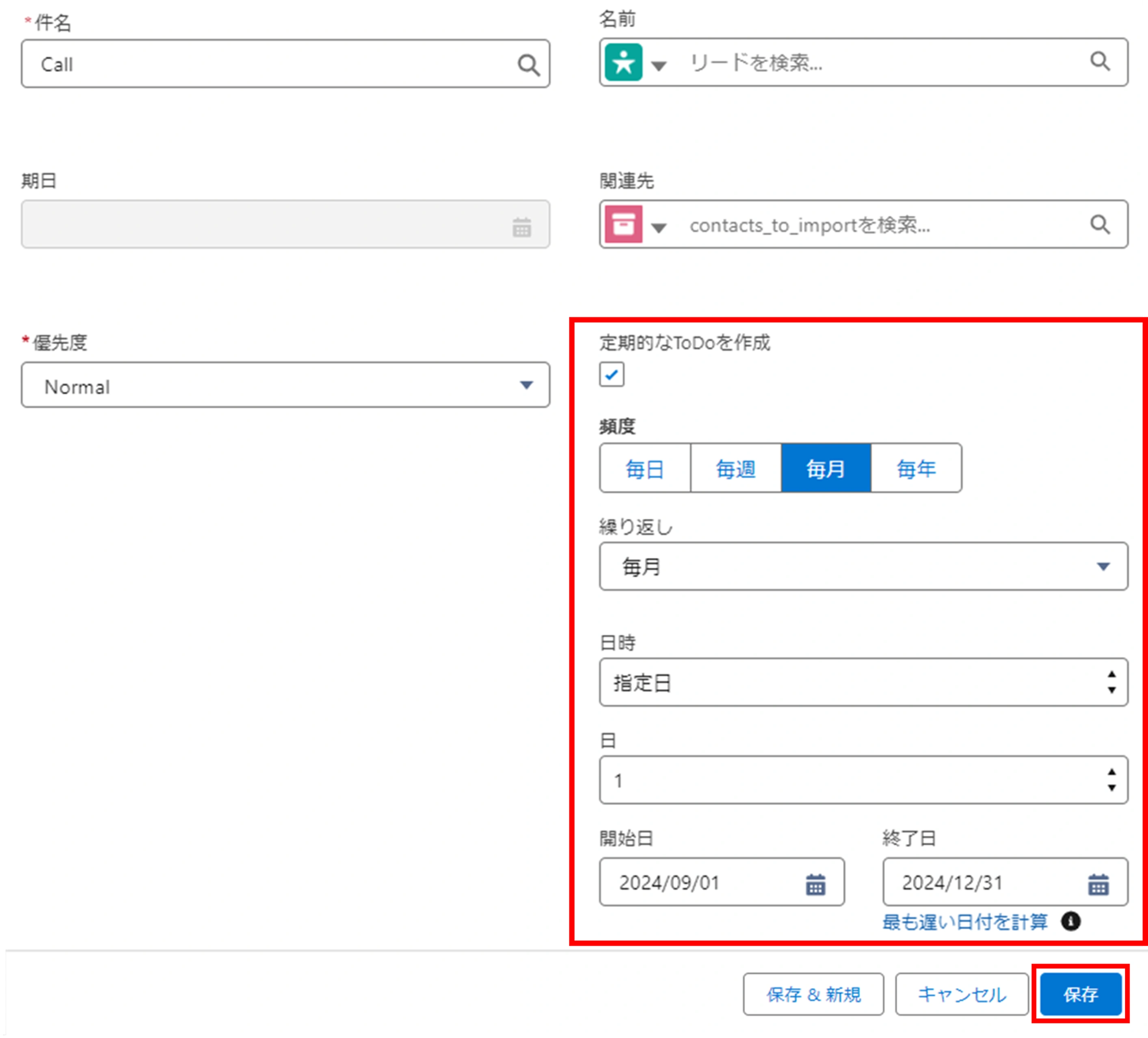
「ToDoの新規」ボタンを押すと、上記で設定した「定期的なToDoの作成」チェックボックスが表示されているはずです。チェックボックスにチェックを入れます。
すると下のように表示が増えるので、頻度などの必要な情報を入力します。
※月、週など選ぶ頻度により表示内容が異なります
「保存」をクリックします。
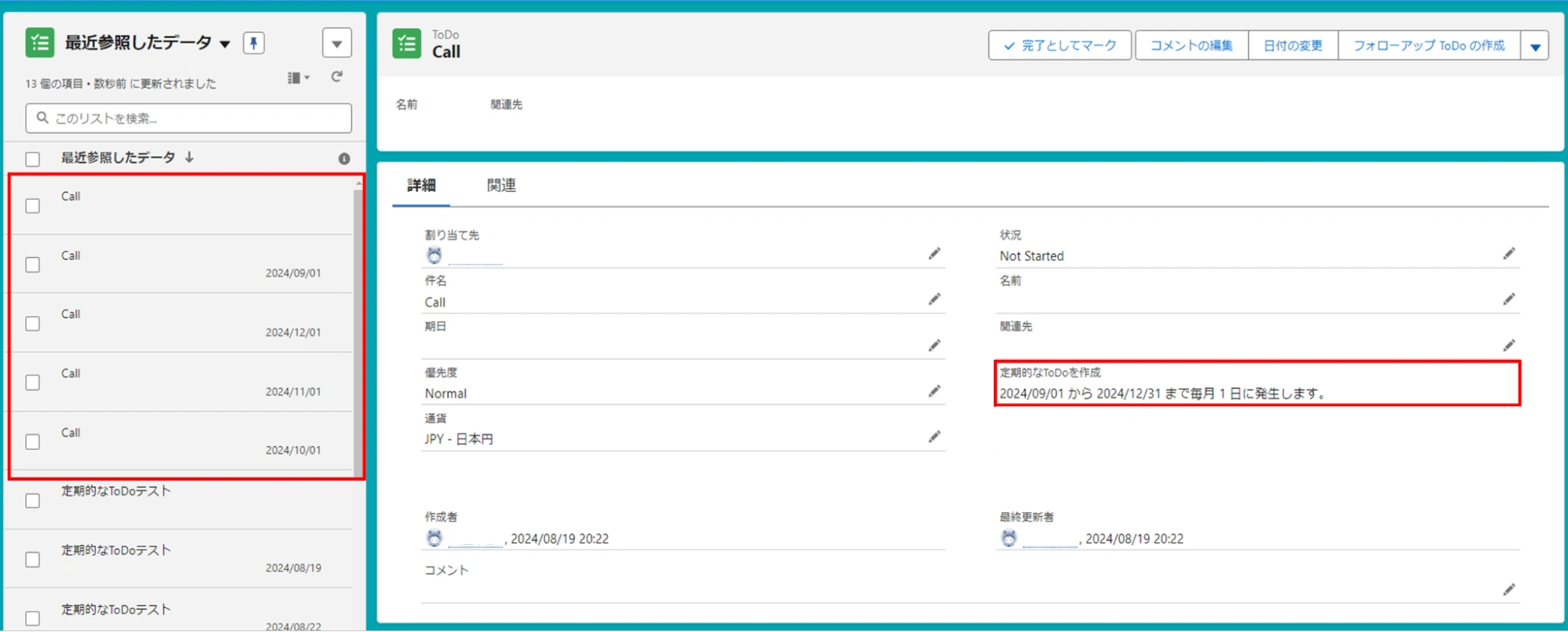
これで毎月1日に同じToDoを作成することができました。
ToDoの作り忘れを防ぎ、ToDoを一つ一つ作成する手間を省くことができますね。
「ToDoの繰り返し」の事前設定
続いて、「ToDoの繰り返し」機能について見ていきましょう。
ユーザーがこの機能を使えるようにするためには、事前にシステム管理者による簡単な設定が必要です。
設定からオブジェクトマネージャーに飛び、検索欄に「ToDo」と検索します。
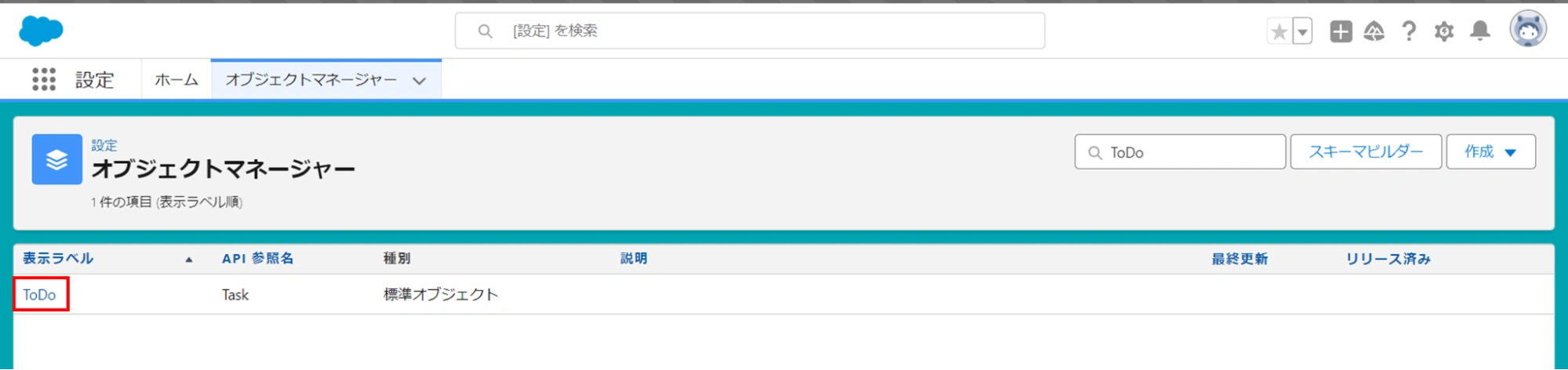
「ページレイアウト」をクリックして、使用中のレイアウトを選択します。
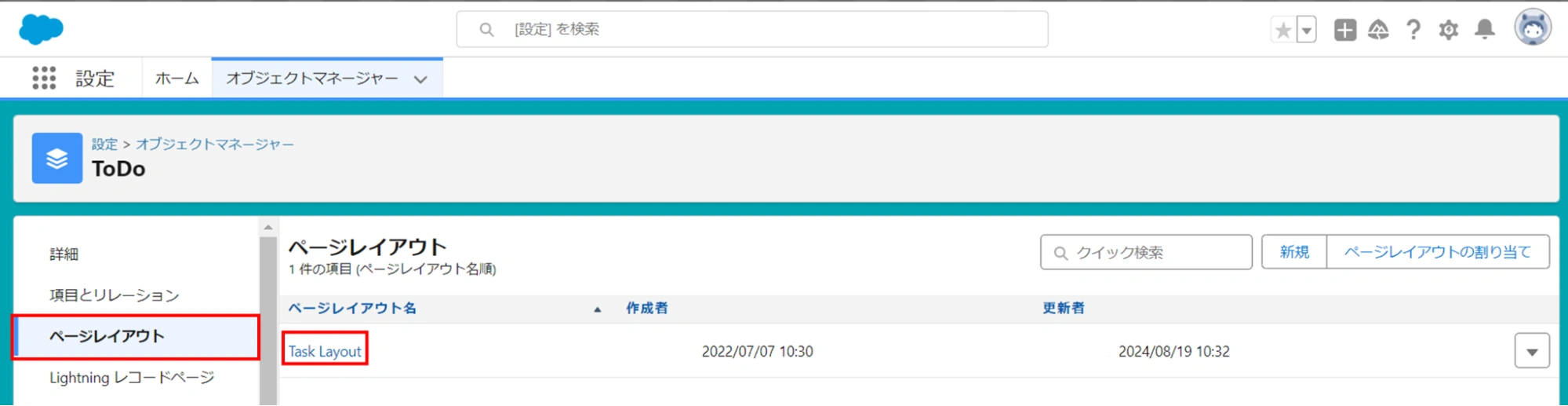
「この ToDo を繰り返す」「繰り返し期間」の2項目をドラッグアンドドロップします。
完了したら「保存」をクリックします。
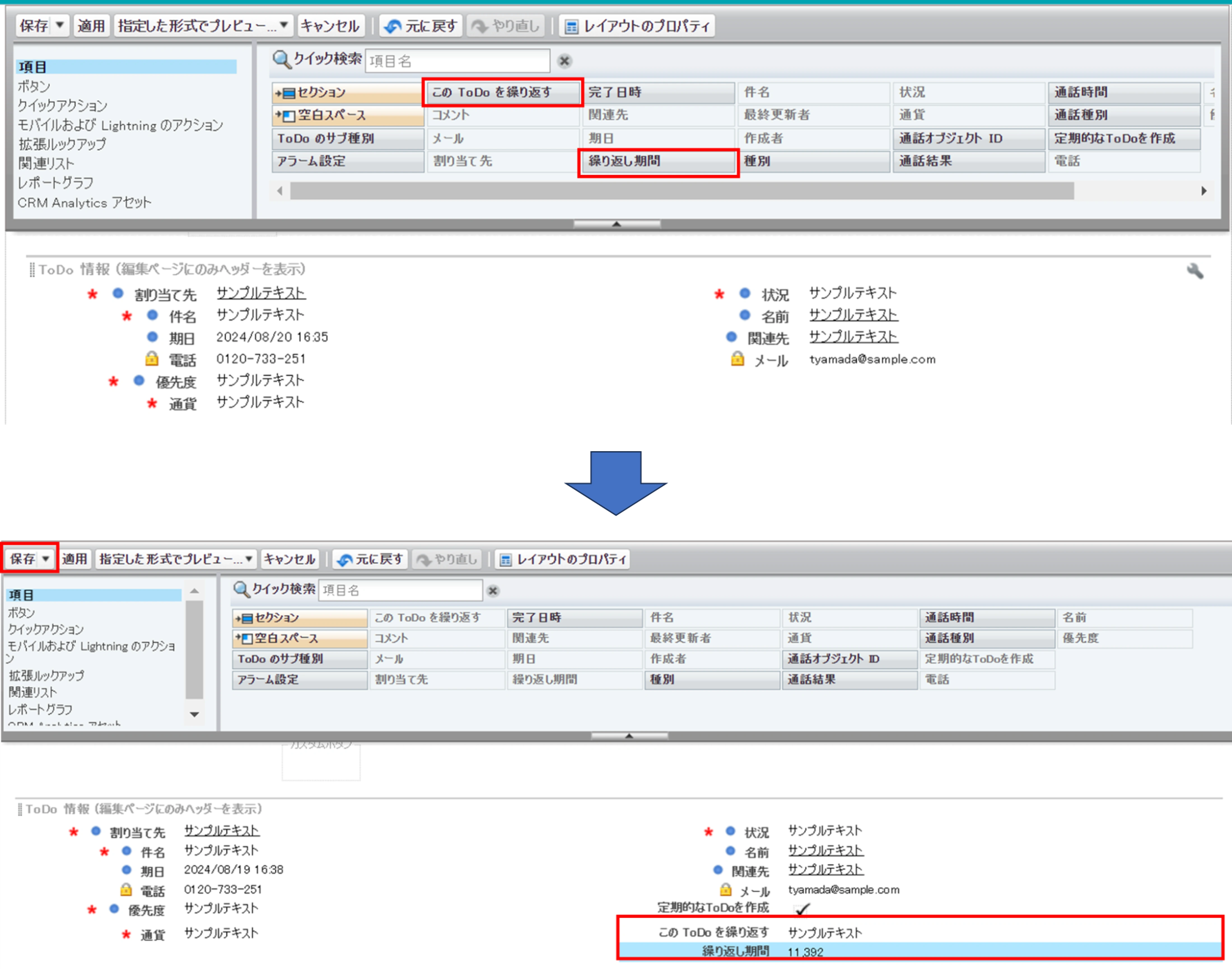
「ToDoの繰り返し」の利用イメージ
ここからは、実際にユーザーがToDoの繰り返しを使うイメージを見ていきましょう。
今回は、断続的に発生する顧客訪問があります。
顧客訪問が終わった際、ユーザーが手動で次のToDoを作成しなくても済むよう、ToDoが自動的に作成されるようにしてみましょう。
既存のToDoを編集して設定していきます。
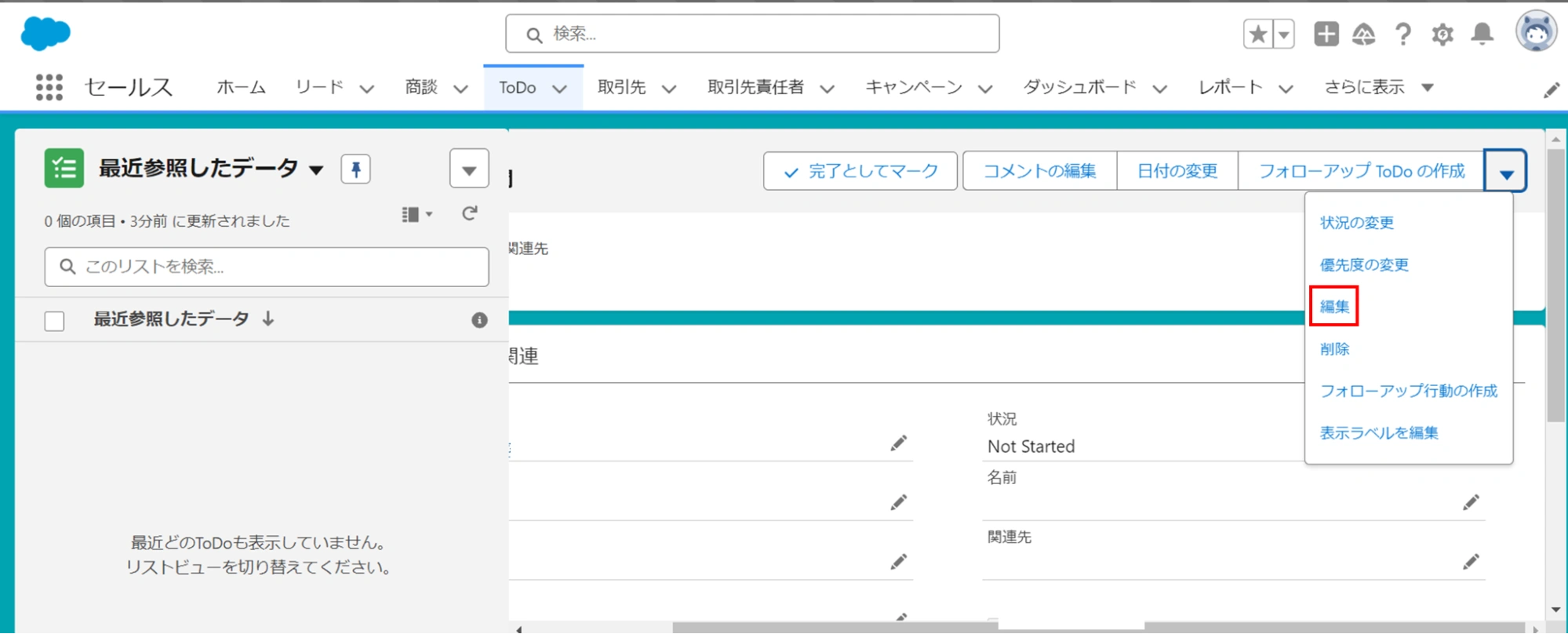
「このToDoを繰り返す」で以下のいずれかを選択します。
・「期日後」=期日が過ぎたら次のタスクが作られる
・「完了日後」=状況を「完了」にしたら次のタスクが作られる
※「(完了したToDo)」はシステムが自動的に選ぶためのものなので、選択できない
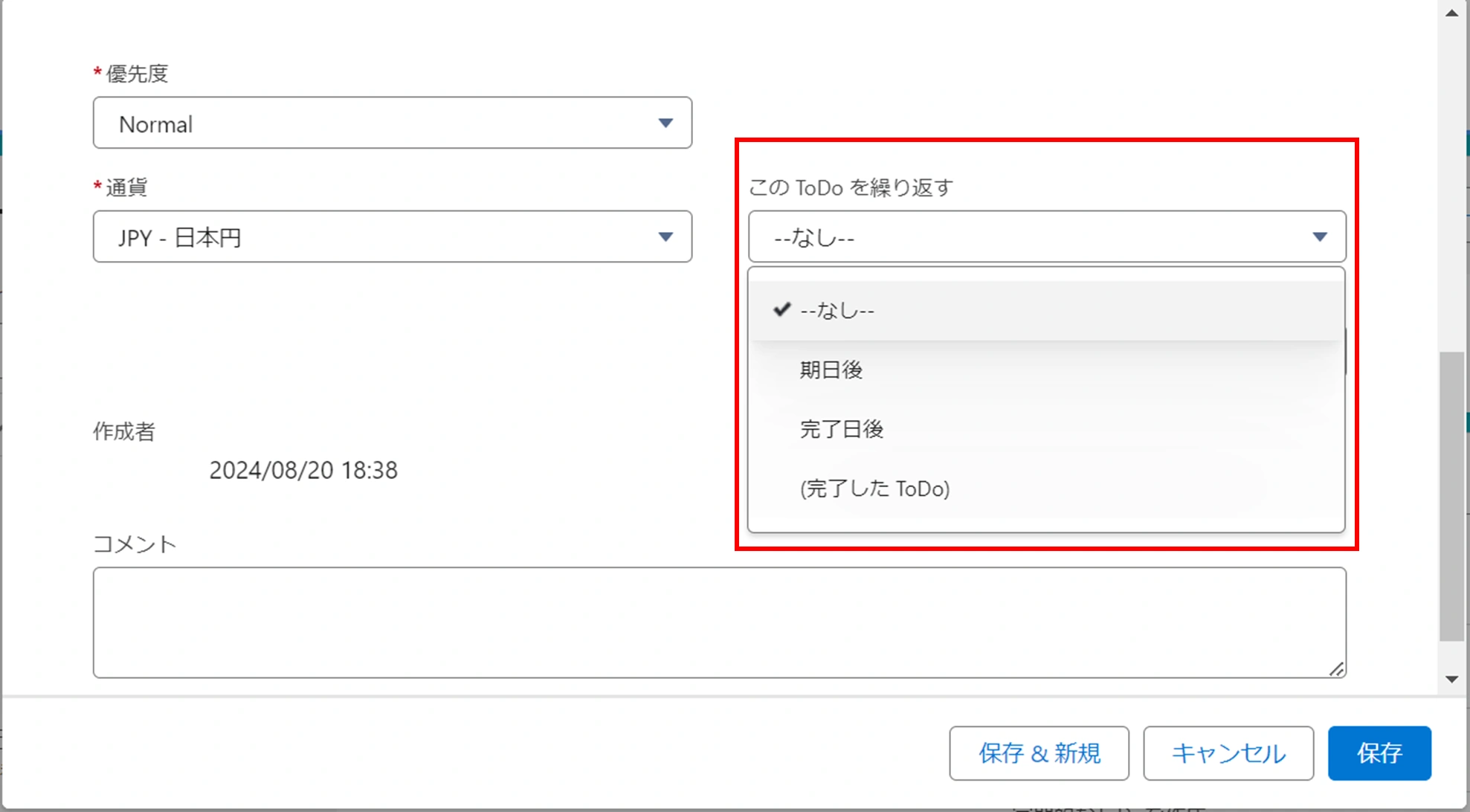
今回は顧客訪問が終わった際に次のToDoを作成したいので、「完了日後」に設定します。
「繰り返し期間」は次に作られるタスクの期日を何日後にするか設定できます。
次のToDoの期日は5日後にしたいので、今回は「5」としておきましょう。
この状態で保存ボタンを押します。
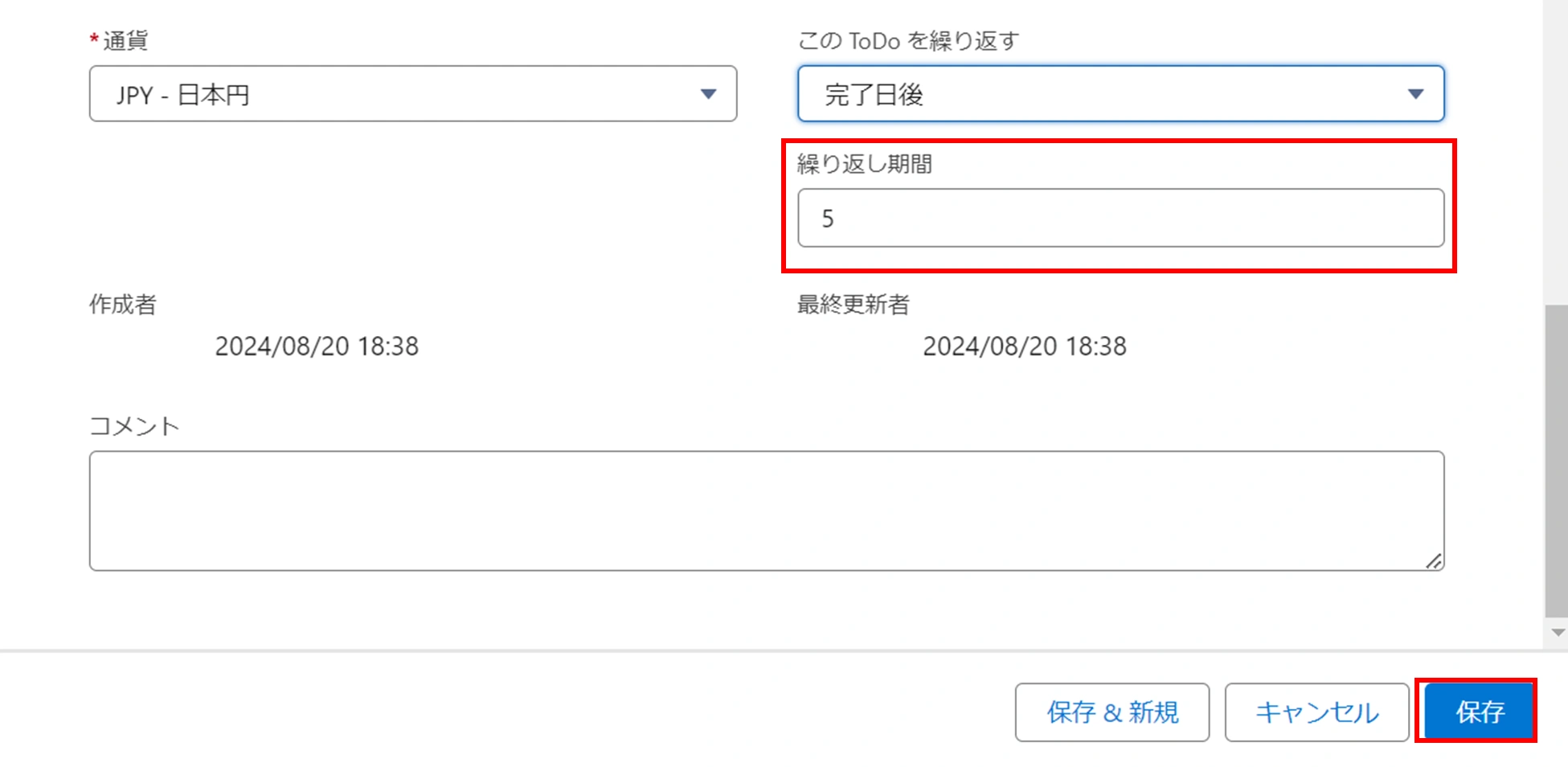
これで、設定が完了しました。
さて、顧客訪問が終わったとみなして、このToDoを「完了」にしてみましょう。
「完了としてマーク」をクリックします。
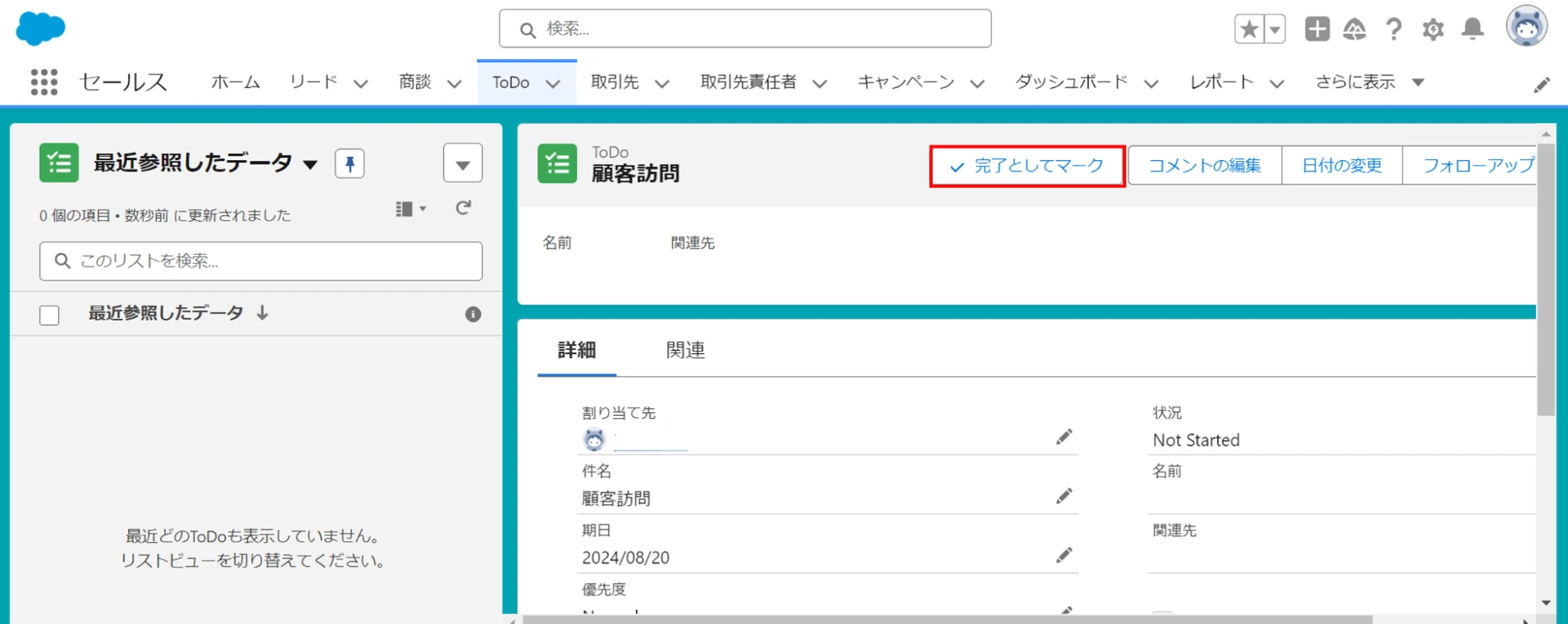
すると、5日後にまた同じToDoが作成されました。
これで完了後に自動でToDoが作成されるので、作り忘れを防ぐことができますね。
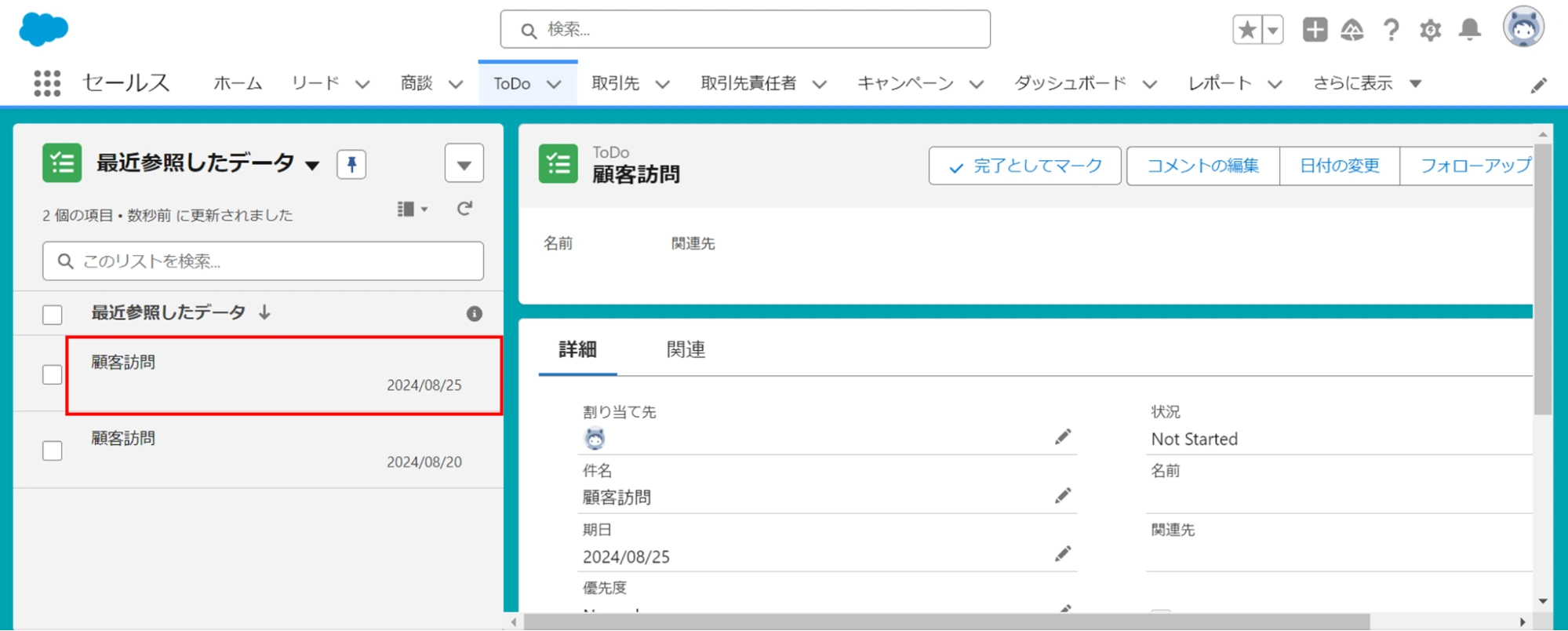
また、必要に応じて次のタスクの設定を個別に修正することができます。
「編集」をクリックします。
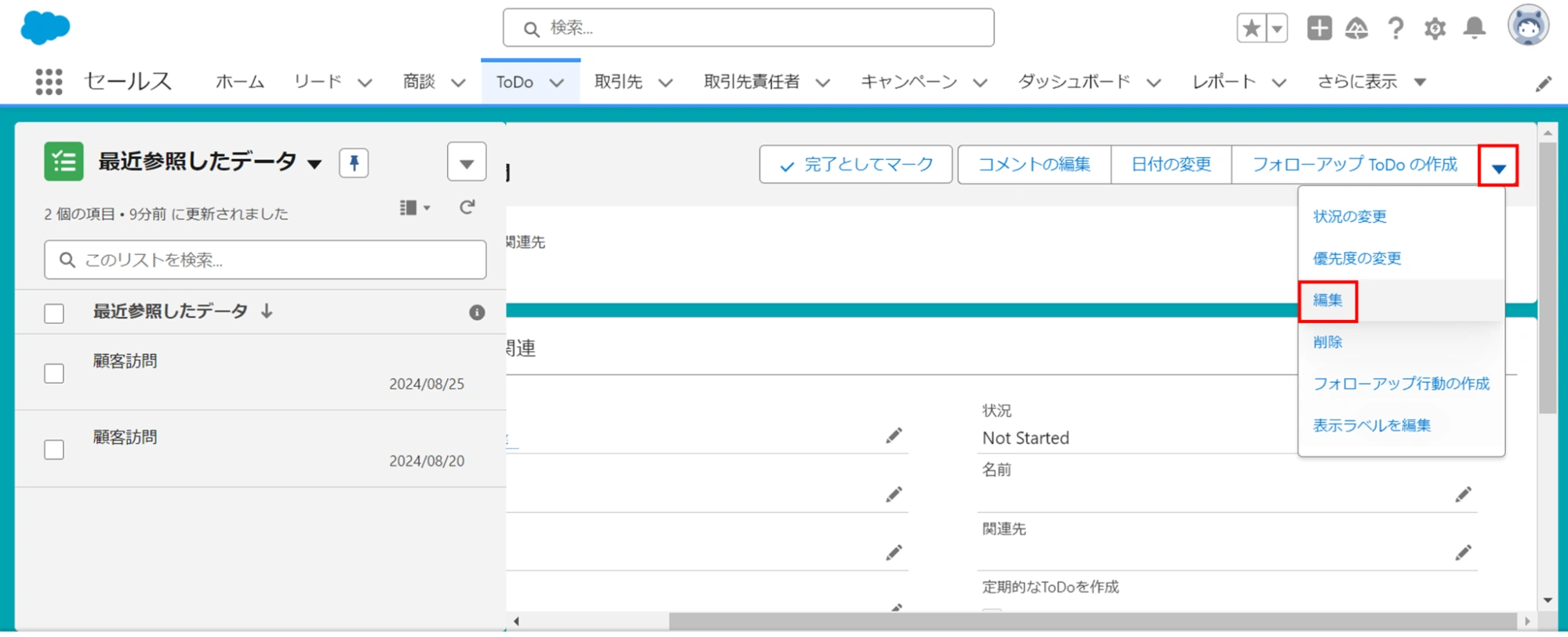
すると、ToDoの編集画面が出てきます。
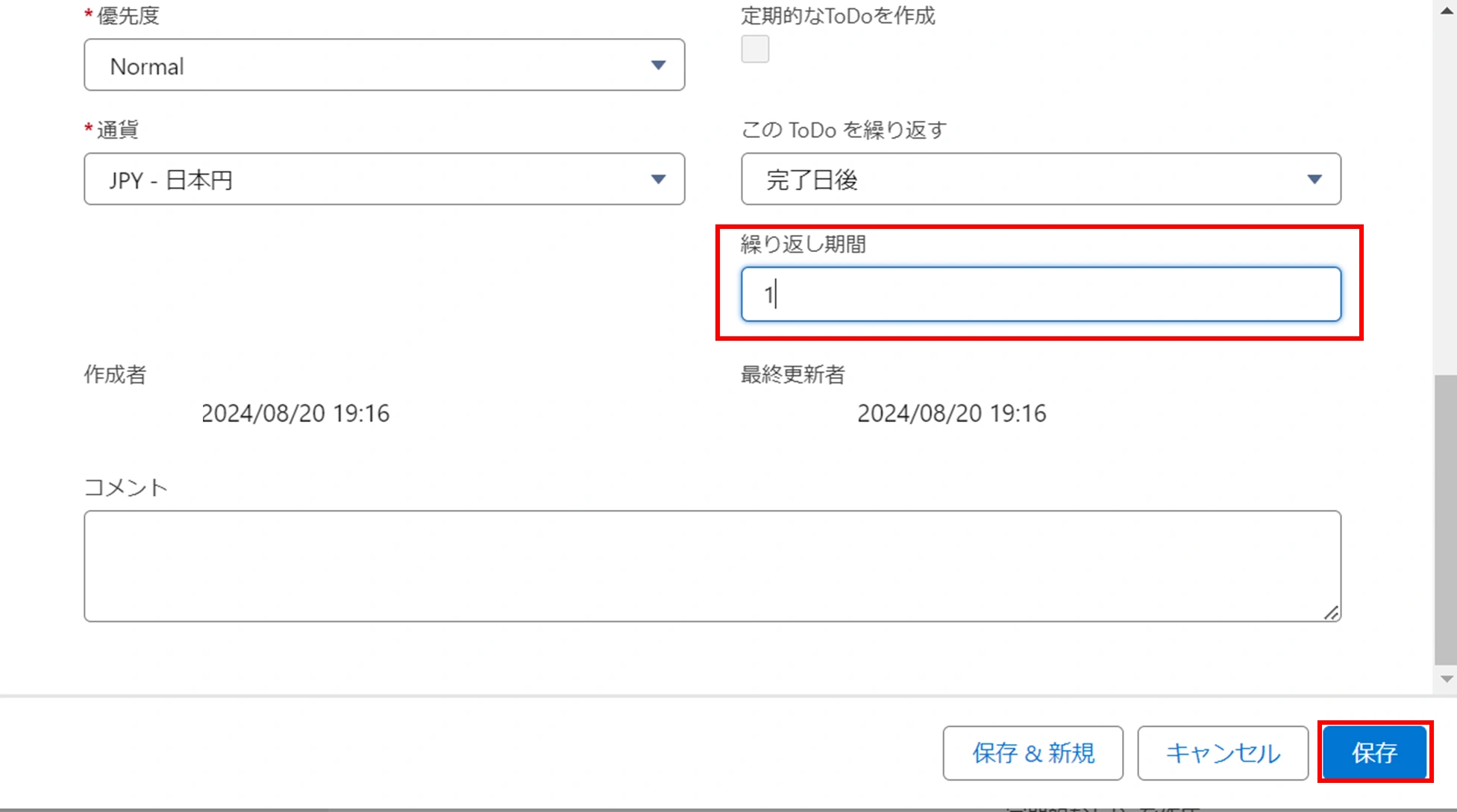
例えば繰り返し期間を「1日」にするといった編集が可能です。
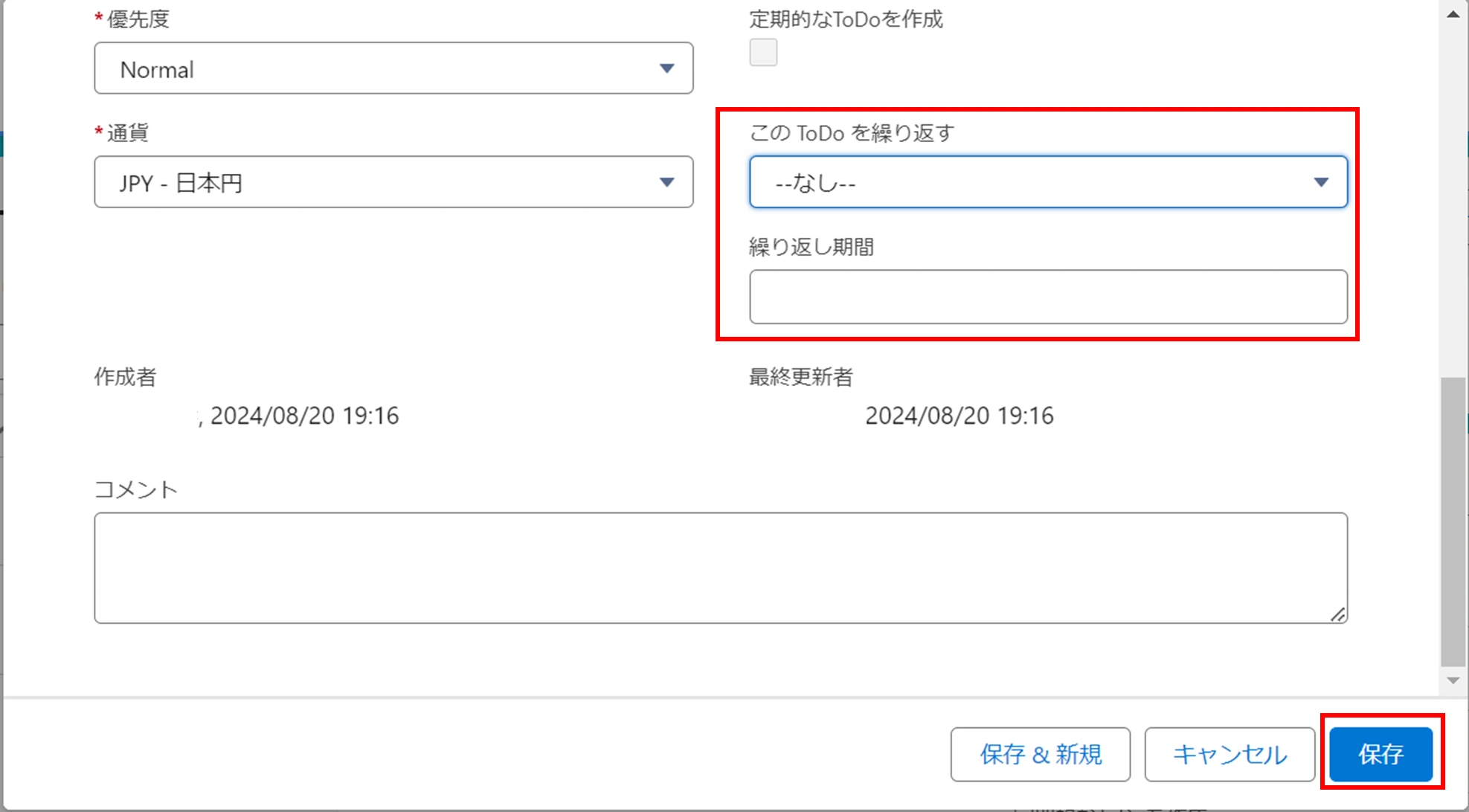
「このToDoを繰り返す」を「なし」とすることで、繰り返しのキャンセルも可能です。
このように、「ToDoの繰り返し」はその都度柔軟なタスク管理ができます!
まとめ
Salesforceでのタスク管理をより効率的に行うための、ToDoの便利な機能をご紹介しました。
入力もれなどのミスが減り、タスク入力の工数削減につながるので、ぜひ「定期的なToDo」と「ToDoの繰り返し」をうまく使い分けてみてください。
少し複雑でしたが、最後までお読みいただきありがとうございました。
著者プロフィール
FM(Salesforceエンジニア)
🏅保持資格:
・Salesforce 認定 Data Cloud コンサルタント
・Salesforce 認定 Platform デベロッパー
・Salesforce 認定 Sales Cloud コンサルタント
・Salesforce 認定 Platform アプリケーションビルダー
・Salesforce 認定 Platform アドミニストレーター
入社後2案件を経て、現在は金融業界のプロジェクトに従事して1年半になります。
お客様と直接対話しながら業務課題を解決する伴走型の支援を得意としています。