
はじめに
この記事では、Salesforceで作成したレポートのデータを、指定した時間にメールで配信できるレポートの登録機能の設定方法について解説します!
「レポートのデータを見るだけのためにSalesforceにログインするのは面倒くさい」と思っている方も、この機能を使えば、いちいちSalesforceにアクセスすることなくデータが確認できるので、作業の効率化が図れるかもしれません。
レポート登録機能では、レポートを特定のユーザーに配信することもできます。
「営業部のメンバーにレポートを見てほしいけれども、そもそもSalesforceにあまりアクセスしてくれない…」といった場合に有効な機能といえるでしょう。
結合レポートなど、複雑なレポートの設定はプロにお任せ!
テラスカイテクノロジーズのエンジニア派遣の資料ダウンロードはこちら
→https://www.terrasky-tech.co.jp/document-request
配信したいレポートの作成
スケジュール登録設定の前に、まずはレポートの作成方法から説明していきます。
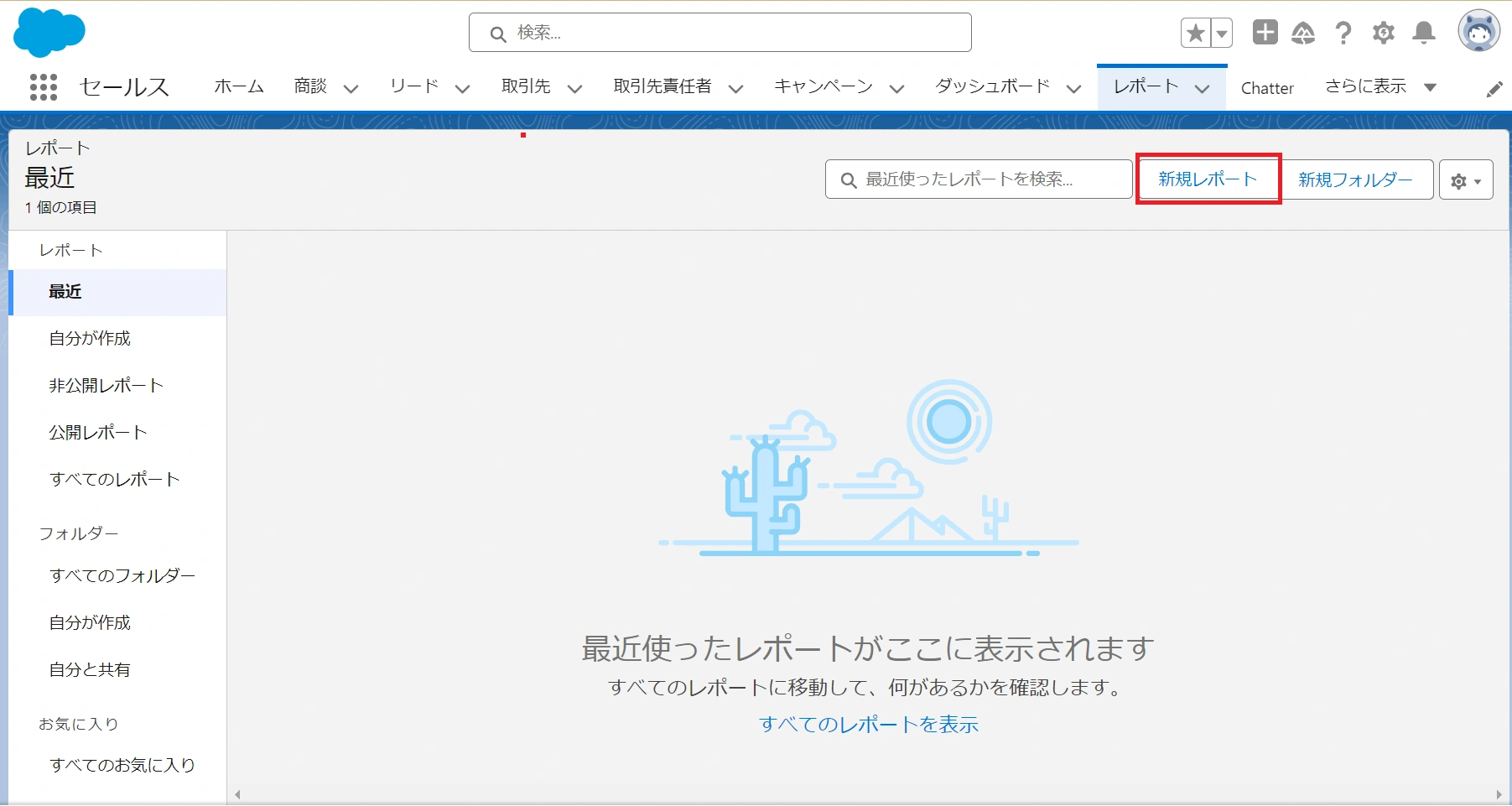
1.Salesforceにログインして[レポート]タブをクリックする
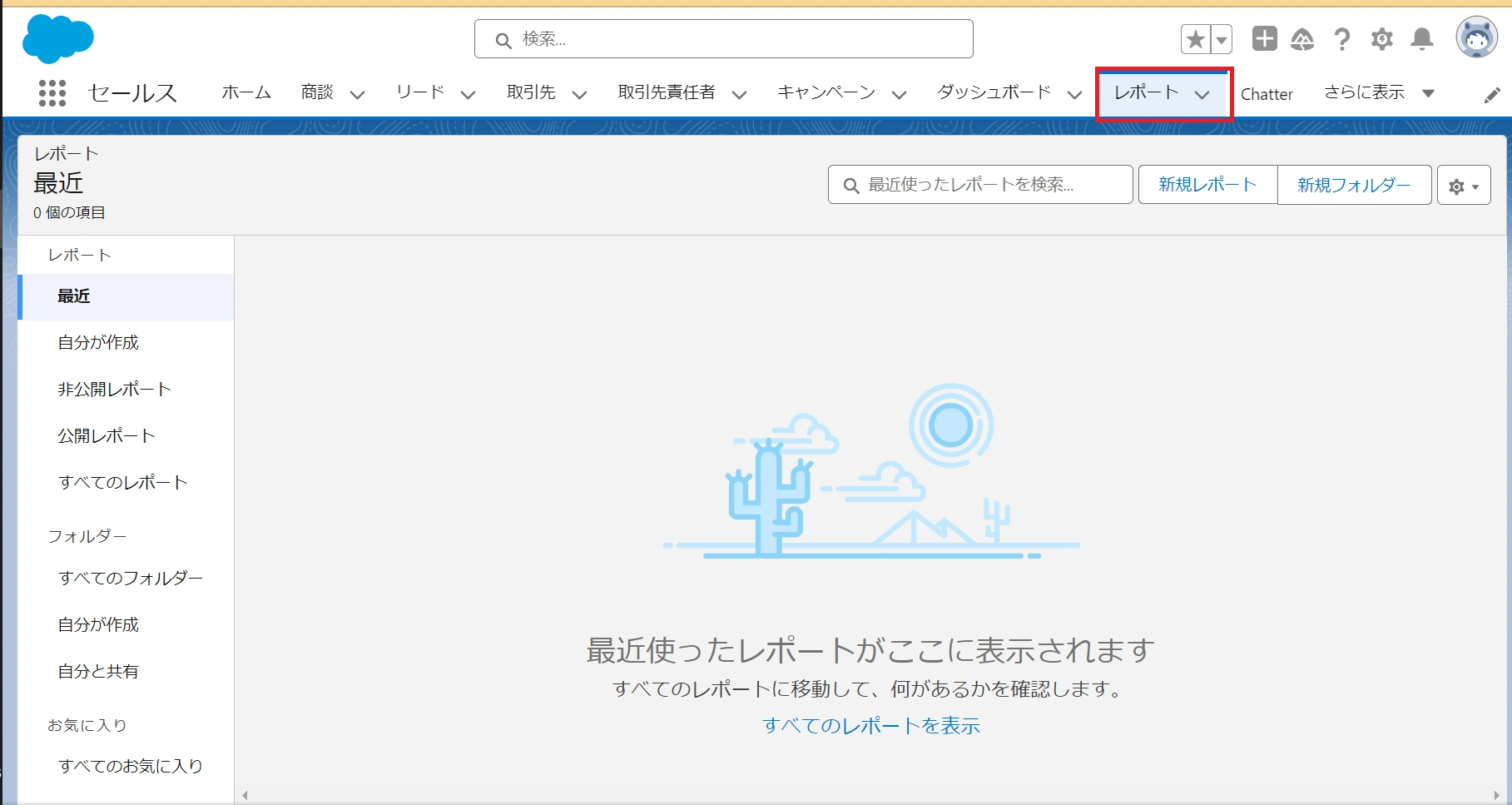
2.レポート画面に切り替わったら右上の[新規レポート]をクリックする
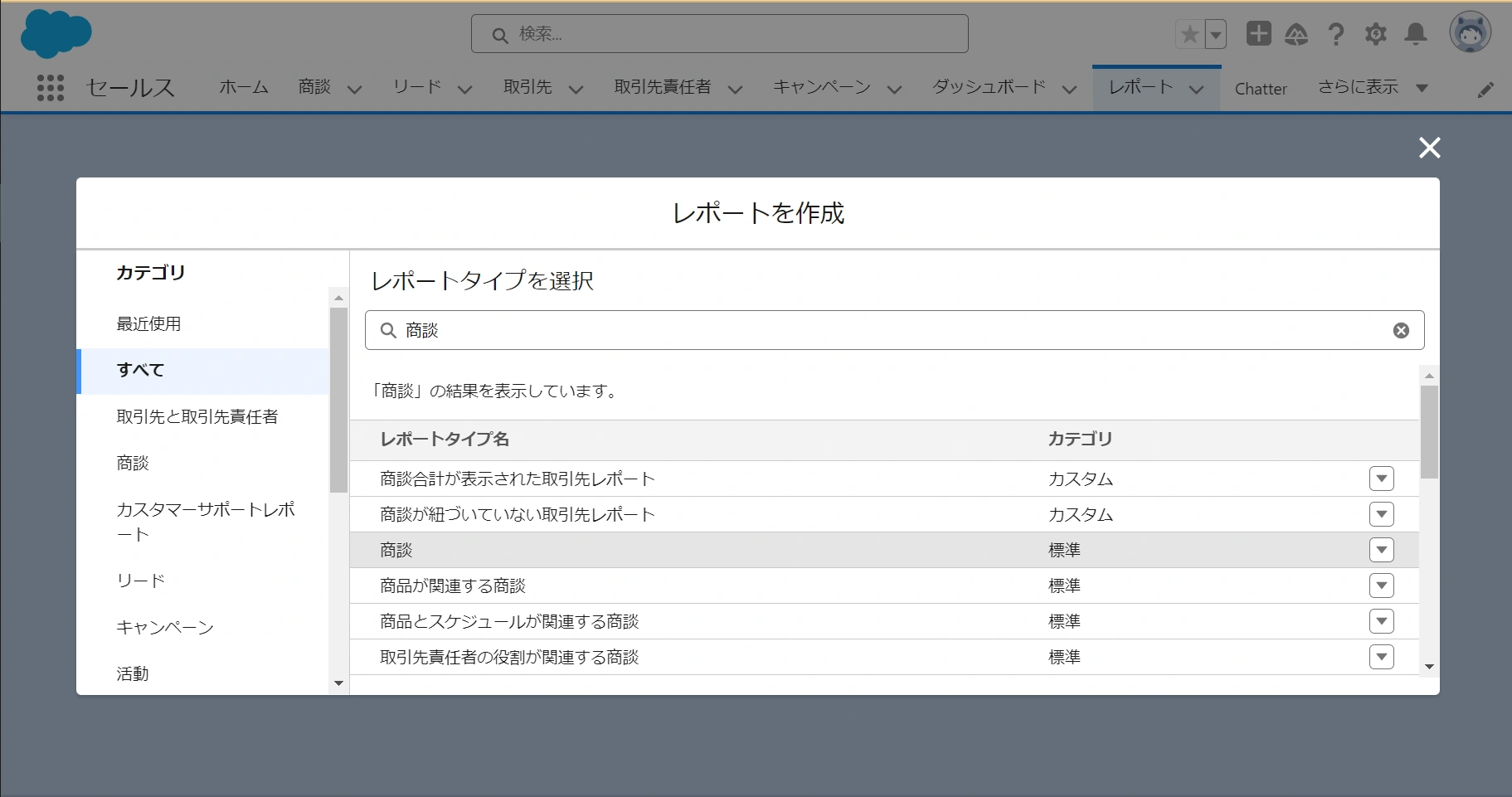
3.レポートタイプを選択する
今回は商談オブジェクトを使ってレポートを作成していきます。
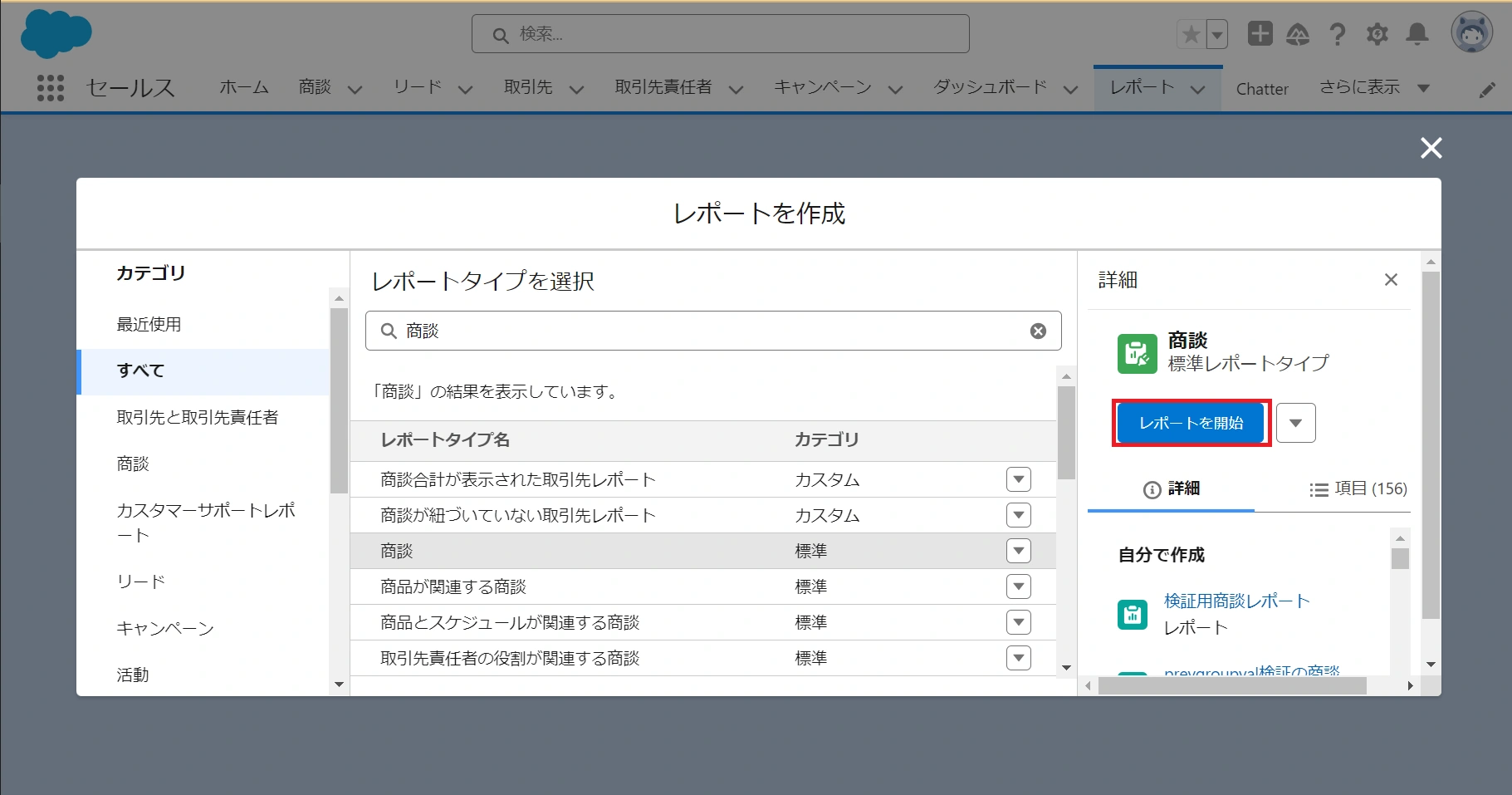
レポートタイプを選択したら、右側の[レポートを開始]をクリックする
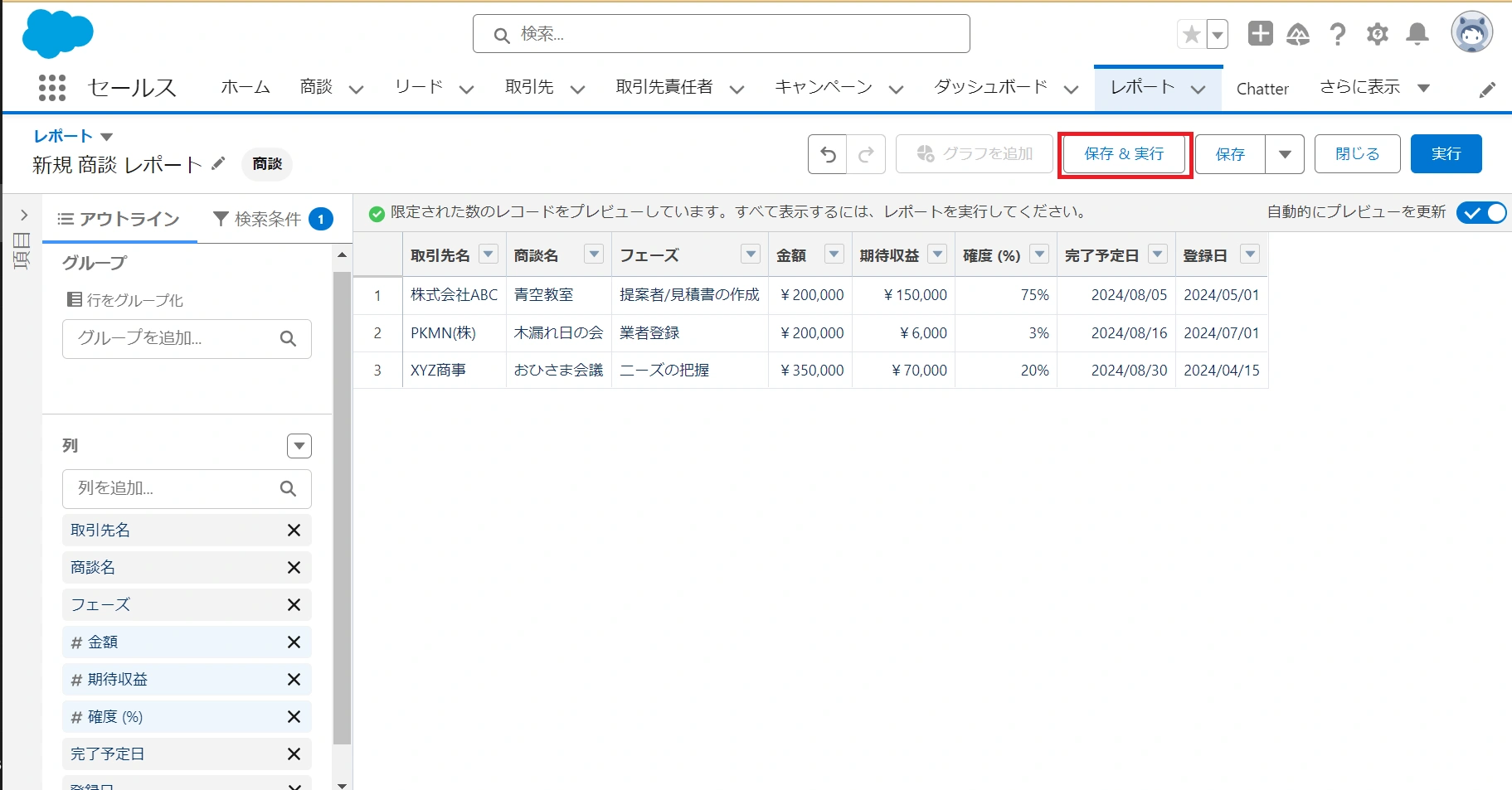
4.レポート作成画面に変わったら、表示させたい項目などを選択してレポートを作成していく
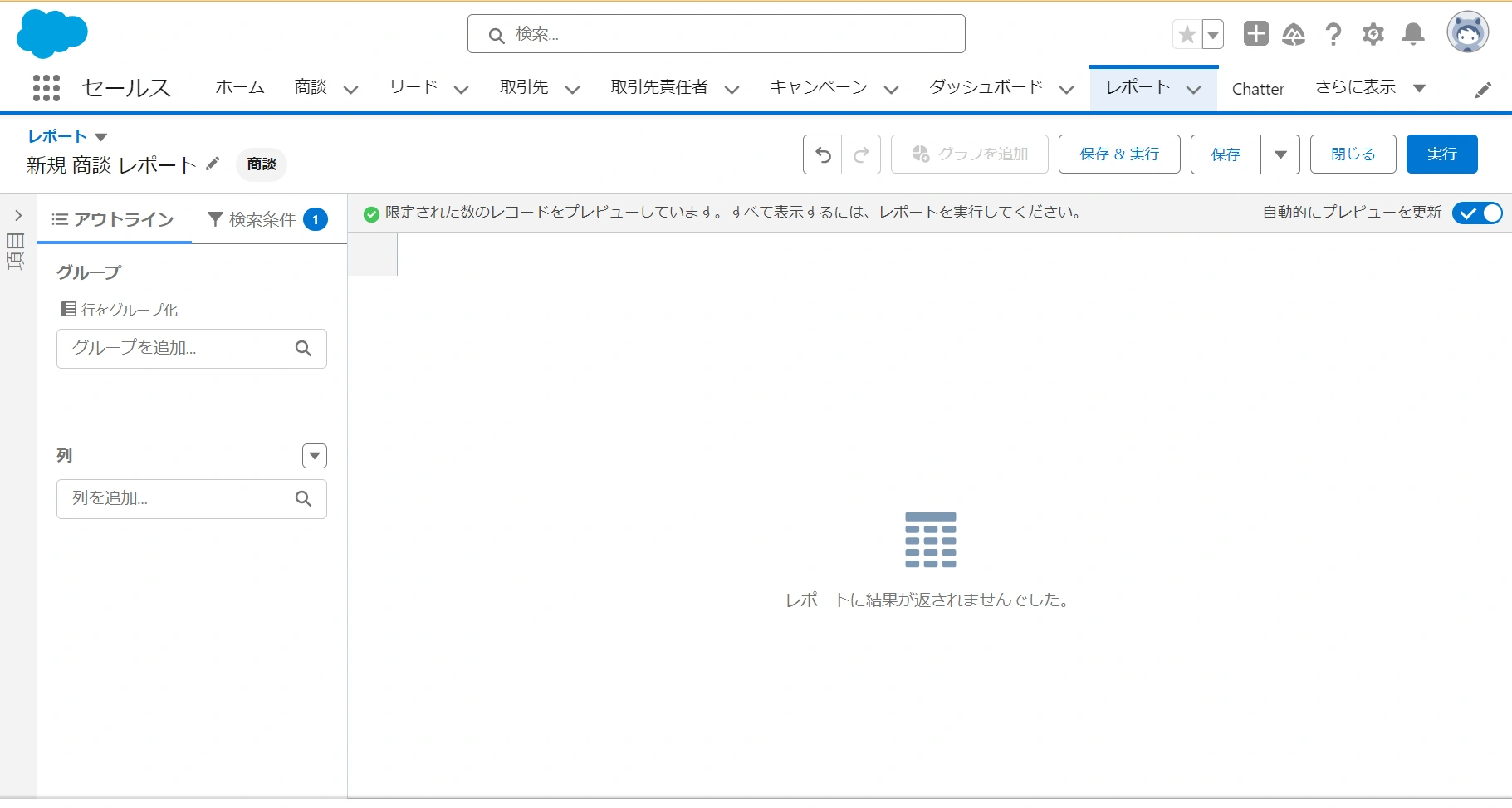
5.レポートが作成できたら[保存&実行]をクリックする
6.レポートを保存する
レポート名、レポートの一意の名前、レポートの説明、格納先フォルダを選択して保存をクリックします。
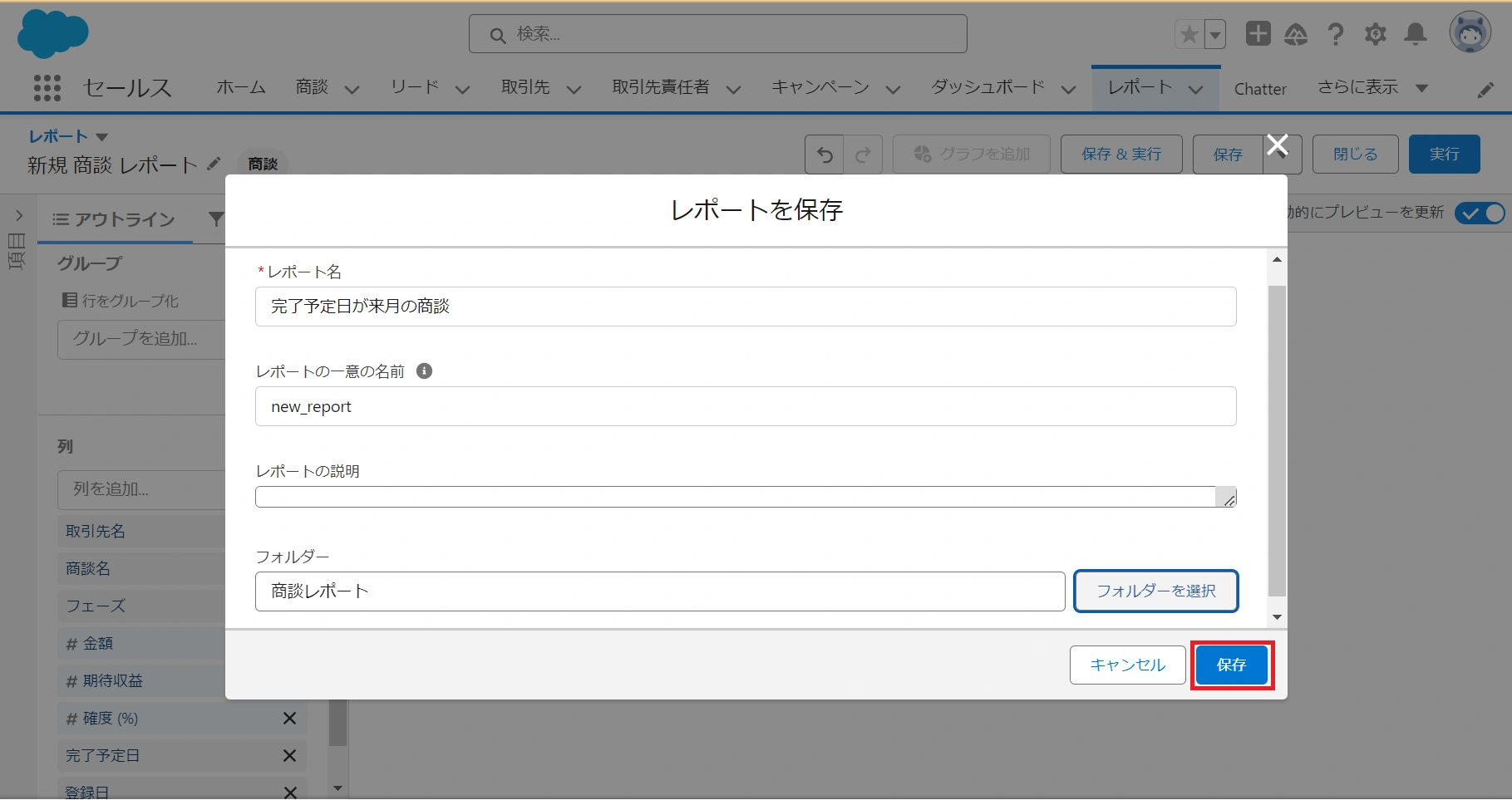
これでレポートの作成は完了しました。それでは、いよいよレポートのスケジュール登録設定に移ります。
作成したレポートのスケジュール登録
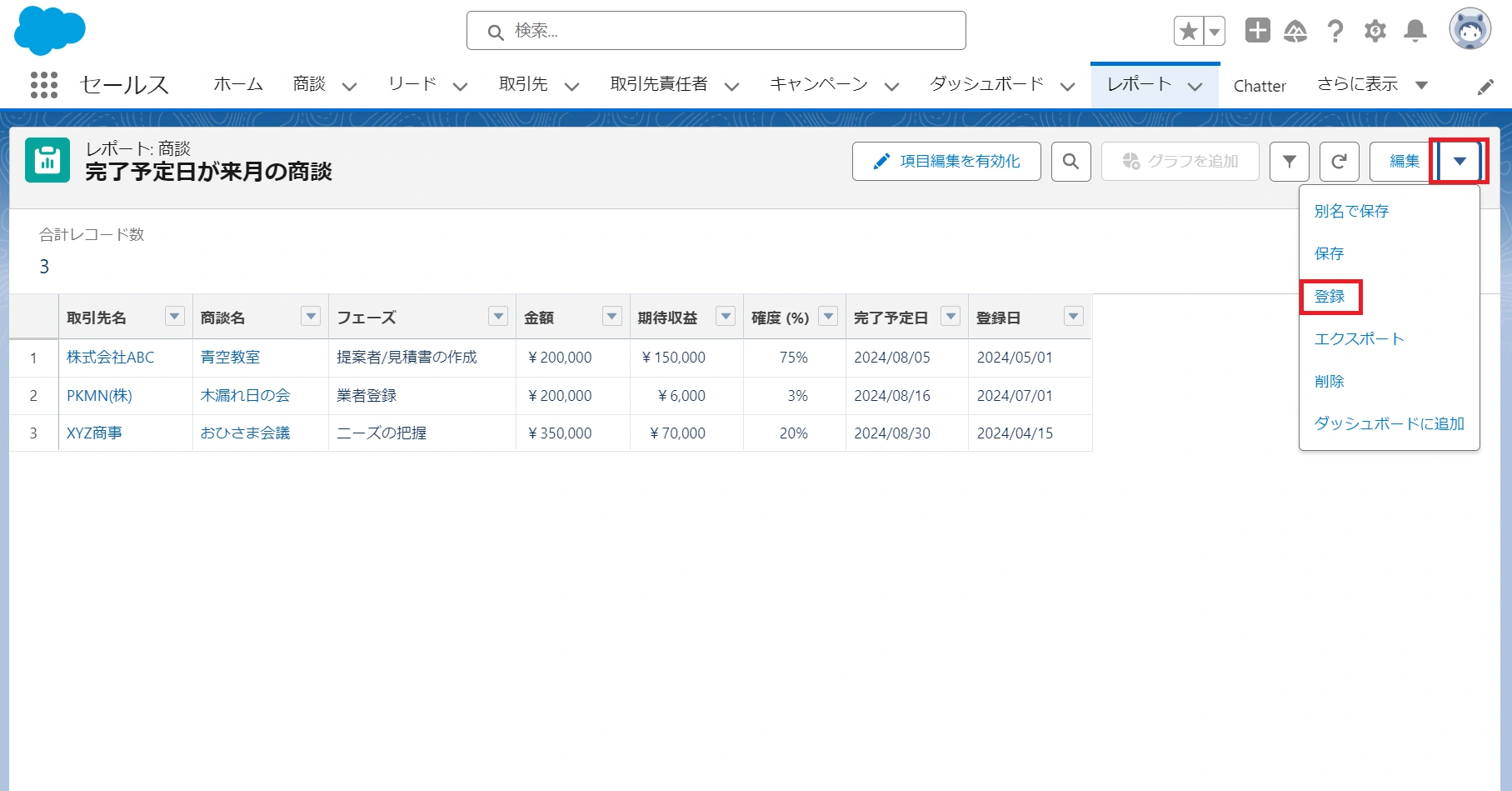
1.作成したレポートの右上の[▼]をクリックし、[登録]をクリックする
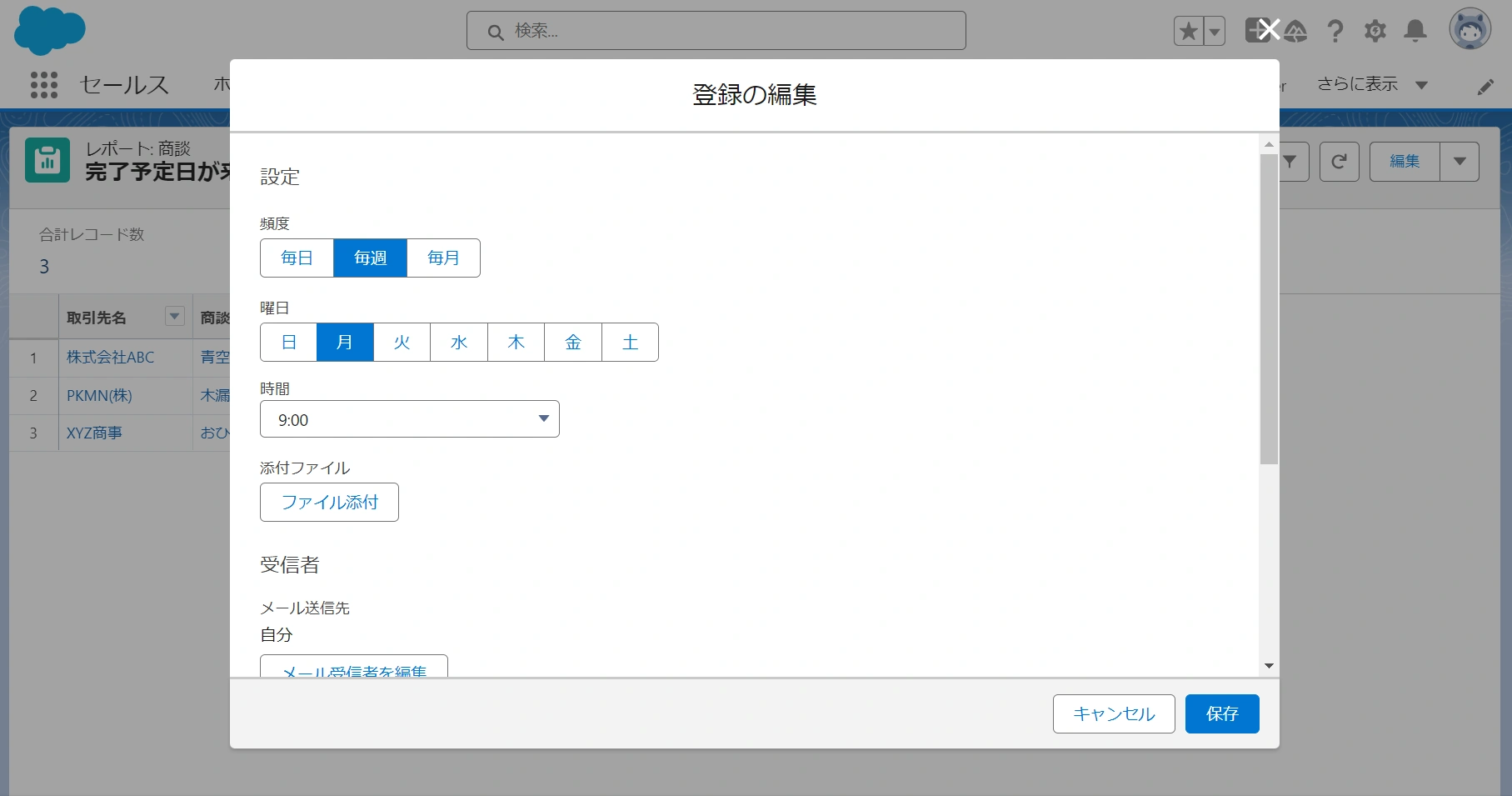
2.登録の編集画面に切り替わるので、レポートをエクスポートしたい日時を設定する
今回は、毎週月曜日の午前9時に配信されるよう設定します。
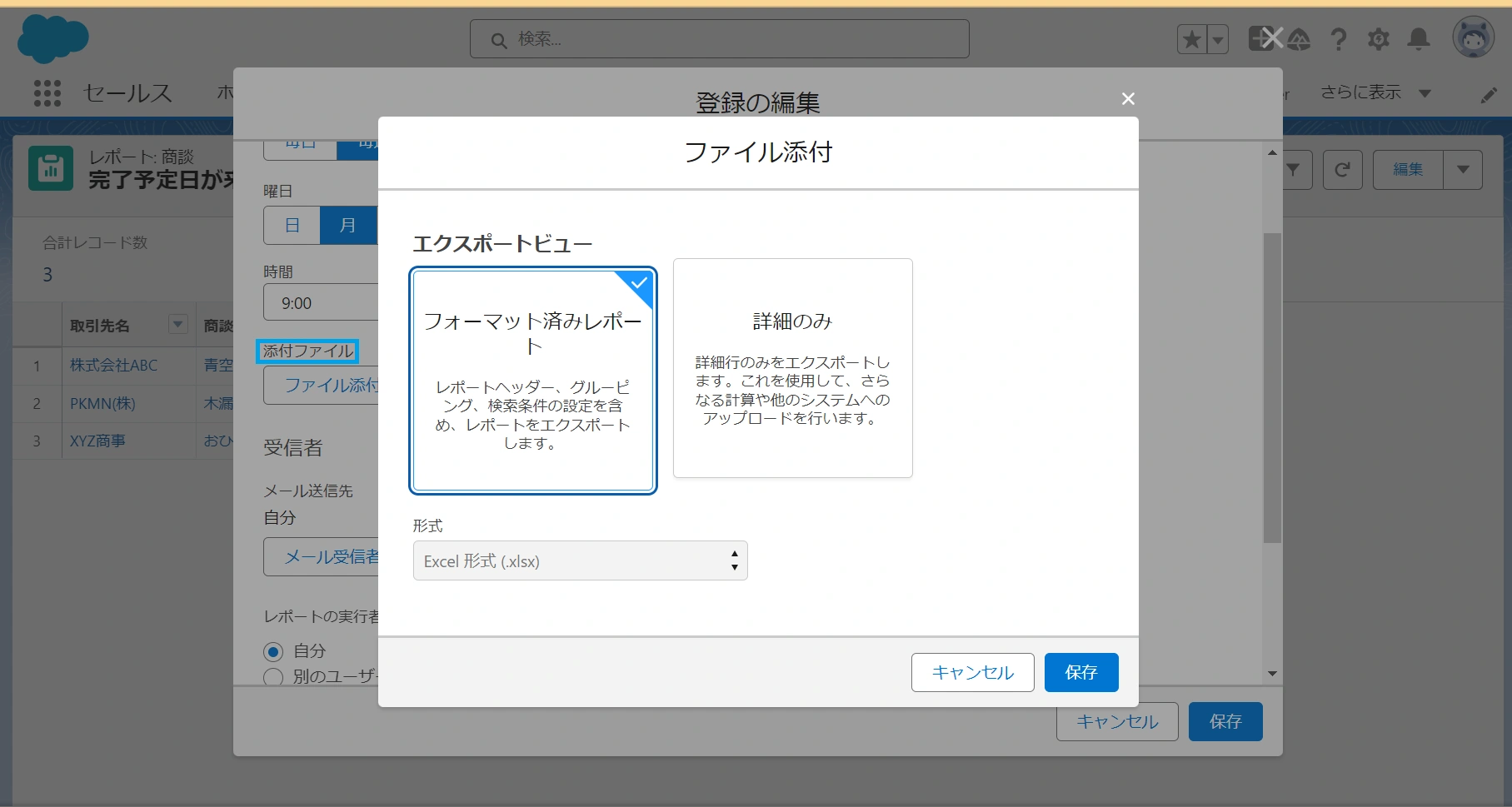
3.レポートの結果を添付ファイルで配信したい場合は、[ファイル添付]をクリックする
フォーマット済みレポートと詳細のみのどちらかを選択し保存をクリックすることで、選択したファイル形式でレポートが配信されます。
今回はフォーマット済みレポートを選択してみます。
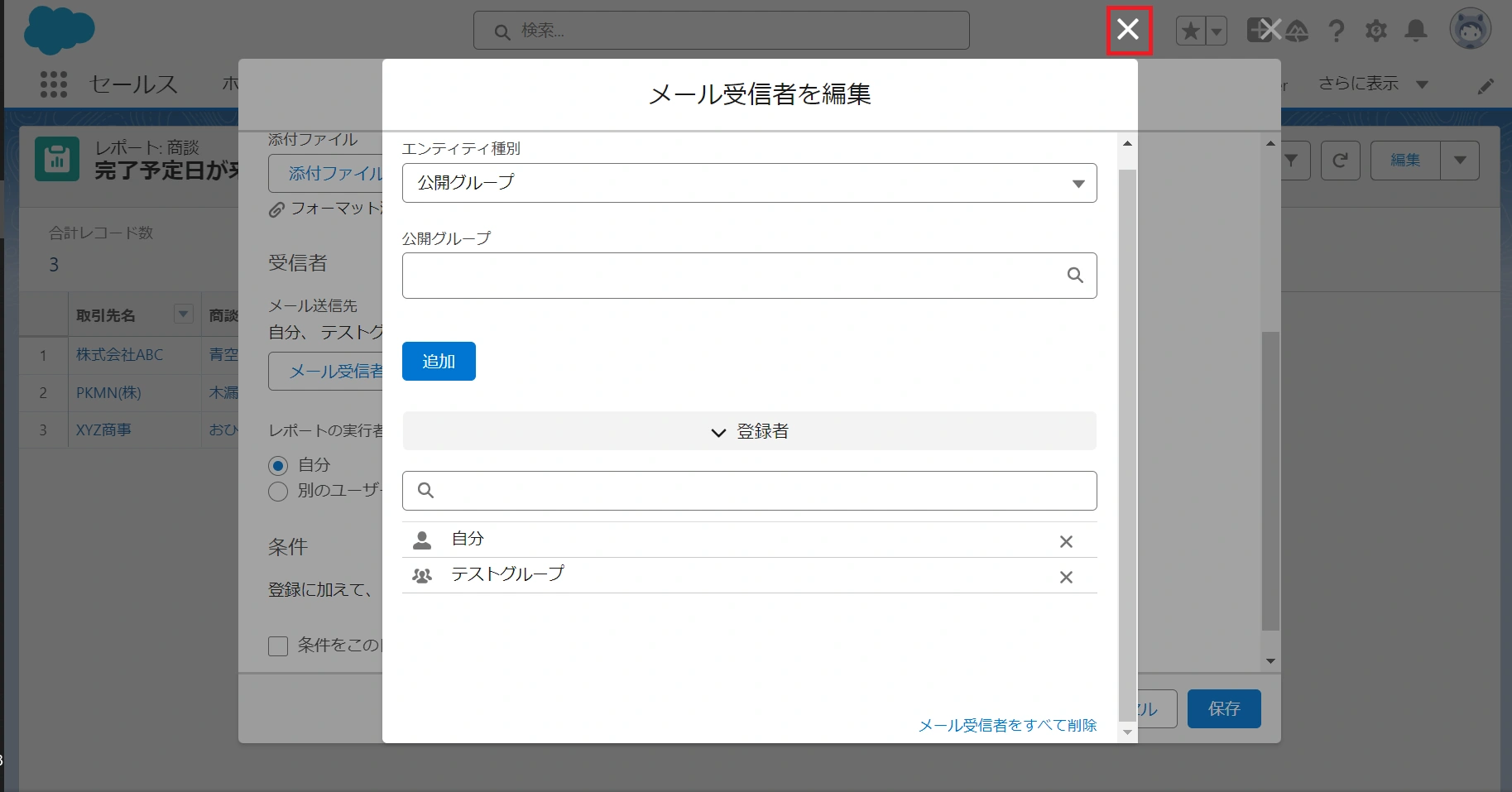
4.[メールの受信者を編集]をクリックすると、配信されるメールの受信者も設定できます。
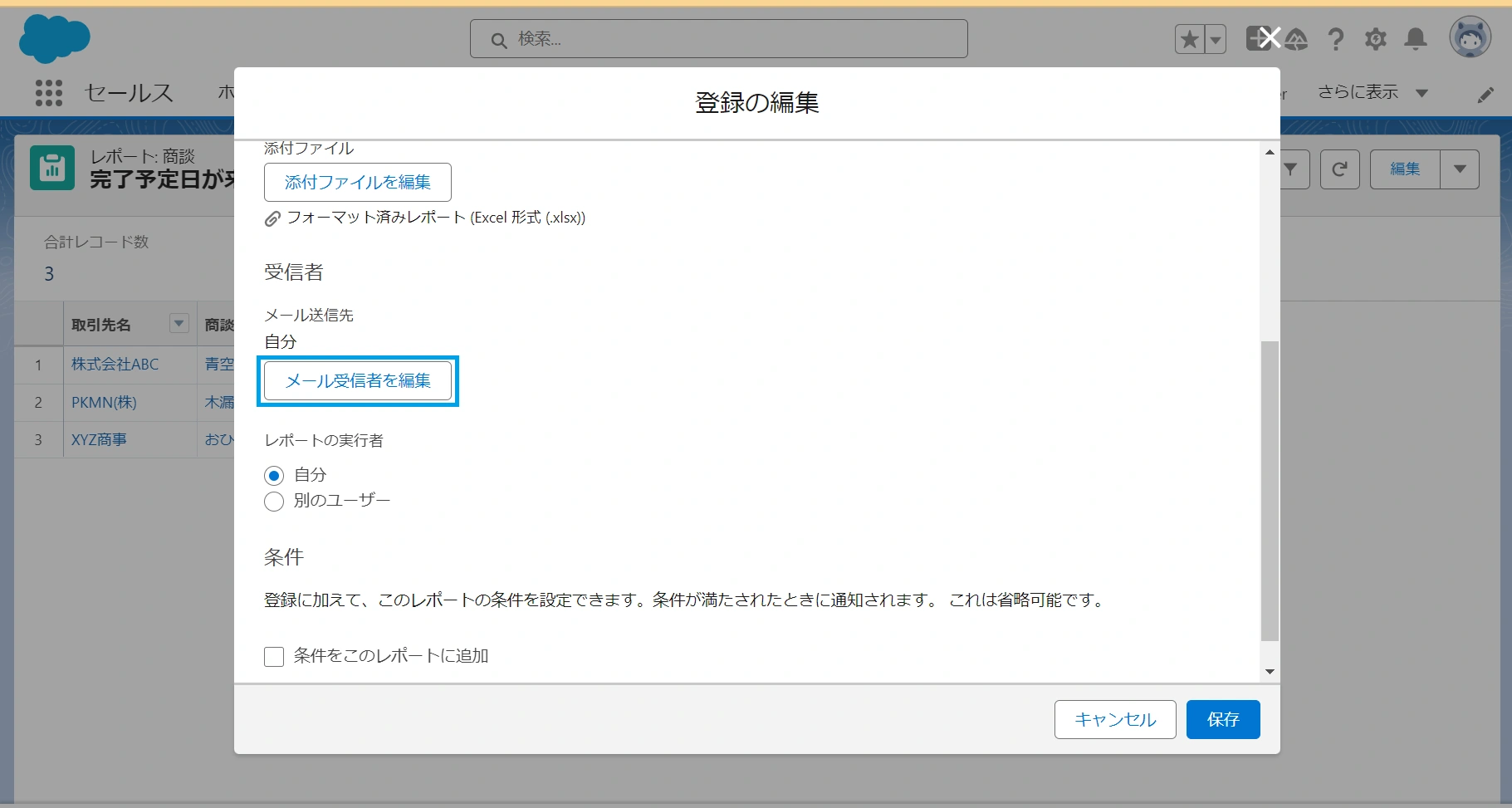
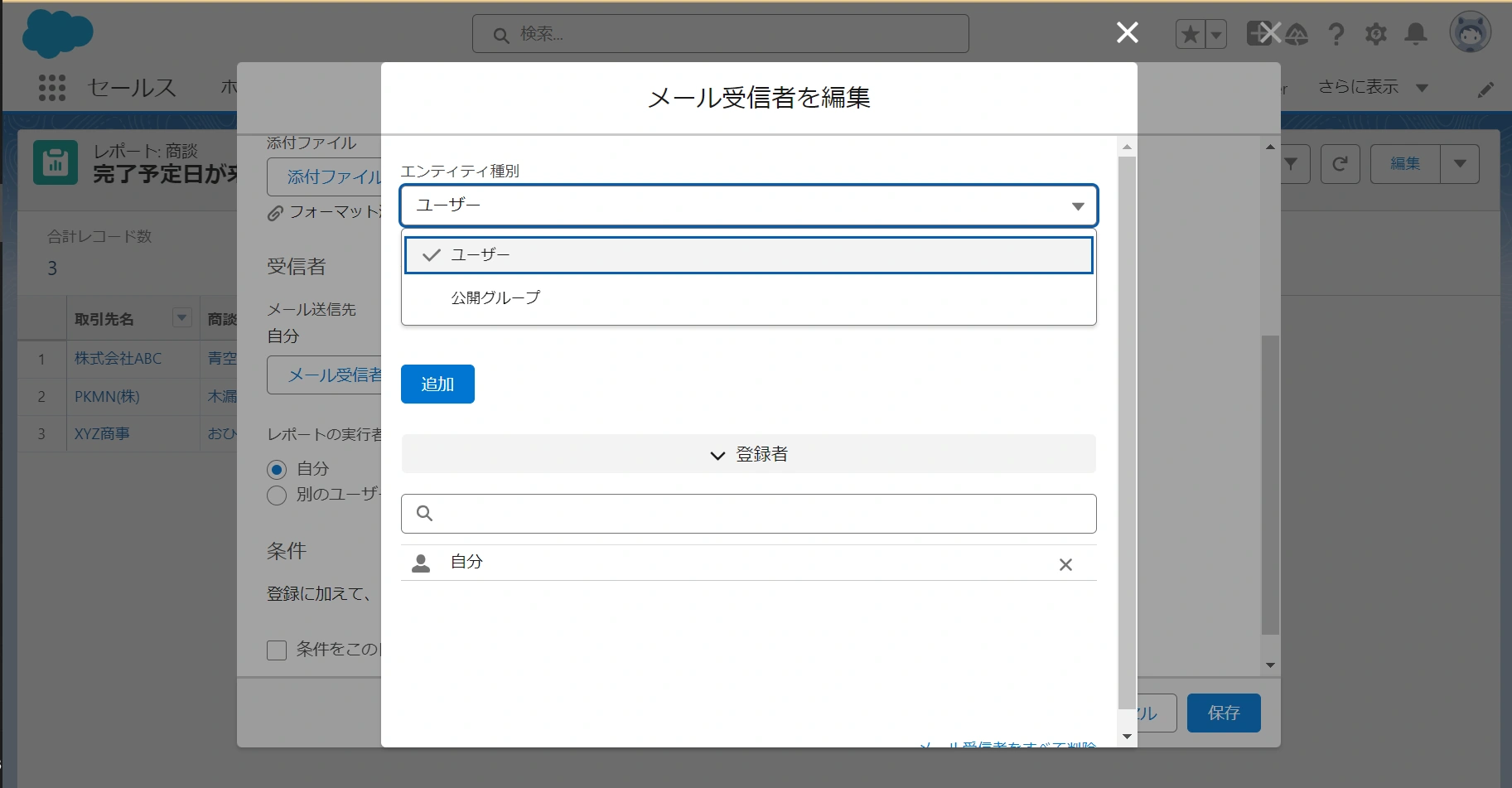
自分はすでに受信者として設定されていますが、作成したレポートにアクセス権限のあるユーザー、公開グループ、ロールがあれば、エンティティ種別を選択できます。
今回は公開グループ「テストグループ」を追加受信者として設定してみます。
対象の公開グループを選択し[追加]をクリックします。
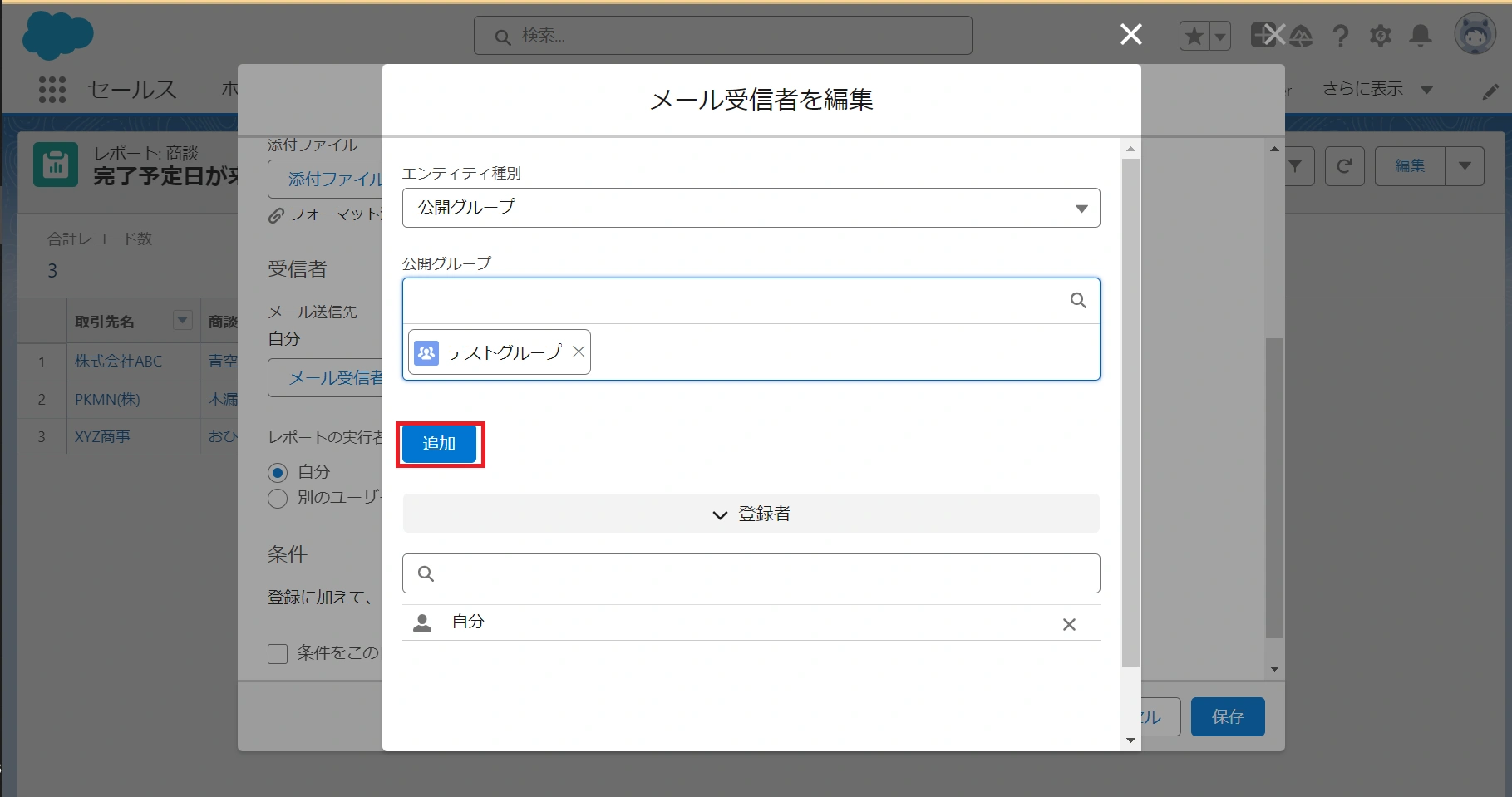
下の登録者に先ほど追加した「テストグループ」が追加されていることを確認して、右上の[×]をクリックして受信者設定画面を閉じます。
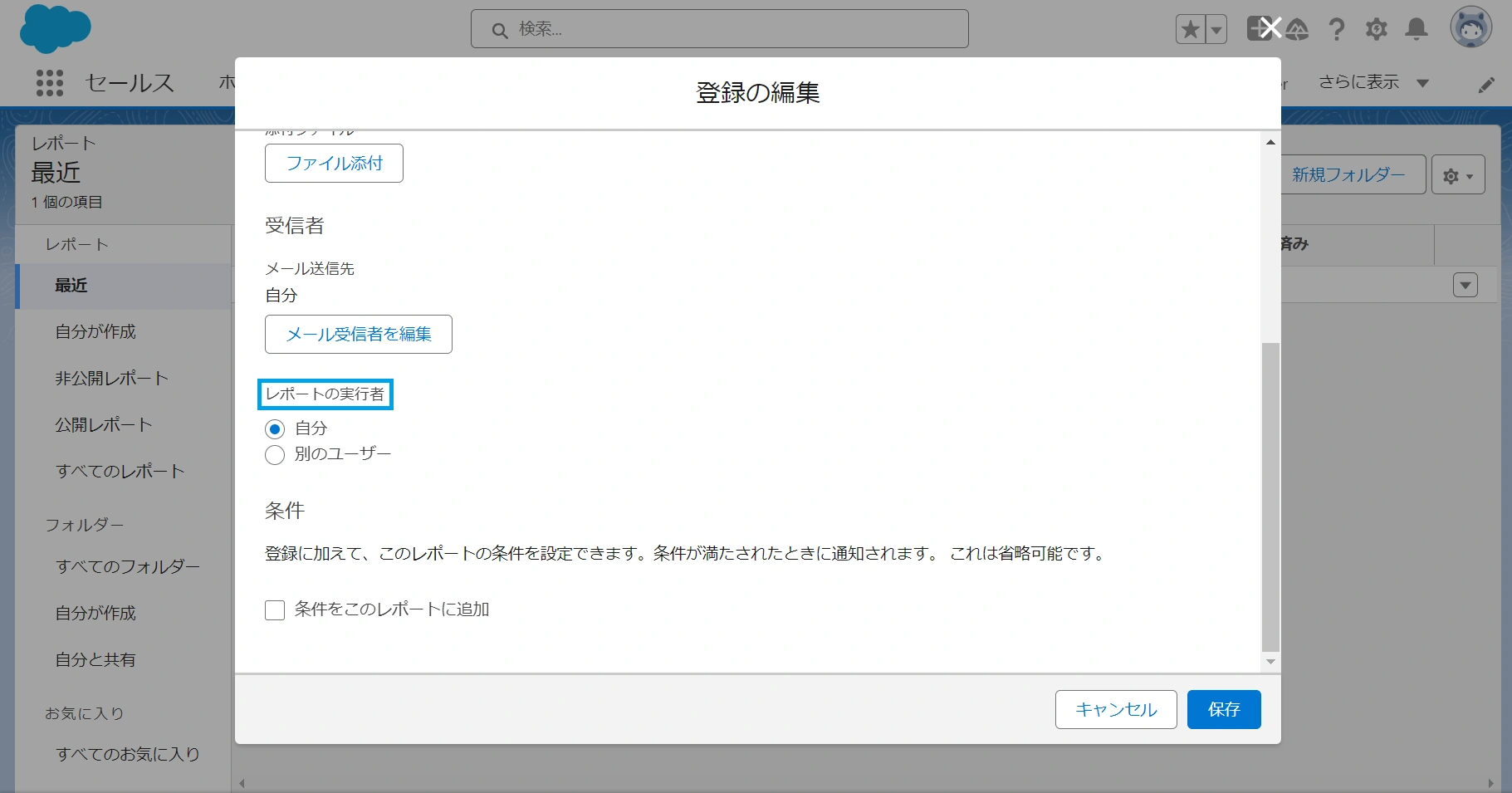
5.レポートの実行者を選択する
レポート実行時にどのユーザーのデータが表示されるかを設定できます。
・自分:自分が見ているレポートデータと同じデータを配信する
・別のユーザー:指定したユーザーと同じレポートデータが表示される
※指定したユーザーはレポートを実行する権限と参照できる権限が必要。
※Salesforceで通常表示されるレポートデータと多少異なる可能性あり。
今回はデフォルトの「自分」を選択したままにしておきます。
6.必要に応じて条件を追加する
「条件をこのレポートに追加」のチェックボックスをオンにすると、指定した条件に一致した場合にレポートが配信されるようになります。
※今回は条件を追加せずに登録しますので、チェックはオフのままにしておきます。
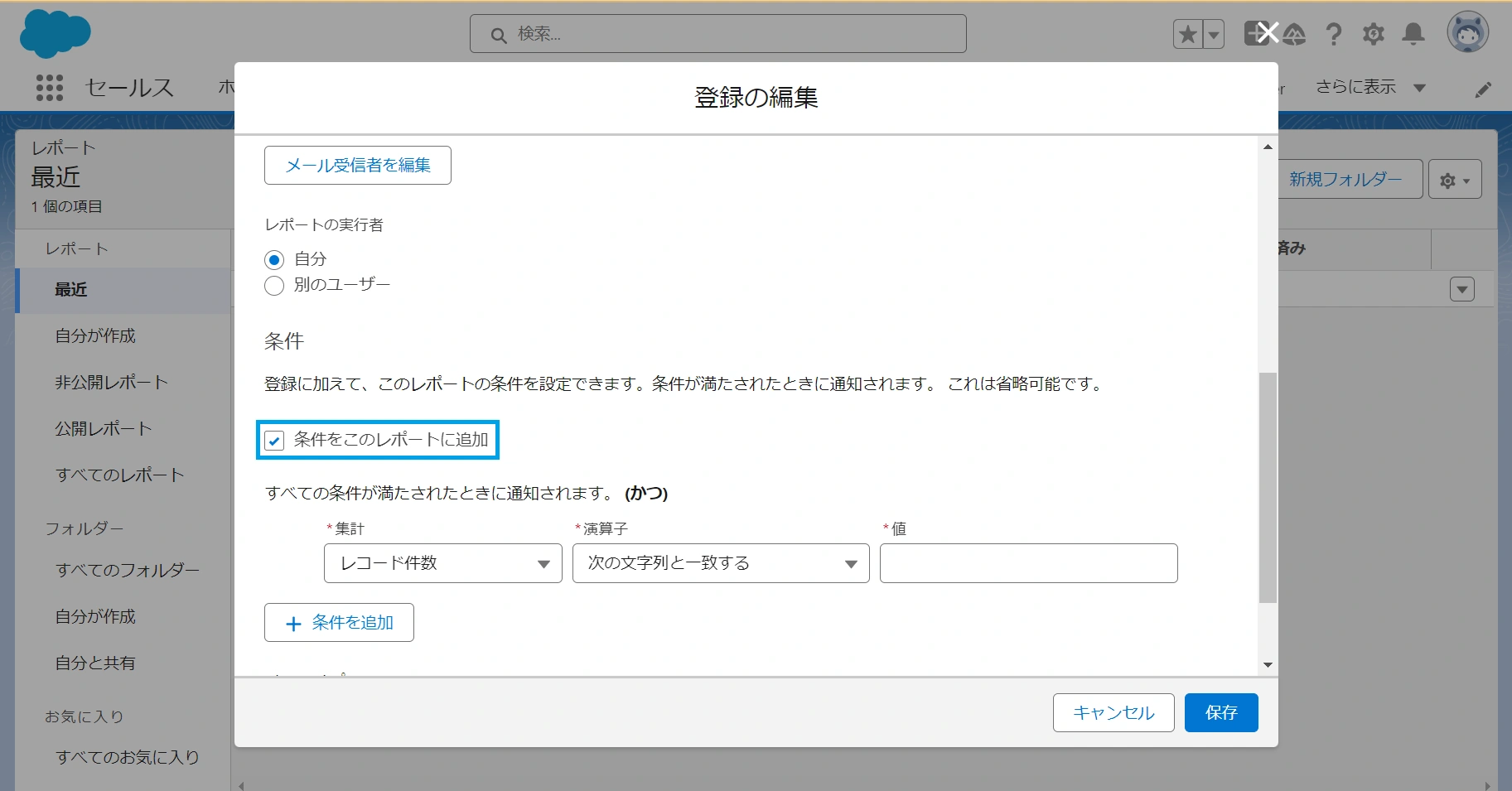
例えば以下のような場合に条件を設定すると便利です。
・レポートに1件でもデータがある場合に配信したい
(集計:レコード件数 演算子:> 値:1)
この条件を追加しておくことで、レポートにデータがない場合は配信されないため、不要なメールが届かなくなります。
なお、条件は最大5つまで設定できます。
7.すべての設定が完了したら[保存]をクリックする
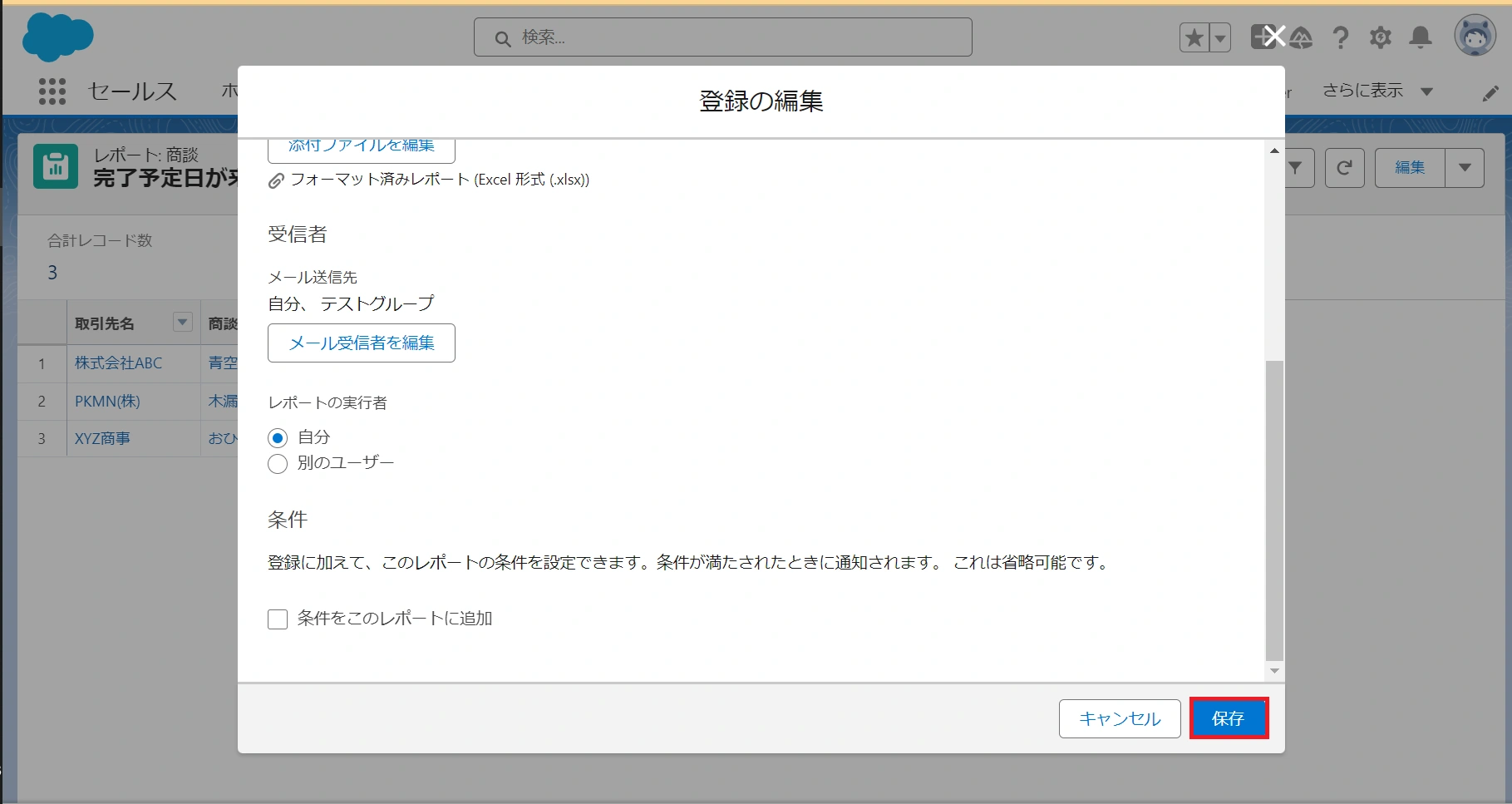
以上でスケジュール登録の設定は完了です。
登録したレポートの確認
それでは、登録したレポートが実際にどのような感じで配信されるのか確認してみましょう。
設定したレポートはユーザーのメールアドレス宛に届きます。
ご自分が使用している受信ボックスを確認してみてください。
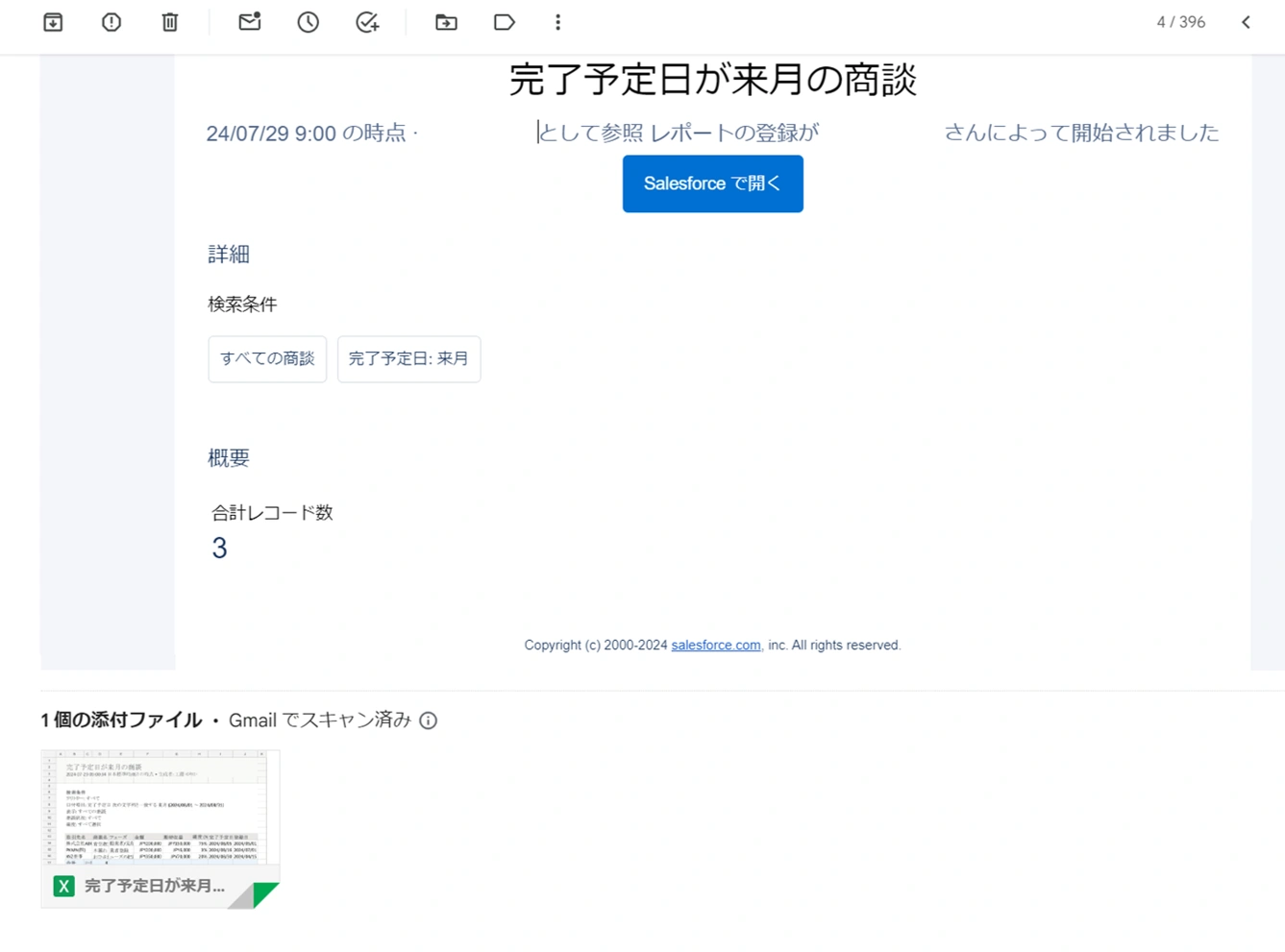
このように設定した方法でメールが届きます。
登録設定時に添付ファイルを選択しておくと、届いたメールに指定したフォーマットのファイルが添付されてきます。
また、メールにある「Salesforceで開く」をクリックすると、Salesforceにログインしてレポートを確認することもできます。
スケジュール登録したレポートの確認方法
レポートビューで登録済みにチェックマークがついていたら、そのレポートは登録設定されていることになります。
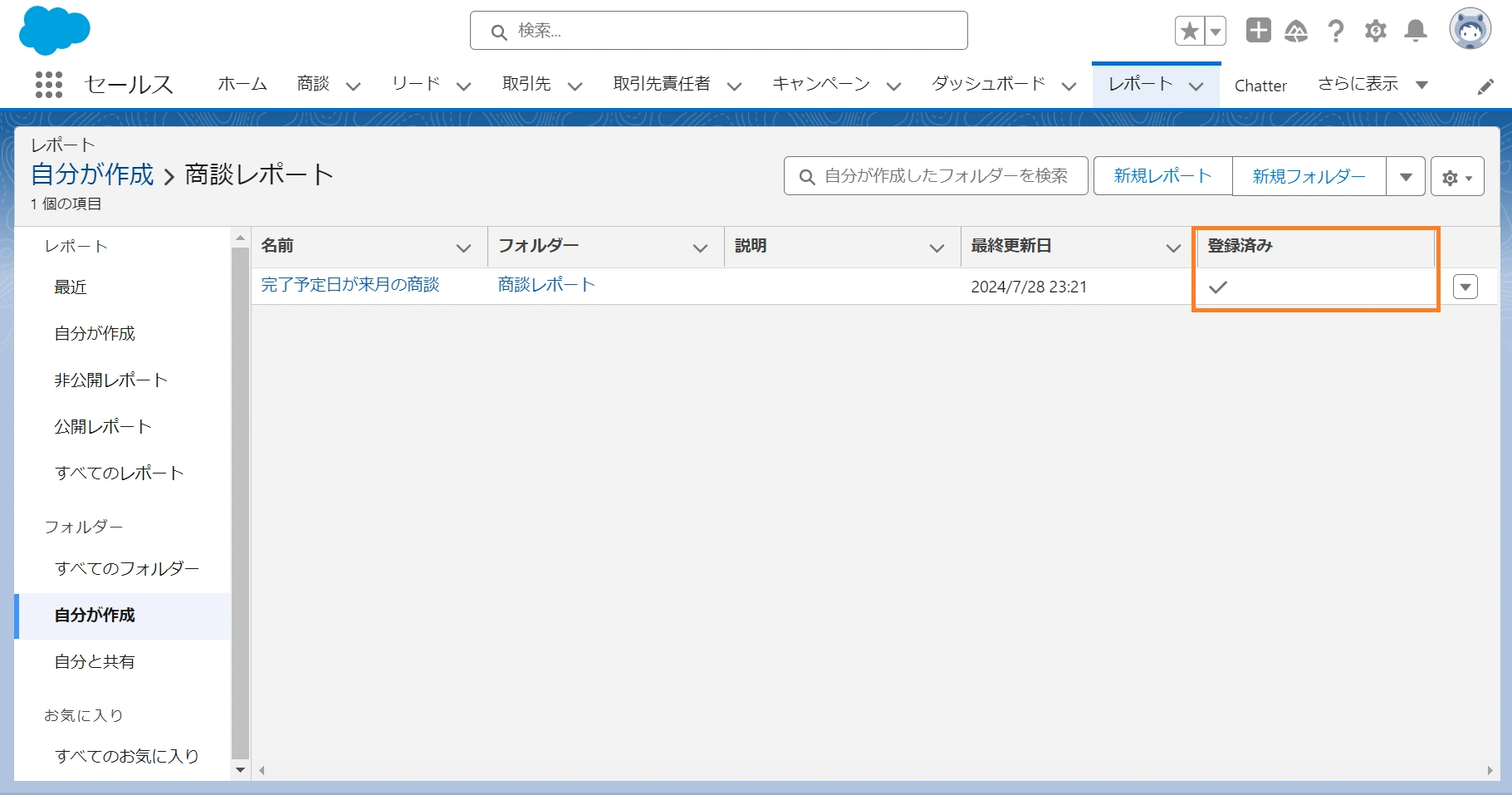
ちなみに、レポートの登録上限は最大7つまでとなっています。
また、登録済みのチェックマークはスケジュール登録を設定した本人にしか表示されない仕様となっています。そのため、システム管理者であっても他のユーザーが設定したスケジュール登録を確認することはできませんので注意です。
まとめ
いかがでしたでしょうか?
今回は例として商談のレポートで設定しましたが、ToDoなどのレポートを作成してスケジュール登録設定することで、自分のタスク管理に活かすこともできるかもしれません。
レポートの登録設定は、Salesforceの標準機能で設定でき、さまざまな活用用途がありますので、ぜひ使ってみてください。
最後までお読みいただきありがとうございました。
著者プロフィール
Y.K(Salesforceシステム管理者)
🏅保持資格
・Salesforce 認定 Platform アドミニストレーター
・Salesforce 認定 Platform アプリケーションビルダー
・Salesforce 認定 Platform アドミニストレーター上級
・Salesforce 認定 Data Cloud コンサルタント
・Salesforce 認定 Agentforce スペシャリスト
・Salesforce 認定 Tableau Desktop 基礎
金融業界のプロジェクトに約2年半従事。ユーザーの問い合わせ対応やレポート、ダッシュボードの作成方法レクチャーによるお客様の業務効率化を支援。