【初心者向け】メルマガ作成ガイド:効率的なメール 送信手順を解説 Account Engagement(旧Pardot)
公開日: 最終更新日:
この記事でわかること
- ・ Account Engagement(旧Pardot)におけるメルマガ作成の基本手順
- ・ 効率的なメール送信を行うための具体的なステップ
- ・ 初心者が押さえておくべきメルマガ配信のポイント
はじめに
Account Engagement(Pardot)を利用し始めた人でも理解できるように、メールの設定方法を解説いたします。手順は大きく4つに分かれます。
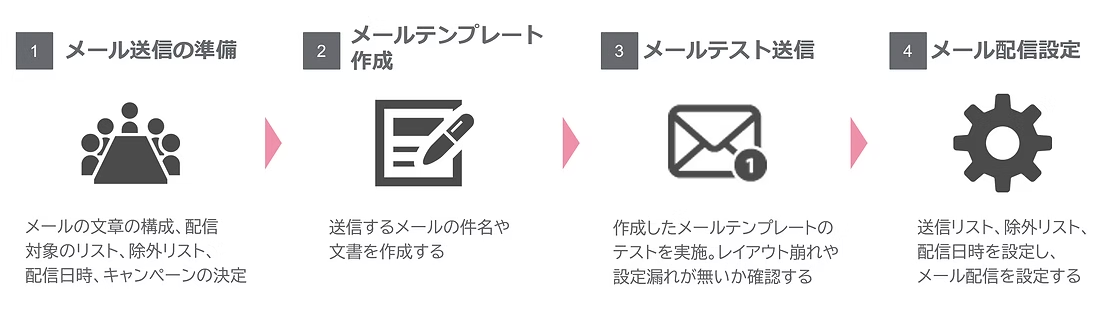
1.メール送信の準備
今回は、自社のイベントへの招待メールを、特定の業種のお客さまに向けて送信するケースで考えてみましょう。
メルマガの送信時に必要になる/のは、以下の5つです。これをあらかじめ用意しましょう。
・メール文章:自社イベント内容 ※件名やバナー画像、URLもここで決定
・配信スケジュール:イベント開催日の約1か月前
・配信対象のリスト:特定の業種で絞り込んだプロスペクトリスト
・除外するリスト:競合企業や既にイベントに申し込み済みのプロスペクトリスト
・キャンペーン:マーケティング活動やイベントを管理、追跡、評価するためのオブジェクト
配信対象のリストと除外するリストは、Account Engagementで設定をします。
設定方法は以下の通りです。
配信対象のリスト作成
前提として、Account Engagementには、2種類のリストが存在します。
特定の基準に基づいて自動的に更新されるダイナミックリスト(動的リスト)と、手動で作成するスタティックリスト(静的リスト)です。今回はダイナミックリストを用いて、配信対象のリストを作成する方法をご紹介します。
・送信先リスト(ダイナミックリスト)を作成
今回は特定の業種向けにメールを送信するため、ダイナミックリストを作成します。
なお、ダイナミックリストを使用するのは、下記の利点があるためです。
⑴自動的なリスト更新:前述の通り、ダイナミックリストは、特定の基準に基づいて自動的にリストを更新します。これにより、手動でリストを管理する必要がなくなり、常に最新のデータに基づいてメールを送信することが可能です。
⑵精度の高いセグメント:ダイナミックリストは特定の条件(例:行動履歴、属性データ、購買履歴など)に基づいてリストを生成するため、より精度の高いセグメンテーションが可能です。これにより、関連性の高いコンテンツをより適切な対象に届けることができ、コンバージョン率の向上などが見込めるでしょう。
⑶時間とリソースの節約:リストの手動更新メンテナンスにかかる時間と労力を削減できます。また、リストの更新ミスによる誤送信のリスクも減ることでしょう。
今回は、プロスペクト項目の業種(Industry)が「Technology」のリストを条件として、配信対象のリストを作っていきます。
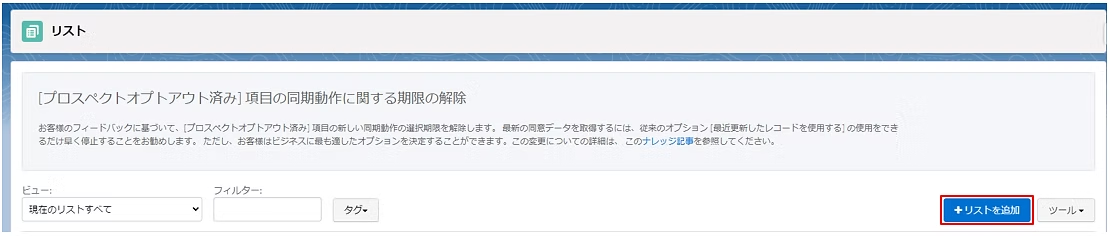
①「見込み客」>「セグメンテーションリスト」>「+リストを追加」を選択します。
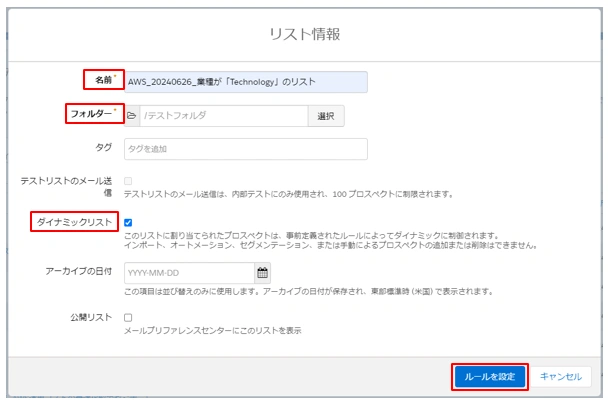
②必要情報を入力し、「ルールを設定」をクリックします。
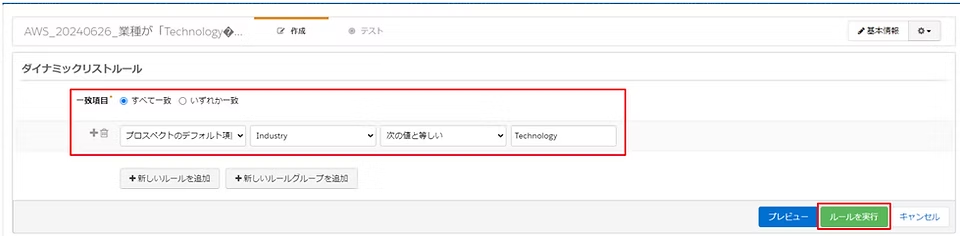
③条件を設定し、「ルールを実行」をクリックします。
「プロスペクトのデフォルト項目」:「Industry」次の値と等しい「Technology」
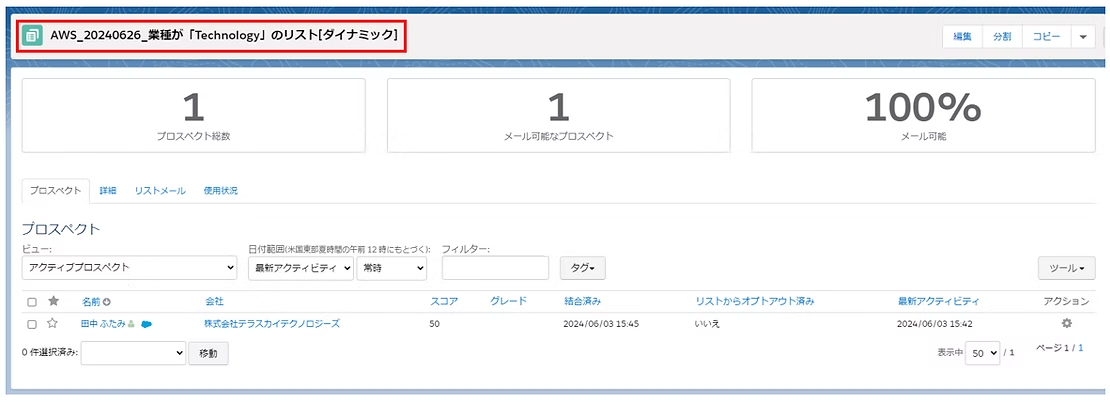
④ダイナミックリストが完成しました。これで、配信対象のリスト作成は完了です。
・除外リスト(ダイナミックリスト)を作成
次に、除外リストを作成します。
今回は競合企業のプロスペクトリストと、すでにイベントに申し込んだプロスペクトリストを2つ、除外リストとして設定します。
「XYZ株式会社」という競合企業がいるという設定で、除外リストを作成していきます。
①「見込み客」>「セグメンテーションリスト」>「+リストを追加」をクリックします。
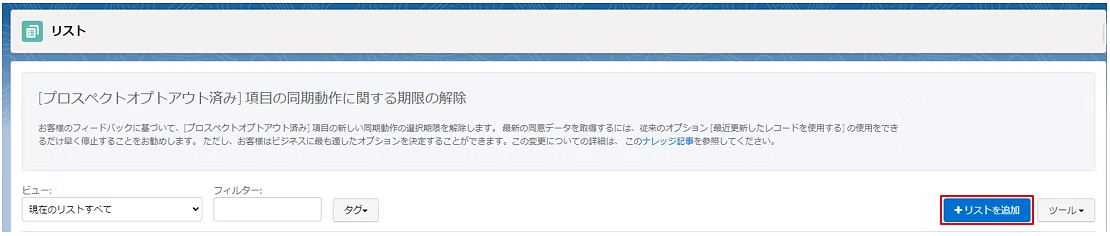
②必要情報を入力し、「ルールを設定」をクリックします。
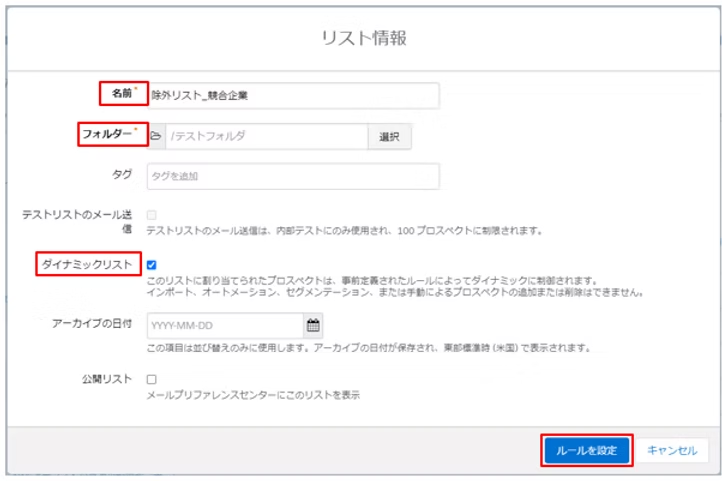
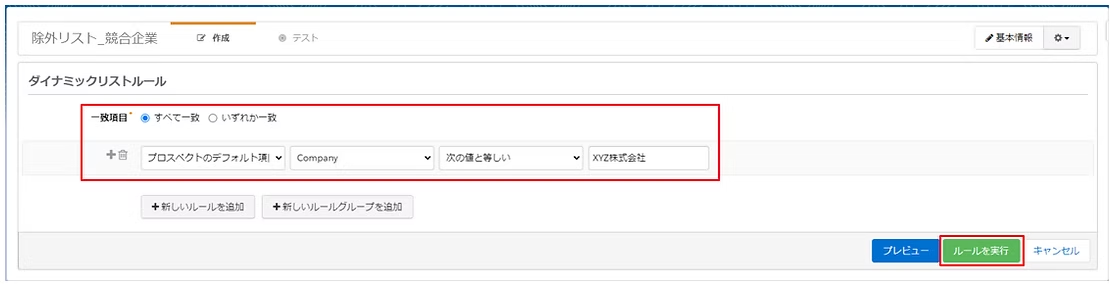
③ 条件を設定し、「ルールを実行」をクリックします。
「プロスペクトのデフォルト項目」:「Company」次の値と等しい「XYZ株式会社」
④ 除外用のダイナミックリストが完成しました。
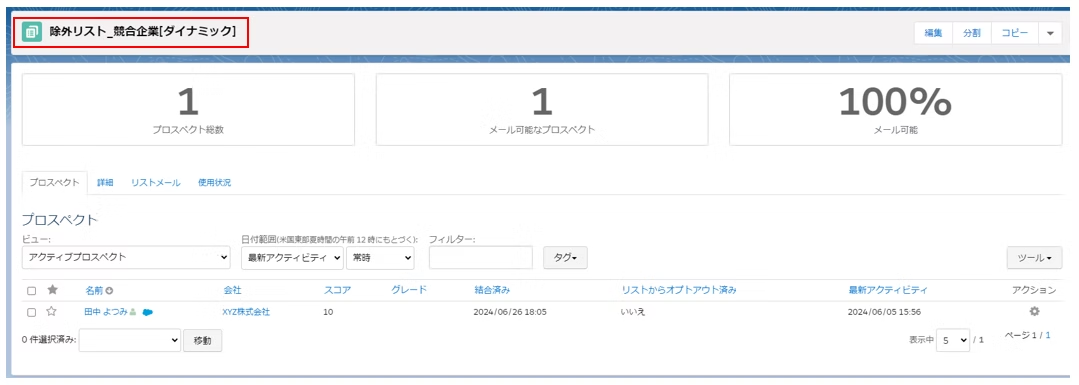
同じ要領で、申し込み済みリストを作成しましょう。このリストには、セミナーに申し込み済のプロスペクトが含まれています。
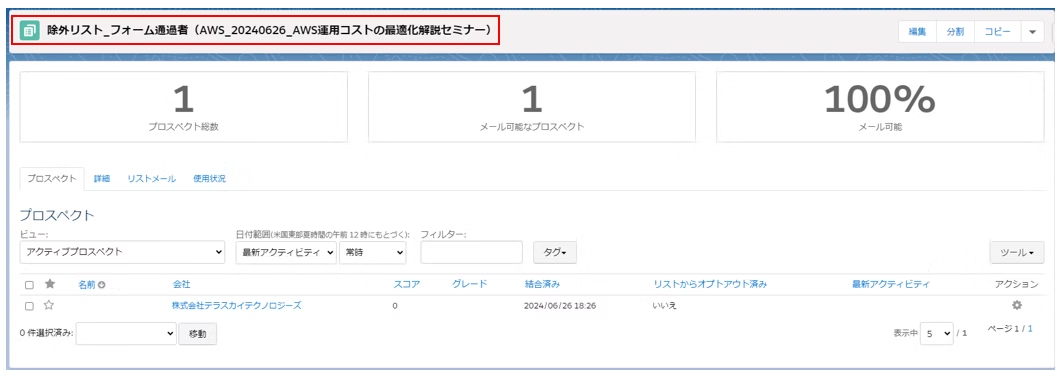
次に、メルマガ用のキャンペーンを作成します。
①キャンペーン名、有効にチェックなど必須項目を入力し保存してください。
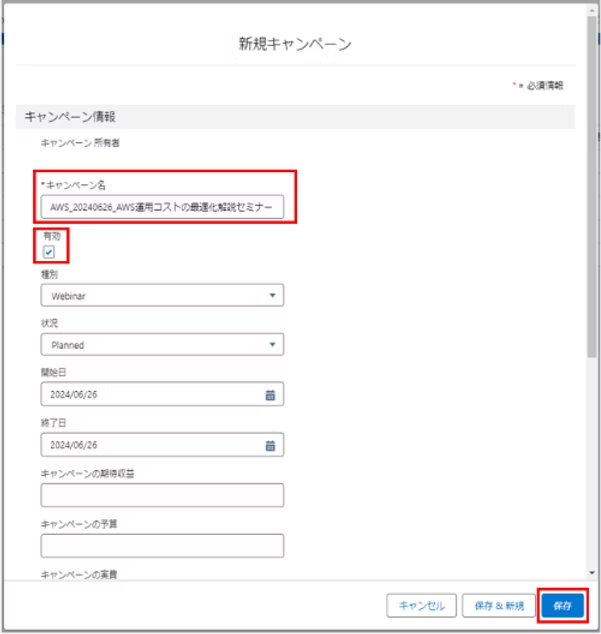
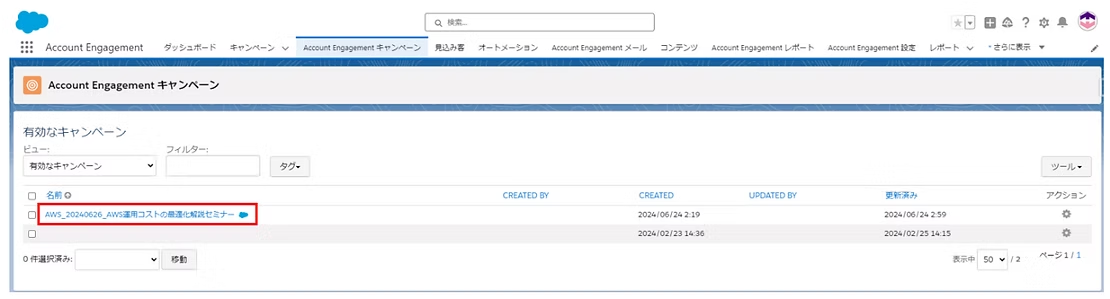
②新規キャンペーンが作成されます。

③5~10分後、Account Engagementキャンペーンのタブにも連携されます。これでキャンペーン作成は完了です。
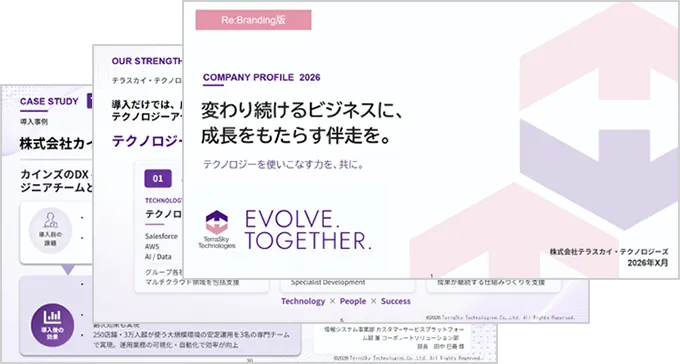
Account Engagement スペシャリストが多数在籍!
テラスカイテクノロジーズのエンジニア派遣の資料ダウンロードはこちら
2.メールテンプレートの作成
続いて、メールに使用するメールテンプレートを作成します。
①テンプレートに使用するバナー画像がある場合は、コンテンツタブ→ファイルに保存しましょう。
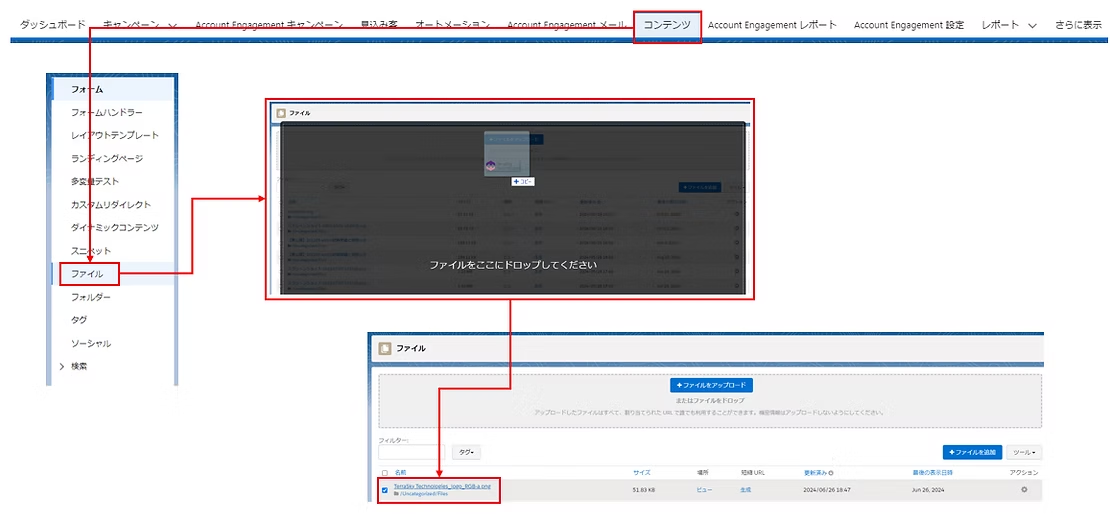
②Account Engagementメール>テンプレート>「+メールテンプレートを追加」をクリックします。
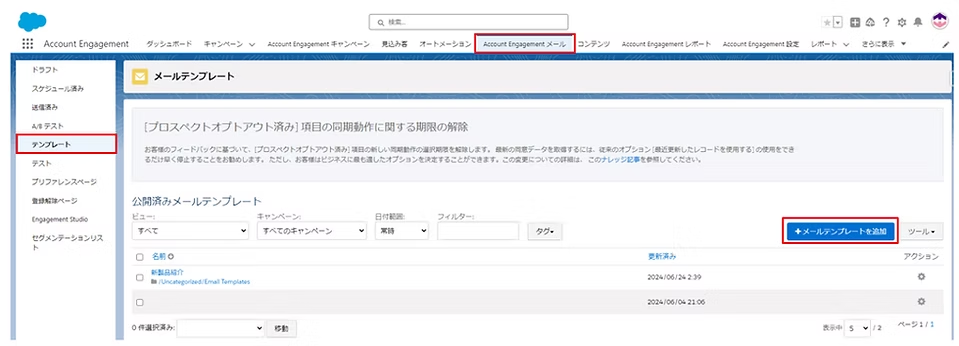
③基本テンプレート情報の画面が開いたら、必要情報を入力します。
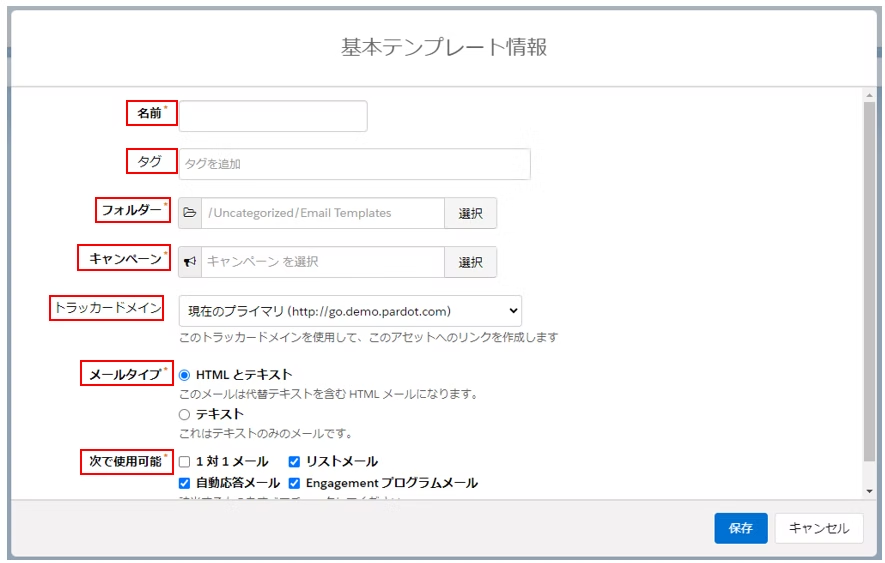
・名前:任意のテンプレート名(イベント集客メルマガなど)
・タグ:任意のタグ名の追加
・フォルダー:任意のフォルダーを選択
・キャンペーン:先ほど作った、メルマガ用のキャンペーンを選択
・トラッカードメイン:使用するドメインを選択。このトラッカードメインを使用してメールへのリンクを作成します
・メールタイプ:「HTMLとテキスト」「テキスト」のいずれかを選択。画像やリッチテキストを使ったメルマガの場合は、「HTMLとテキスト」を選びましょう。
・次で使用可能:使用したいメールの種類にチェックをいれます。今回はメルマガなので「リストメール」を選択すればOKです。
なお、Account Engagementで送信できるメールには1対1メール、リストメール、自動応答メール、Engagementプログラムメールの4種類が存在します。
⑴ 1対1メール:リードや取引先責任者のレコード画面の「Account Engagementメール送信」ボタンからメールを送信する機能。主に営業担当が取引先責任者画面から個別にリマインドメールやサンクスメールを送信する際に使用されます。
⑵リストメール:送信先リストや除外リストを指定し特定の日付に一斉送信する機能。セミナーの案内メールやリマインドメール、メールマガジンなどで使用されます。
⑶自動応答メール:プロスペクトの特定のアクションに対して自動で送信される機能。主にフォームの完了アクション「自動返信」のサンクスメールとして使用されます。
⑷Engagementプログラムメール:Account Engagementの自動化機能Engagement Studio内で送信される機能。メールの特定のリンククリック者に対して別のサービスメールを送信したり、スコアが特定の点数以上のプロスペクトにメールを送信したり、自動化機能のうちの「メールを送信」アクションとして使用されます。
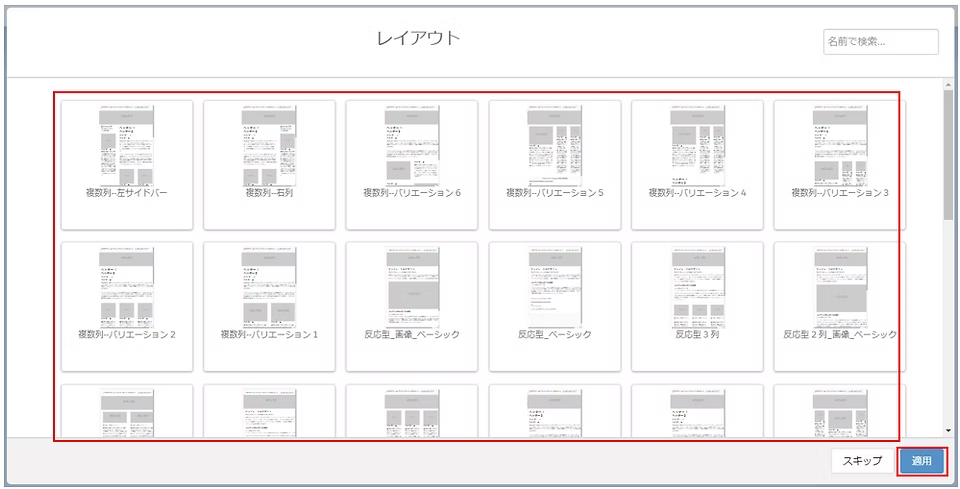
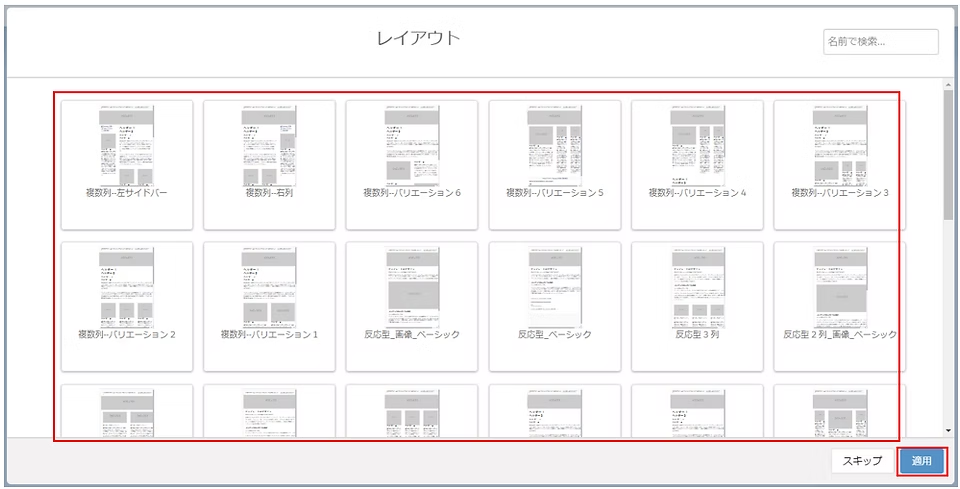
④レイアウトを選択
レイアウト選択画面が表示されます。デフォルトで用意されているテンプレートから選択できます。今回はスマホでもPCでもレイアウトを自動的に調整してくれる、反応型(レスポンシブ)メールのテンプレートから選択しましょう。
⑤メールの本文やリンクなど入力する
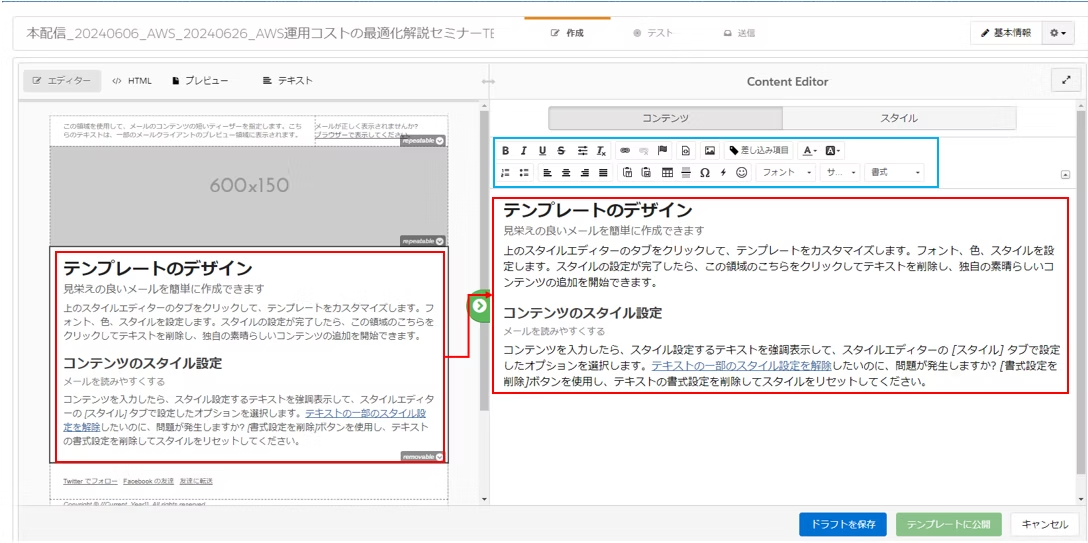
メールの編集画面が開きます。画面の左側のプレビュー部分をクリックすると、画面右側で文字を編集できます。青枠にあるボタンから、太字やテキスト位置、リンク化、色の変更を行います。
⑤メールの本文やリンクなど入力する
メールの編集画面が開きます。画面の左側のプレビュー部分をクリックすると、画面右側で文字を編集できます。青枠にあるボタンから、太字やテキスト位置、リンク化、色の変更を行います。
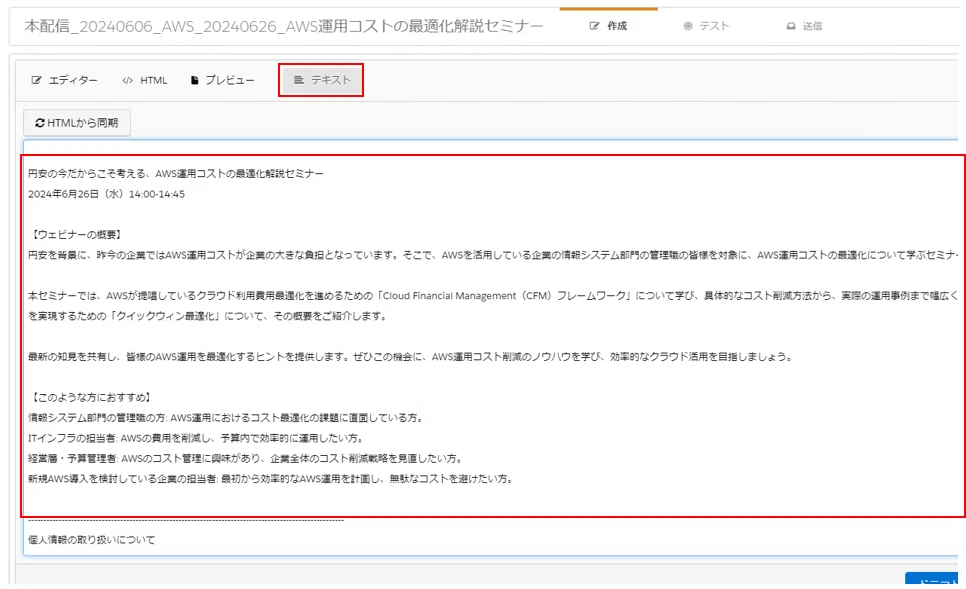
HTMLメールを作成したら、忘れずにテキストメールも作成します。
「HTMLから同期」ボタンを使用すると、HTMLメール内のテキストをもとにテキストメールを作成することができます。しかし、改行やインデントなどが崩れた状態で作成されることがあり、修正が必要になります。
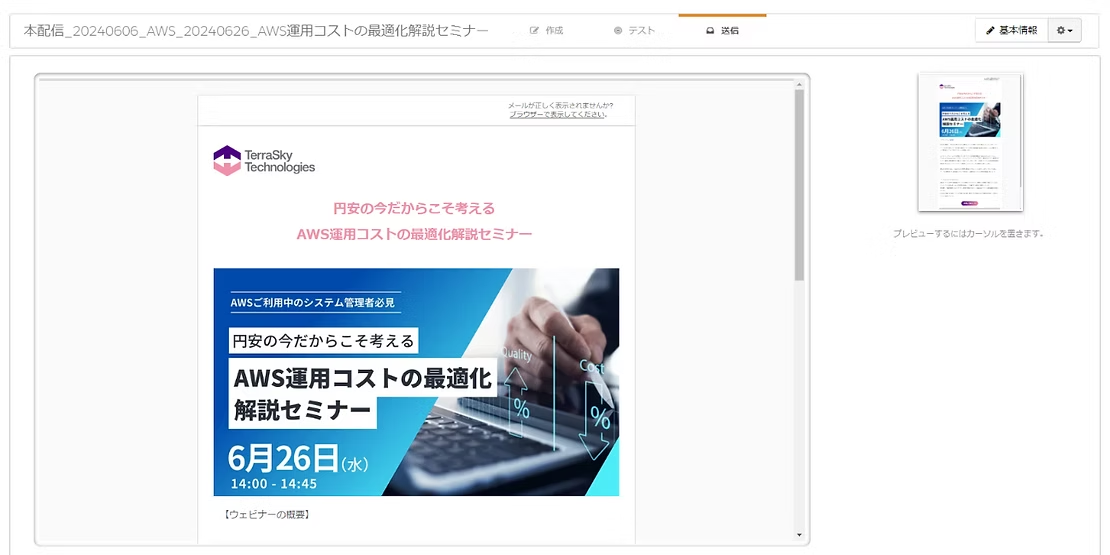
ヘッダーに画像、見出しに文章を追加した、作成例はこちらになります。
~~ポイント~~
⑴ 迷惑メールとして判定されないように適切な画像サイズと量を意識すること
→文字の量に比べて画像の割合が多い場合や画像サイズが極端に大きい場合は、せっかくメールマガジンを送付しても迷惑メールフォルダに入ってしまう場合があります。
⑵レスポンシブ型のメールテンプレートを選ぶこと
→受信者のデバイスはPCだけでなくモバイル、タブレットなどがあります。レイアウト崩れを防ぐためにもレスポンシブ対応したレイアウトがおすすめです。
⑶テンプレート名は命名規則を決めておくこと
→組織内のテンプレート管理が煩雑になるため、ある程度のルールを設けましょう。
例:2024_イベント集客メルマガテンプレート
⑷テンプレートを何種類か作成しておくこと
余裕のあるときに、メールマガジン用、イベント案内用など用途別のテンプレートを作成しておきましょう。これによって、効率よくメールが作成できるようになります。
.メールテスト配信
配信設定を行う前にテスト配信を行うことが重要です。
誤配信を防ぐためにも、必ず実施しておきましょう。
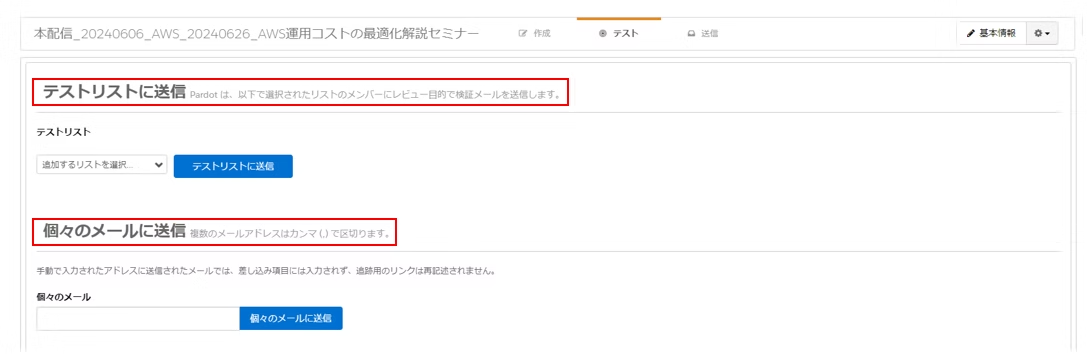
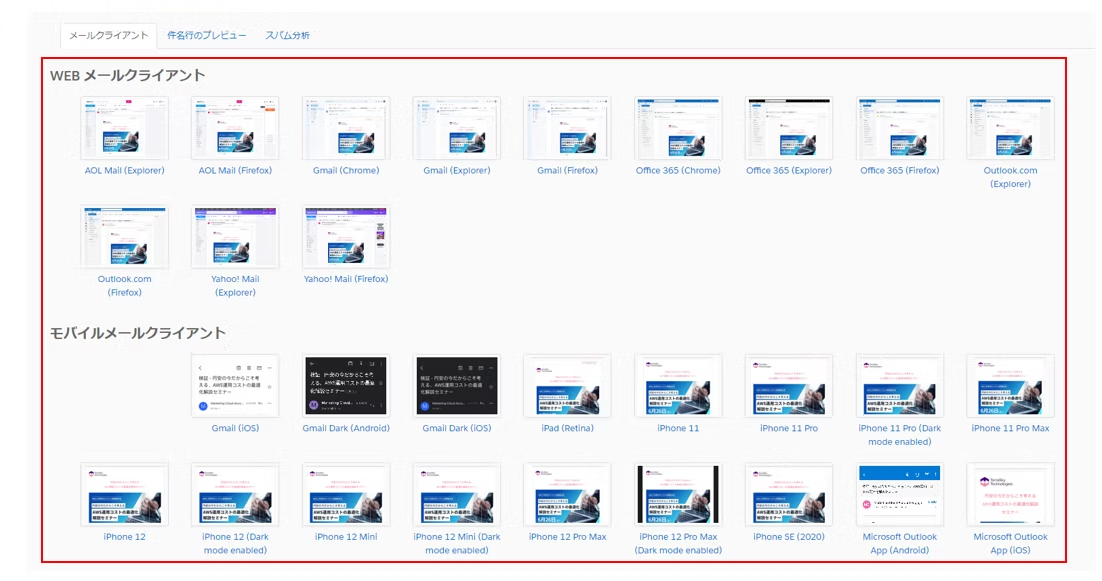
テスト方法は3種類あります。内訳は下記の通りです。
⑴テストリストに送信:内部用のテストリストに対してテストメールを送信することができる機能。リスト作成時「テストリストのメール送信」にチェックを入れることで作成可能。
件名の最初に「検証 -」と表示されます。
⑵個々のメールに送信:メールアドレスを直接入力することでテストメールが送信できる機能。HTML版、テキスト版どちらも送信されるが、「差し込み項目」が機能しないため注意。
件名の最初に「HTML検証 -」「TEXT検証 -」と表示されます。
⑶表示テスト:各メールクライアントやデバイスごとの表示内容を確認できる機能(上位プラン限定)
~~ポイント~~
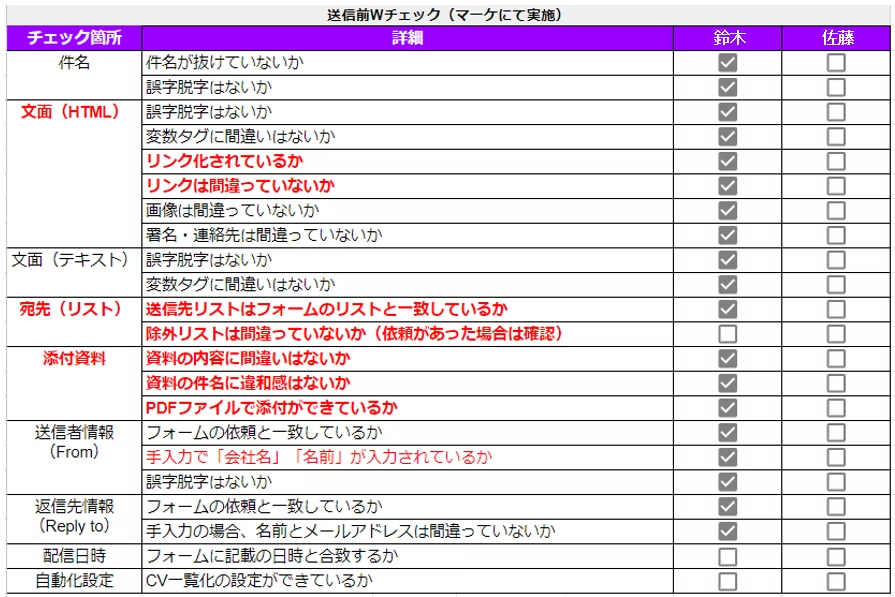
(1)配信設定前のチェックリストを用意しておくこと
件名が正しいか、リンク先が正しいか、適切なキャンペーンに紐づいているかなど誤配信防止のためテスト配信前、配信設定前のチェックリストが必要です。
弊社では下記のようなチェックリストを使用しております。
メール配信前のチェックリストは、メールキャンペーンを成功するための重要なステップです。エラーを防ぎ、メールの到達率を向上させ、効果的なメール配信を実現するために必要不可欠です。
4.メール配信設定
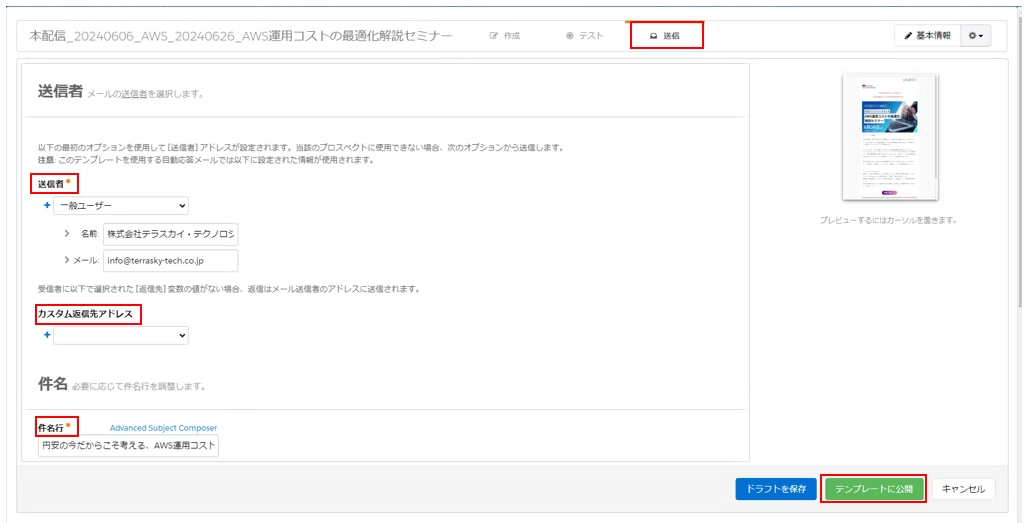
次に配信設定を行います。今回はイベントの約1か月前にイベントメールを送信するためスケジュール配信を設定します。まずは送信者設定から解説させていただきます。
①メールテンプレート画面の送信タブをクリックし、送信者やカスタム返信アドレス、件名など必要情報を入力後、「テンプレートに公開」をクリックします。
②Account Engagementメール>ドラフト>「+新規リストメールを送信」をクリックします。

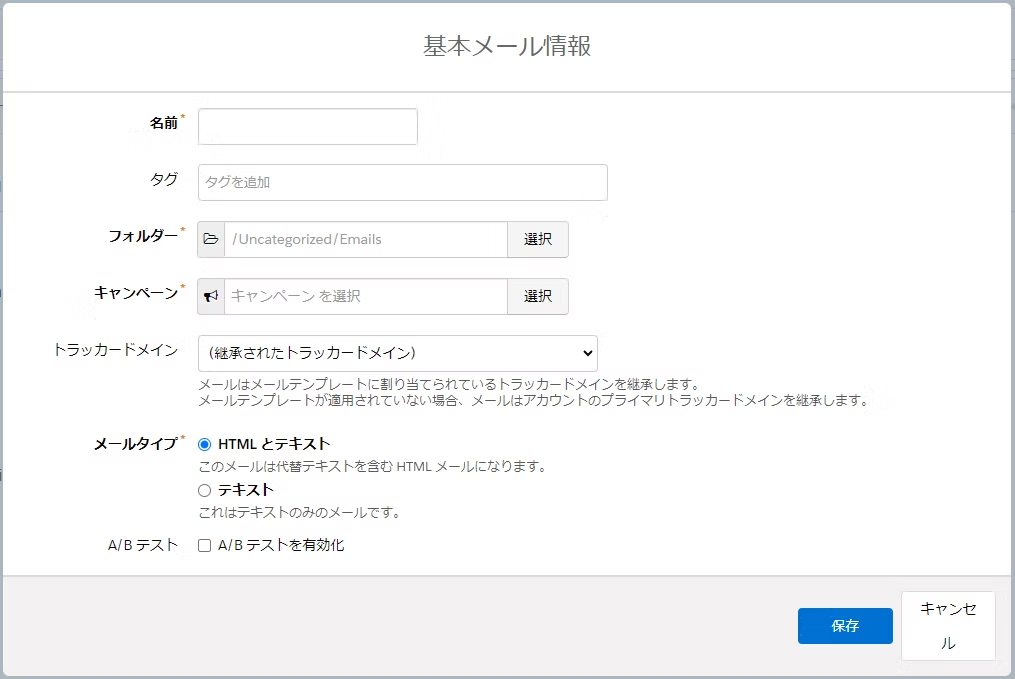
③メールテンプレート作成画面と同様に基本メール情報の入力画面が表示されますので、必要情報を入力してください。
④ 先ほど作成したテンプレートを選択し、「適用」をクリックします。
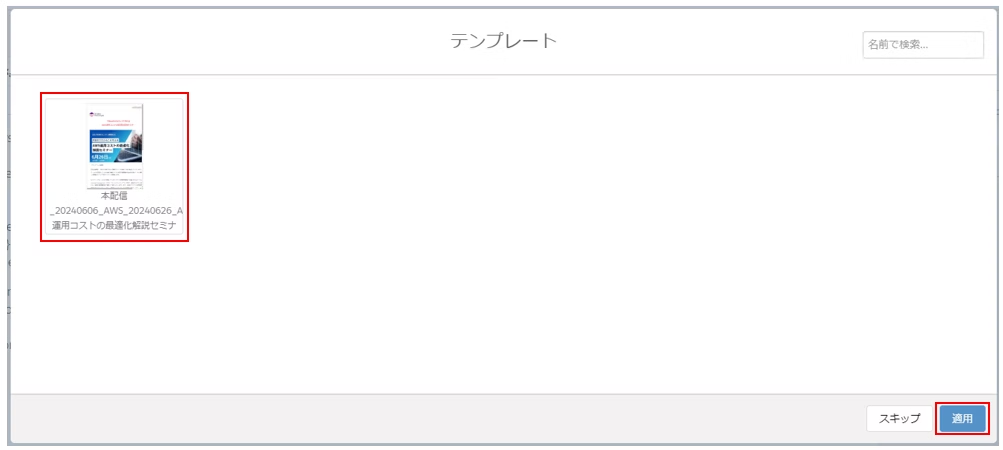
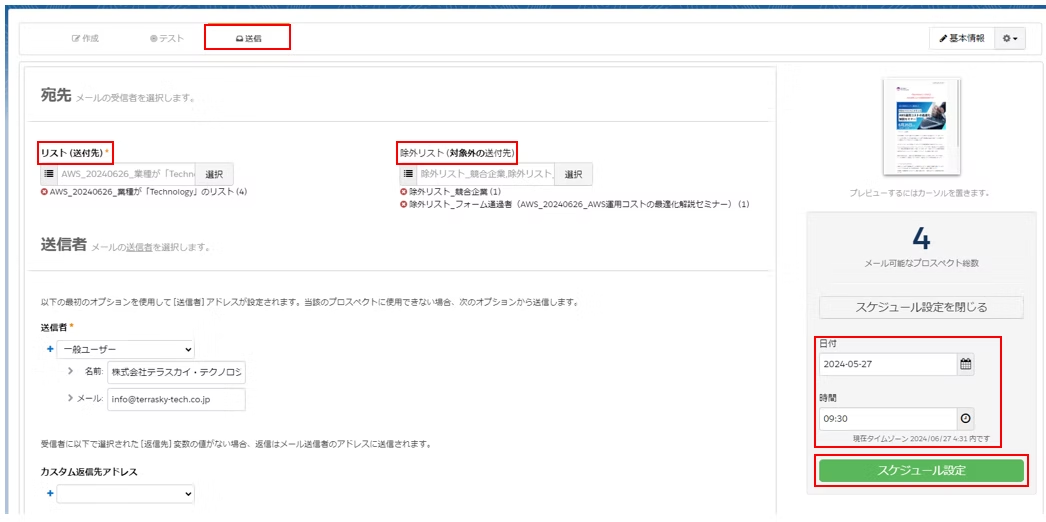
⑤送信タブから送信先リスト、除外リストを選択後、「スケジュール設定」をクリック
リスト、配信日時は冒頭にもある通り下記条件で設定します。
・配信先:特定の業種で絞ったダイナミックリスト
・除外先:競合企業のプロスペクトリスト、既にイベントに申し込み済のプロスペクトリスト
・配信日時:自社イベントの約1か月前
これで設定作業は終わりです。お疲れさまでした!
まとめ
Account Engagementでのメール設定は、マーケティングキャンペーンの成功に不可欠です。メール送信の準備から、テンプレート の作成、テスト送信、配信設定まですべてのステップを丁寧に行うことで、効果的なメールマーケティングを実現できるはずです。
以上、「Account Engagementでのメール設定方法」でした!
Account Engagement スペシャリストが多数在籍!
テラスカイテクノロジーズのエンジニア派遣の資料ダウンロードはこちら
著者プロフィール
H.K.(Salesforceエンジニア)
🏅保持資格
・Salesforce 認定 Platform アドミニストレーター
・Salesforce 認定 Platform アプリケーションビルダー
・Salesforce 認定 Marketing Cloud Account Engagement スペシャリスト
・Salesforce 認定 Data Cloud コンサルタント
・Salesforce 認定 AI アソシエイト
・Salesforce 認定 Agentforce スペシャリスト
大手独立系SIerにて、MA/CRM運用保守プロジェクトを2年間担当。その後、SFAの追加開発およびデータ統合プロジェクトに参画し、設計・開発・実装・運用保守まで一貫して担当。現在も同プロジェクトにて業務を継続中。Account Engagementによるメール配信設計や、SFA標準機能を活用した業自動化の実装を得意とする。