
はじめに
こんにちは。テラスカイ・テクノロジーズ マーケティングチームのMAです。
Salesforceのダッシュボード機能について、Salesforceを利用し始めた方でも分かるよう、作成方法をご紹介させていただきます。
Salesforce ダッシュボードについて
まず、ダッシュボードとは‥‥?
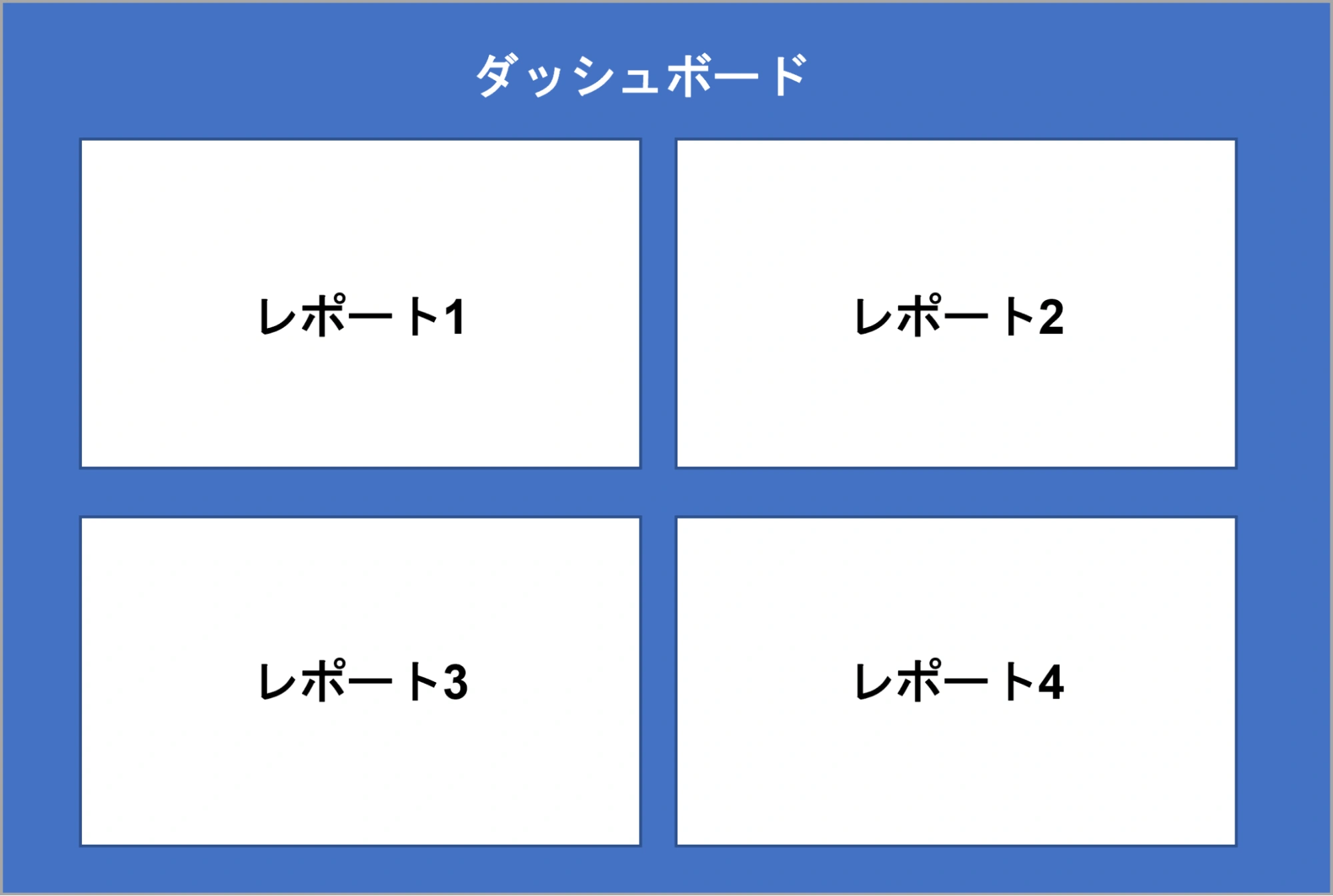
ダッシュボードは、様々なデータを1画面にまとめて分析ができるツールになります。
では、Salesforceのダッシュボードはどんなものなのでしょうか。
Salesforceのダッシュボードは、作成されたレポートをソースに、多様なグラフに変換し、1つの画面に複数のグラフを張り付けておくボードのことを言います。
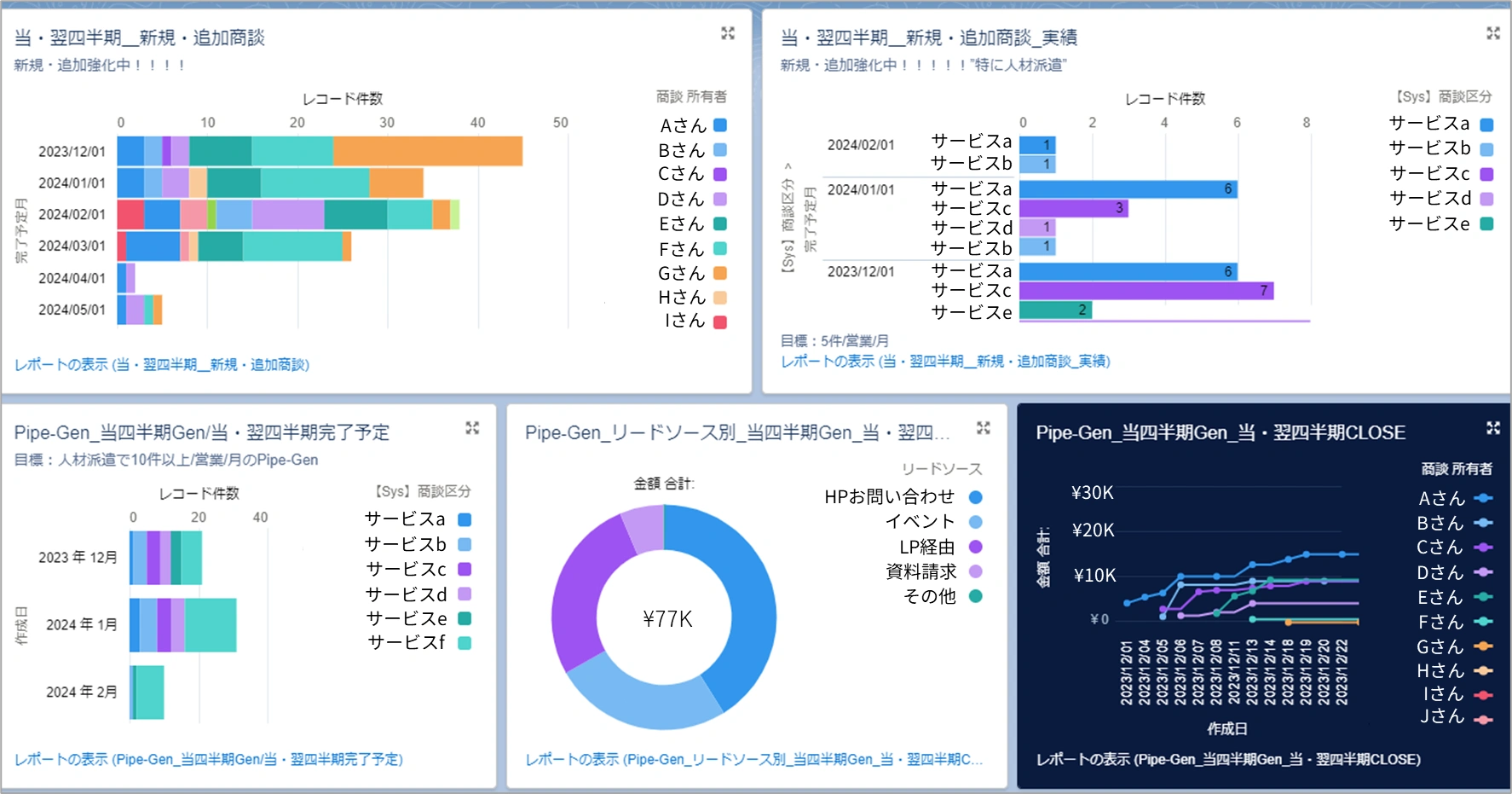
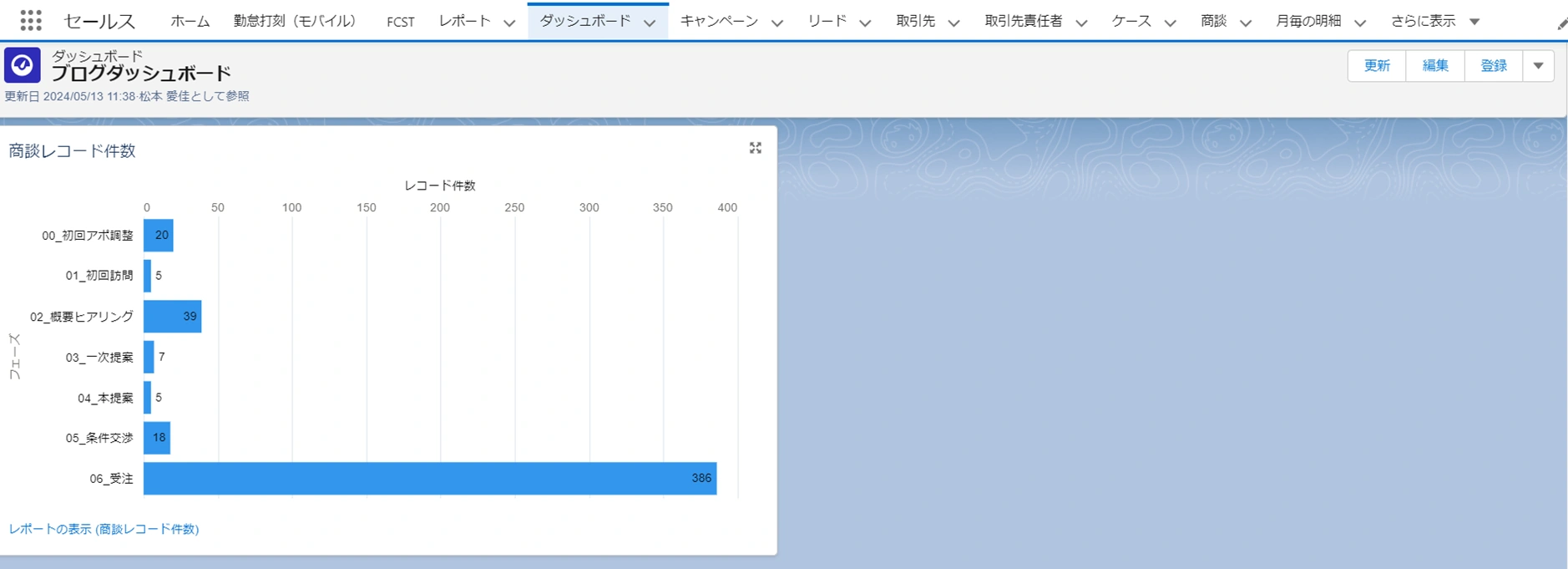
実際のSalesforceのダッシュボード画面はこんな感じになります。
複数のレポートを基にした多種多様なグラフが1画面に表示されます。
ダッシュボード作成手順
作成手順①
Salesforce TOP画面の[ ダッシュボード ]タブをクリックします。

※TOP画面に[ レポート ]タブが表示されていない場合の対処方法①
・TOP画面右上のアプリケーションランチャー(●が9つ並んでいる箇所)をクリックします。

→[ アプリケーションおよび項目を検索… ]に[ ダッシュボード ]と入力、検索をし、表示された項目[ ダッシュボード ]をクリックします。
※TOP画面に[ ダッシュボード ]タブが表示されていない場合の対処方法②
・画面右側にある鉛筆マークをクリックします。
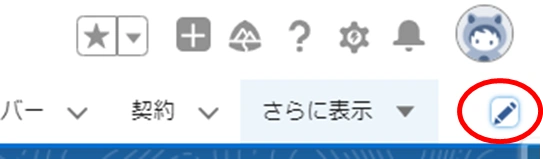
・[ 項目をさらに追加 ]をクリック。
・選択可能な項目から[ すべて ]をクリックします。
・[ 全ての項目を検索… ]へ「ダッシュボード」と入力し、[ ダッシュボード ]の左にある、[+]マークをクリック
・[ このナビゲーション項目を追加 ]をクリックします。
鉛筆マークをクリックしたアプリケーションに、ダッシュボードタブが追加されます。
作成手順②
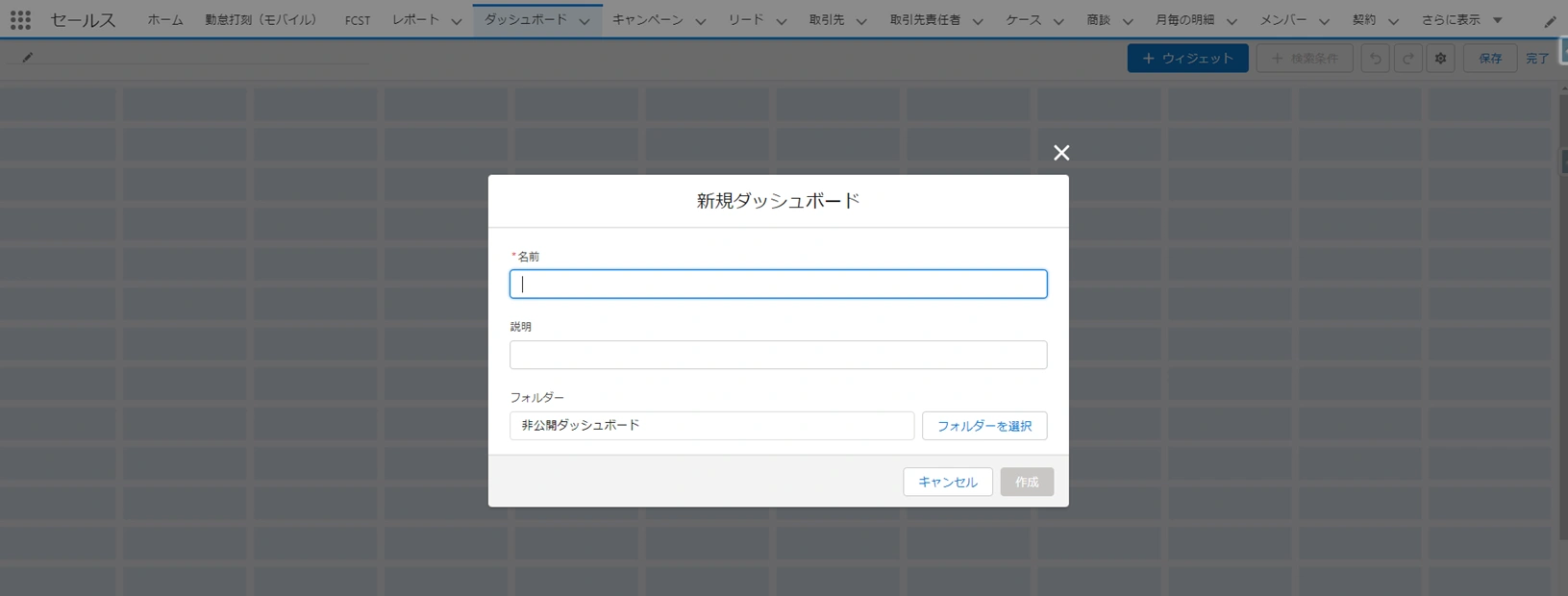
画面右上にある[ 新規ダッシュボード ]をクリックします。
作成手順③
新規で作成するダッシュボードの[ 名前 ]とダッシュボードの[ 説明 ]、このダッシュボードへ保存するフォルダを選択します。
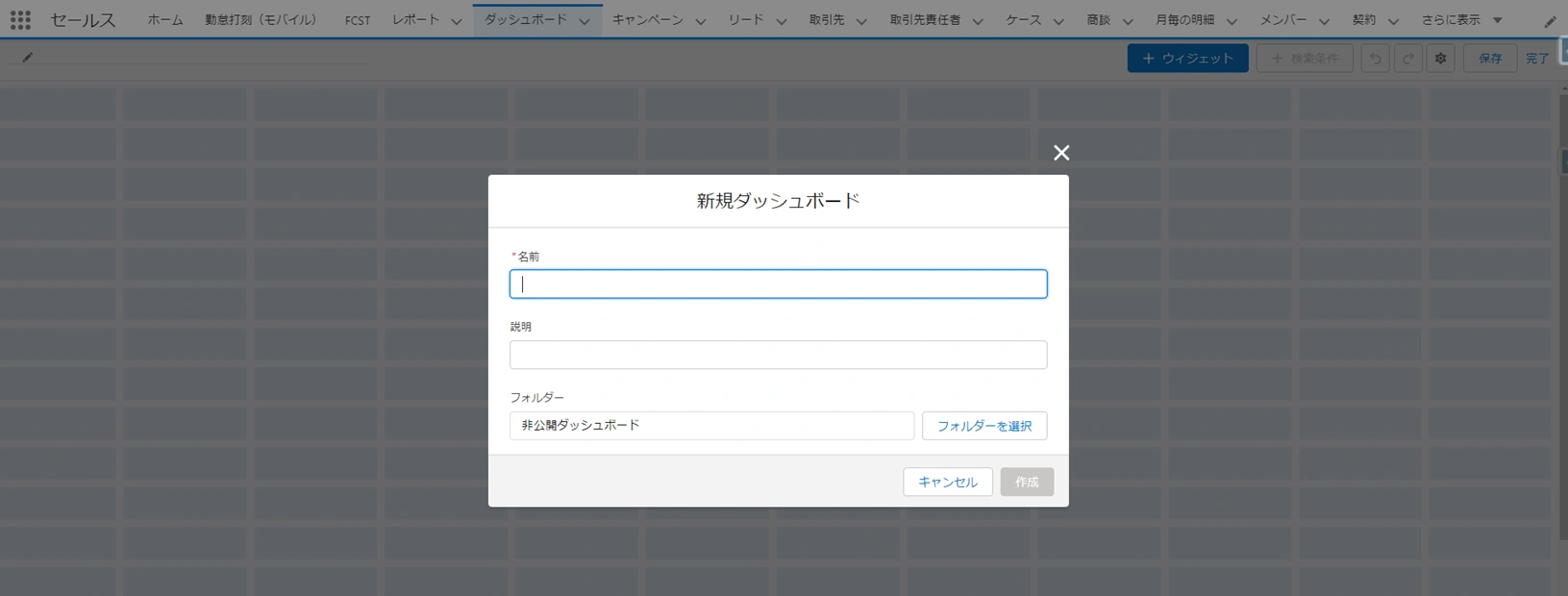
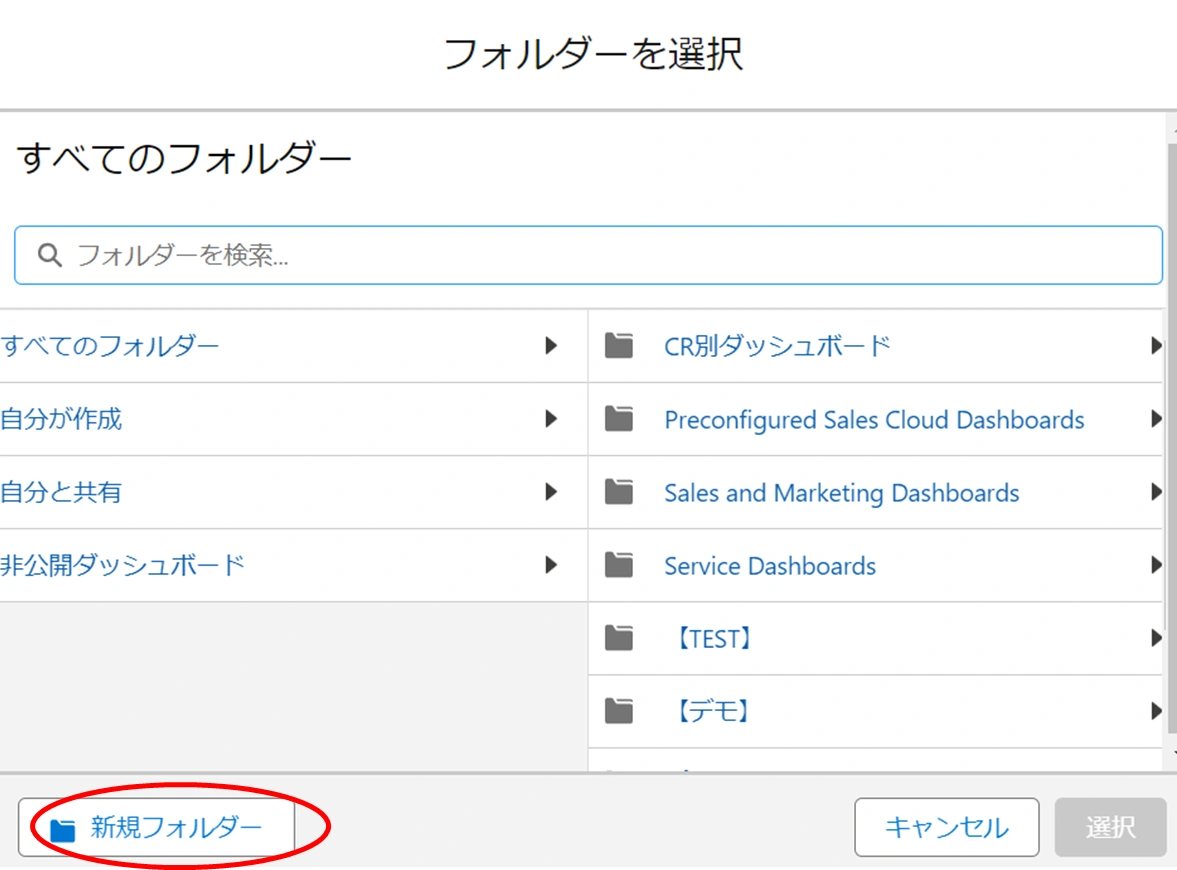
※フォルダを新規作成する方法は以下の通りになります。
→[ フォルダーを選択 ]ボタンを選択します。
→ダッシュボードを選択する画面の左下[ 新規フォルダ ]からダッシュボードフォルダを新規作成し、そちらに保存が可能です。
※フォルダのアクセス権について
ダッシュボードは、レポートと同様に、ダッシュボードフォルダ単位でアクセス権が付与されるため、ご注意ください。
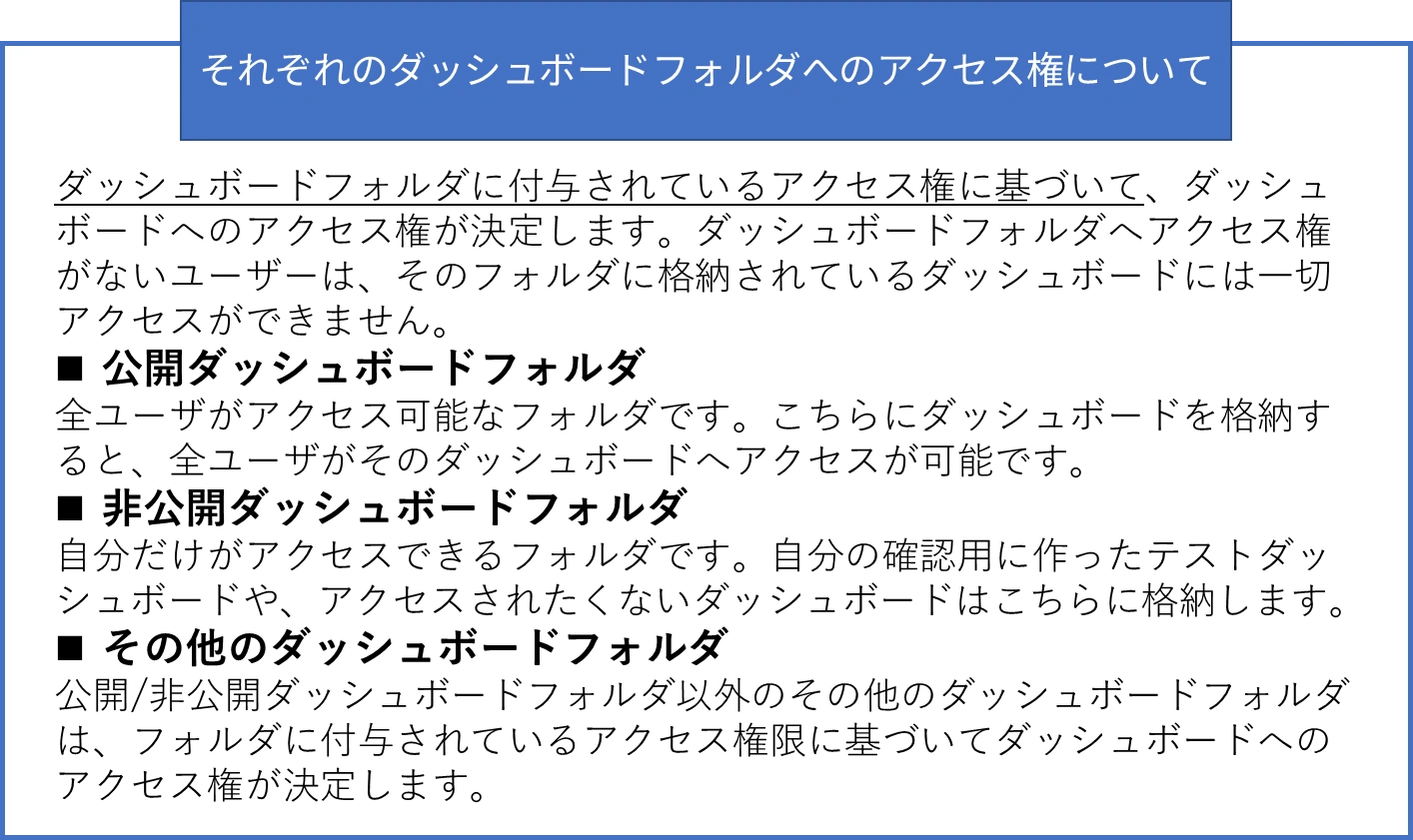
また、他ユーザにダッシュボードリンクを共有した時に、エラーとなる場合はこのフォルダアクセス権が付与されていない可能性があります。
[ フォルダ一覧画面 ]から対象のフォルダの[ ▼ ]をクリック。
[ 共有 ]をクリックし、アクセス権を付与するユーザを選択。
[ 完了 ]をクリックすることで、アクセス権を付与することが可能です。
作成手順④
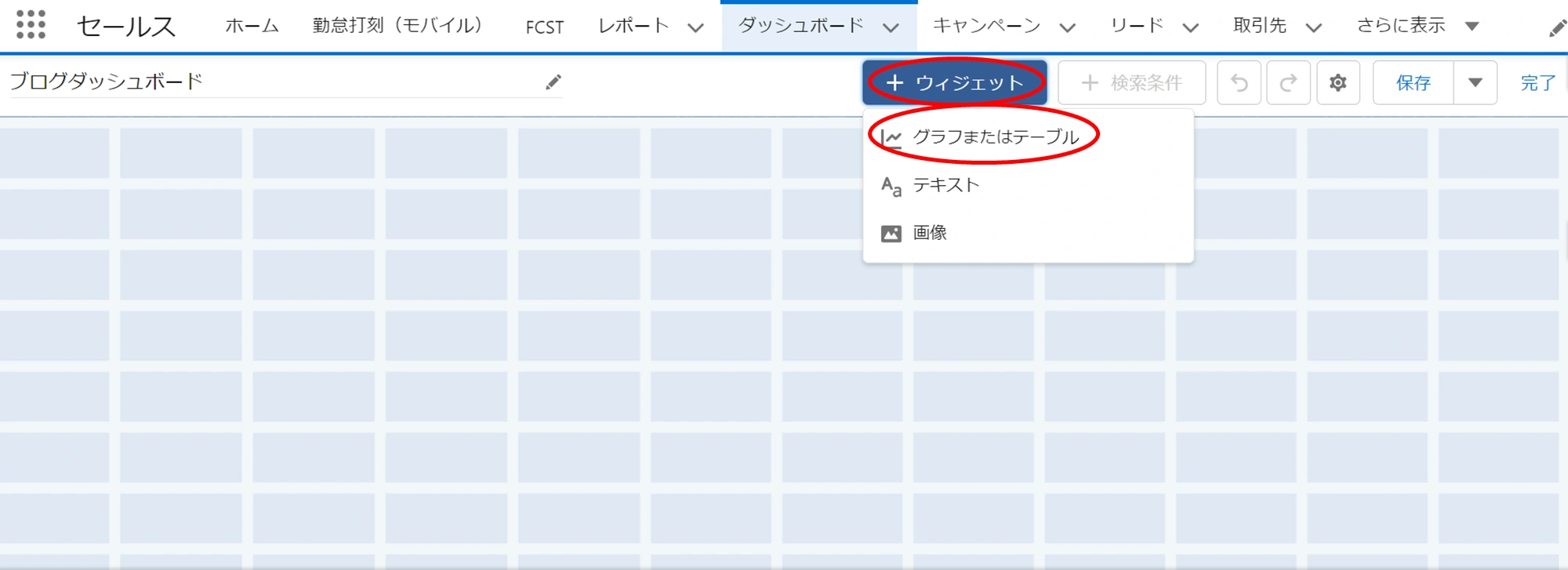
[ +ウィジェット ]をクリックします。
今回はレポートを元にしたダッシュボードを作成したいので、すぐ下にある[ グラフまたはテーブル ]を押下します。
作成手順⑤
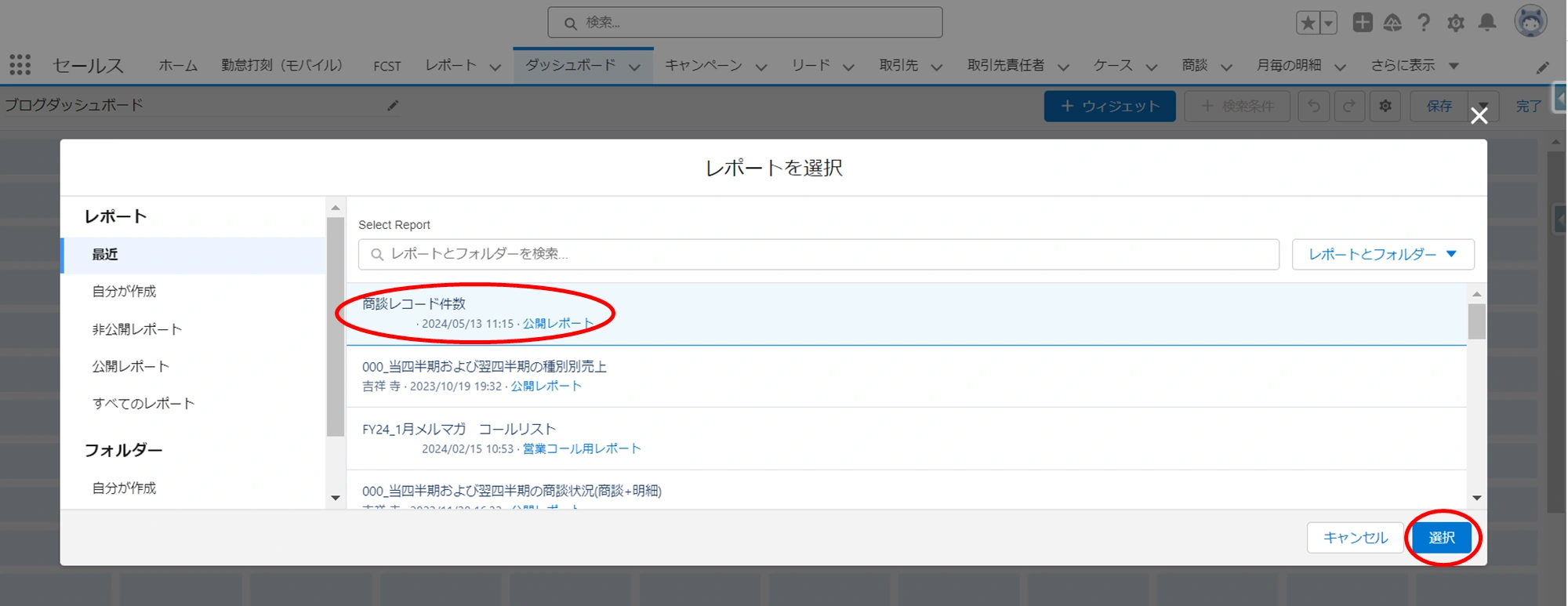
ダッシュボードに追加したいソースレポートを選択します。
(直前にレポートを作成していた場合、[ 最近 ]タブ内のレポートを選択するのがおすすめです。)
※今回は、商談のレコード件数を参照できる、フェーズでグループ化したレポートを事前に準備しております。
[ 選択 ]ボタンを押下します。
作成手順⑥
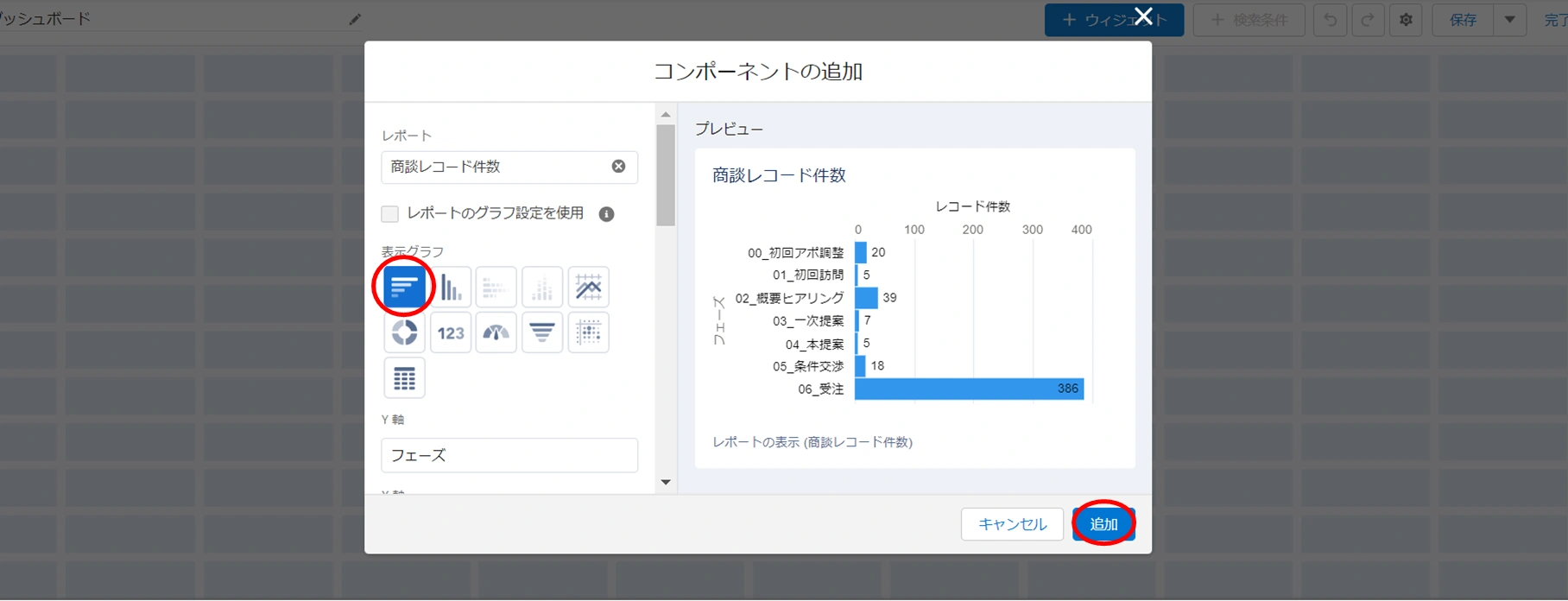
[ コンポーネントの追加 ]画面に切り替わります。
ソースレポートをどのような形で表示するか、以下のグラフの中から指定します。
・横棒グラフ
・縦棒グラフ
・積み上げ横棒グラフ
・積み上げ縦棒グラフ
・折れ線グラフ
・ドーナツグラフ
・総計値グラフ
・ゲージグラフ
・じょうごグラフ
・散布図
・Lightningテーブル
今回は横棒グラフを作成してみます。
[ 表示グラフ ]内から、[ 横棒グラフ ]を選択し、画面右下の[ 追加 ]をクリックします。
作成手順⑦
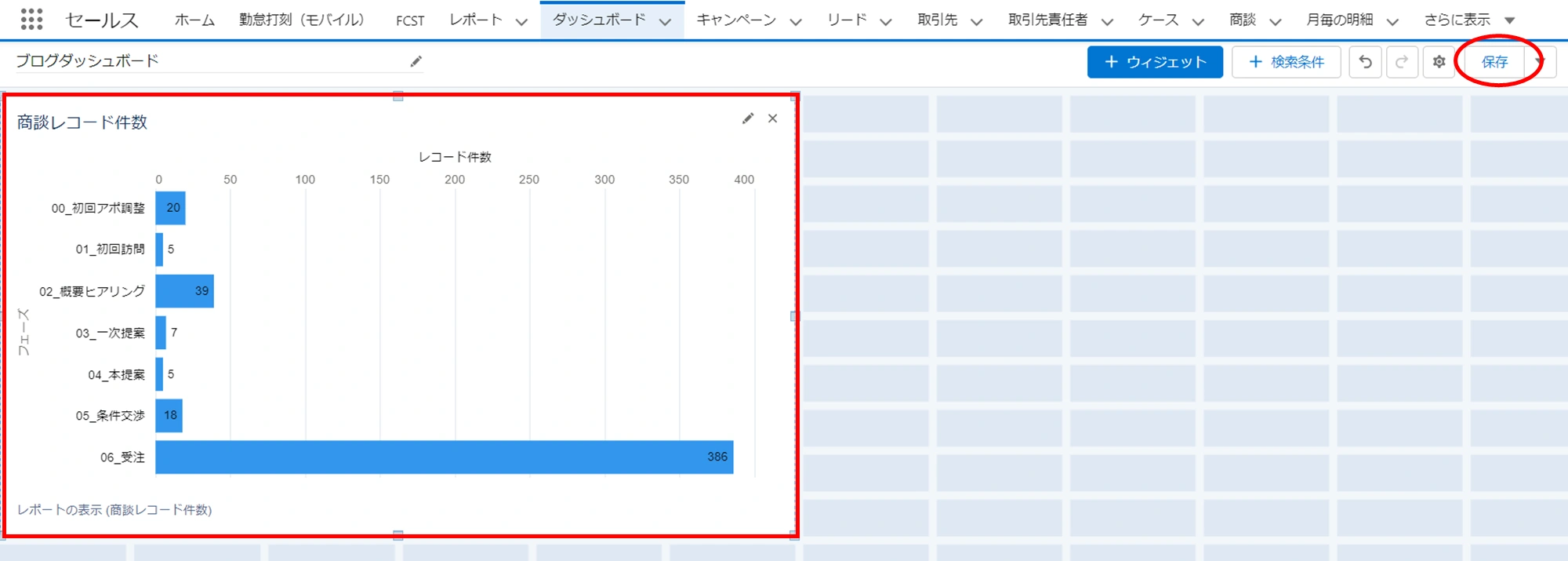
配置されたコンポーネントのサイズを調整します。
他に追加するコンポーネントがなければ、[ 保存 ]を押下。
※最大20個までグラフを追加することが可能です。
更に完了をクリックし、ダッシュボードの完成となります。
最後に
今回は簡単ではありましたが、ダッシュボードの作成方法についてご紹介いたしました。
今まで作成してきたレポートを1カ所でまとめて確認したい!そんなときには、是非ダッシュボードを作成してみてください。
著者プロフィール
AM(システム管理者 / マーケター)
🏅保持資格
・Salesforce 認定 Platform アドミニストレーター
・Salesforce 認定 Platform アプリケーションビルダー
・Salesforce 認定 Marketing Cloud Account Engagement スペシャリスト
・Salesforce 認定 Tableau Desktop 基礎
約2年間、社内のSalesforce研修講師として、管理者・MAについてトレーニングを担当。
現在は社内のSalesforce(Sales Cloud)改修および社内マーケティング(Account Engagement)業務に従事しております。
業務改善からシステム改修まで幅広く携わっております。