
はじめに
こんにちは。テラスカイテクノロジーズ マーケティングチームのMです。
今回はSalesforceを利用し始めたばかりの人でも理解できるように、シンプルなレポートの作成方法を解説いたします。
Salesforceのレポートについての解説
1.Salesforceのレポートとは
まず、Salesforceのデータ構造はこのようになっています。
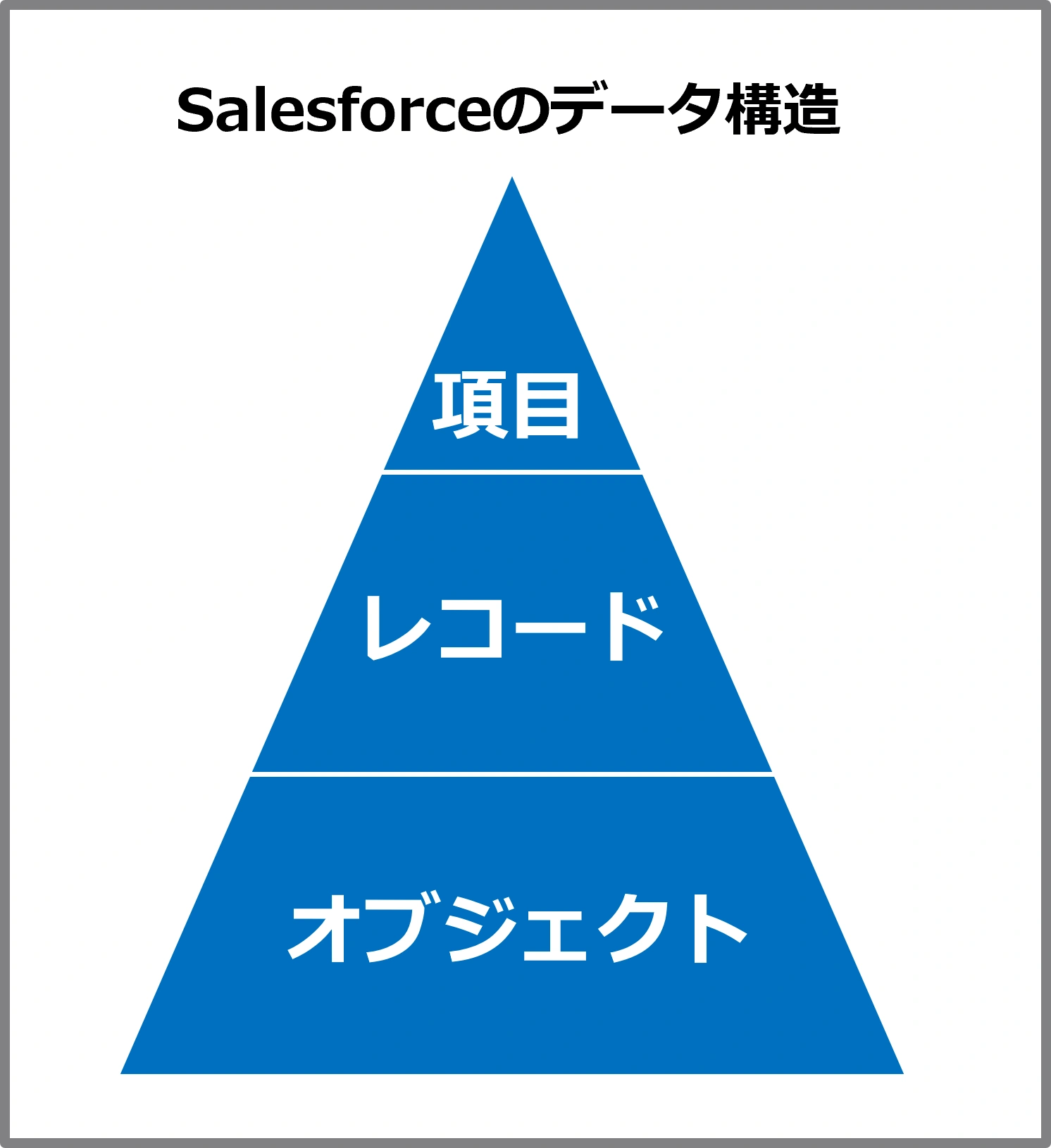
Salesforce上のデータを表にまとめて分析する一覧表のことを、Salesforceではレポートと呼んでいます。
上記のオブジェクト、レコード、項目を使用して業務に合わせた一覧表を作成することが可能です。
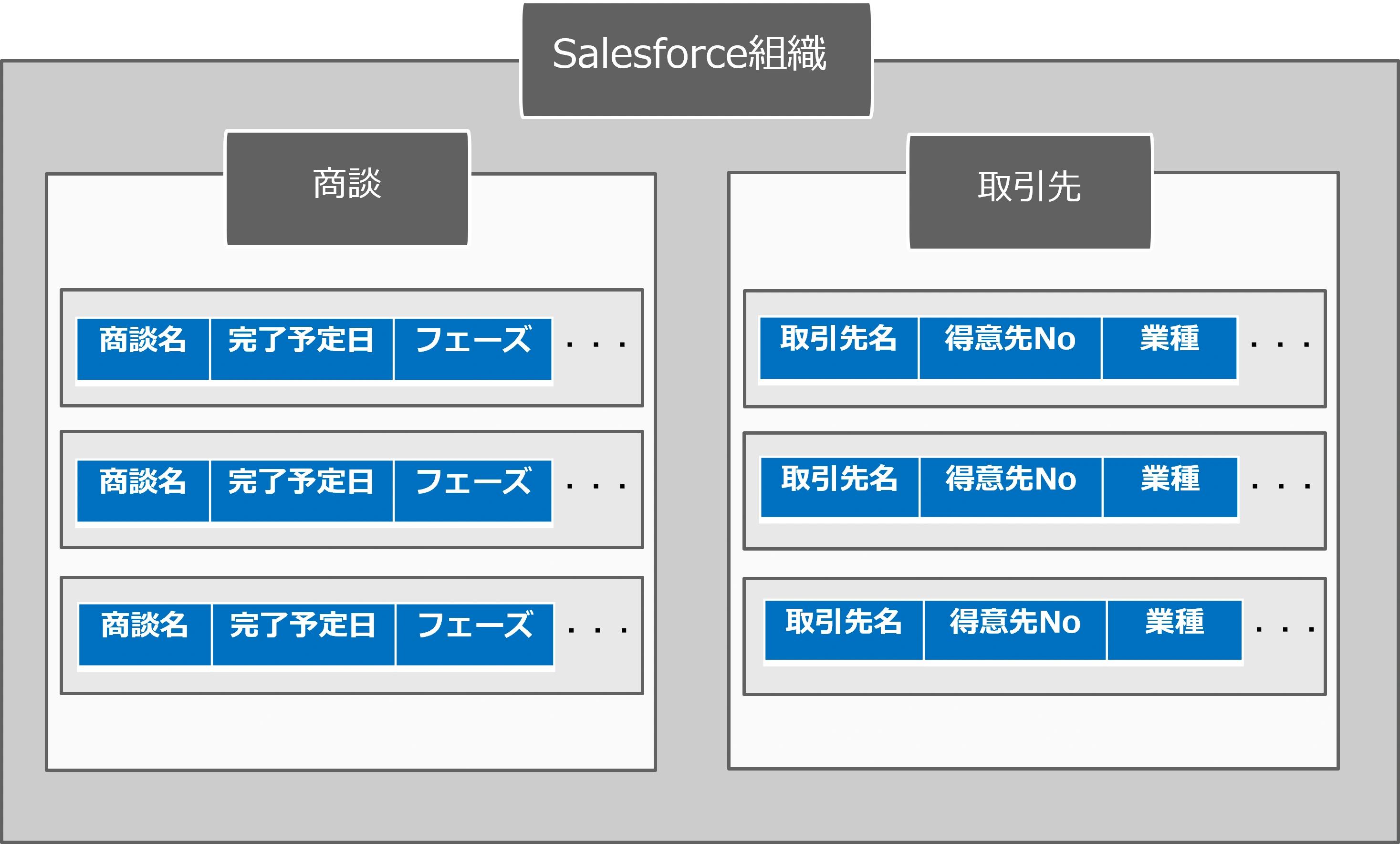
2.Salesforceの表形式レポートとは
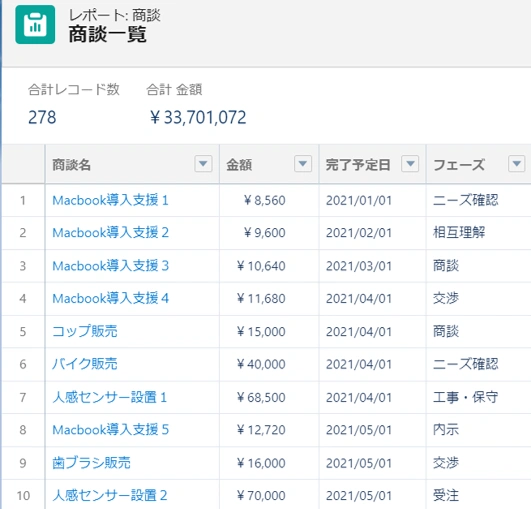
Salesforceのレポートのうち一番シンプルなレポートで、Excelのシートのような一覧表形式のレポートです。
Salesforceに登録されているレコード情報を一覧で出力したい場合に使用します。
作成方法の解説
作成手順①
SalesforceTOP画面の[レポート]タブをクリックします。

※TOP画面に[レポート]タブが表示されていない場合の対処方法
lTOP画面右上の
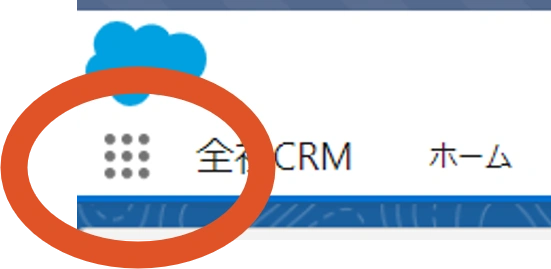
こちらのマークをクリックします。
l[アプリケーションおよび項目を検索…]に[レポート]と検索し、表示された項目
[レポート]をクリックします。
作成手順②
画面右上[新規レポート]ボタンをクリックします。

作成手順③
作成したいレポートで使用するレポートタイプを選択します。
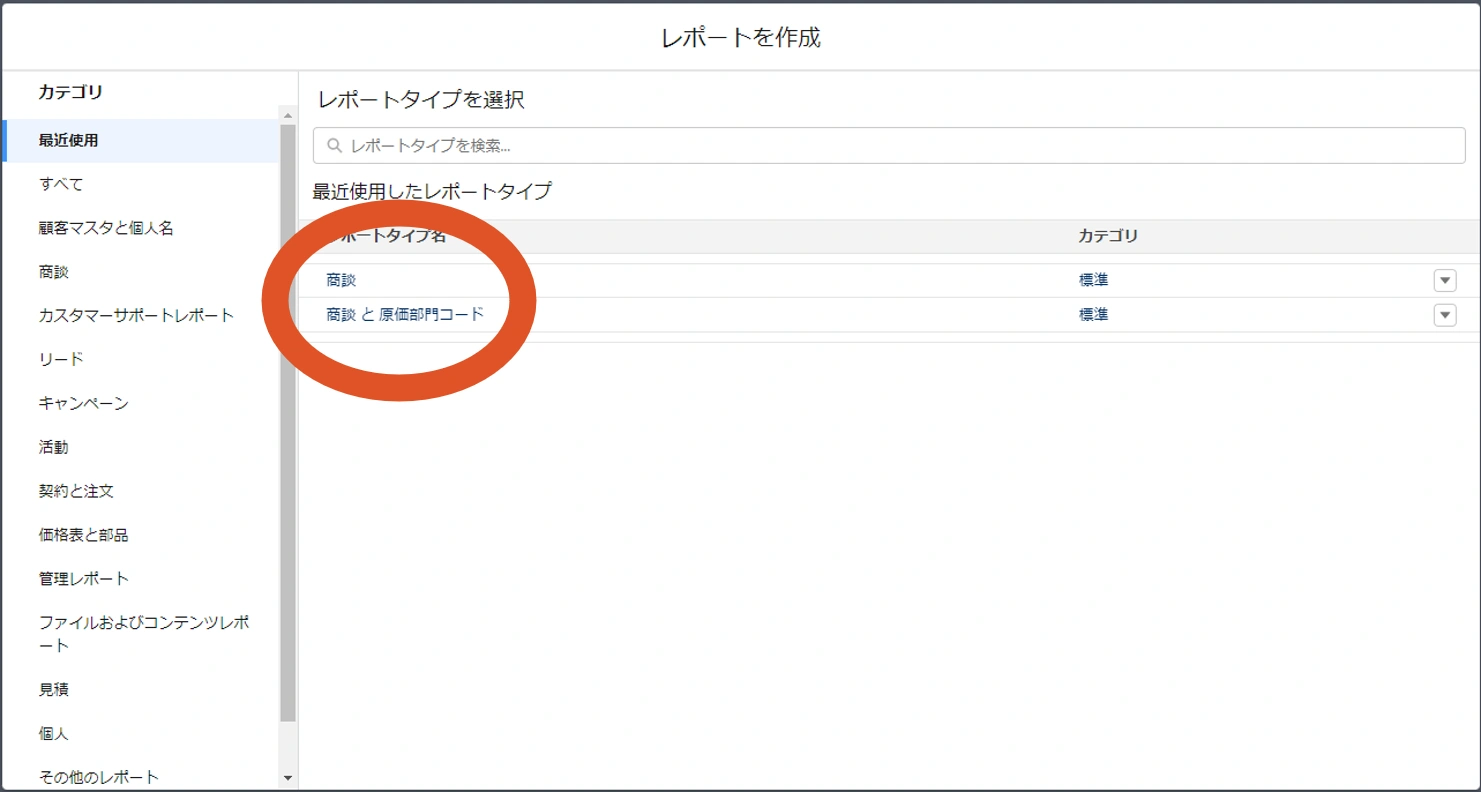
適切なレポートタイプを選択します。
左側の[カテゴリ]からオブジェクトを指定すると簡単に探すことが可能です。
レポートタイプ一覧を見たい場合、カテゴリから[すべて]を選択します。
【解説】レポートタイプの解説と選び方について
レポートタイプとは、レポートで使用できるオブジェクトと項目を決定するレポートの枠組みのことを指します。
(例)
・取引先に関する情報のみを使用したい場合:【取引先】のレポートタイプを選択
・商談に関する情報のみを使用したい場合:【商談】のレポートタイプを選択
・取引先と取引先責任者の情報を使用したい場合:【取引先責任者と取引先】のレポートタイプを選択
また、レポートタイプには2種類あります。
この記事ではこの内の標準レポートタイプの作成方法について記載します。

簡易的なレポートであれば標準レポートタイプで作成可能です。
複雑なレポート作成もプロにお任せ! 資料ダウンロードはこちら
→https://www.terrasky-tech.co.jp/document/about
作成手順④
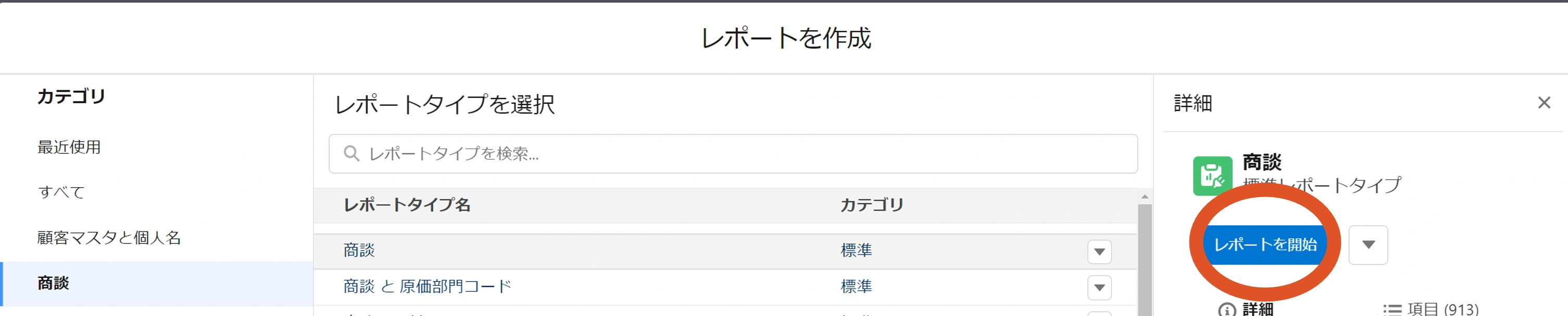
レポートタイプを選択したら「レポートを開始」ボタンをクリックします。
作成手順⑤
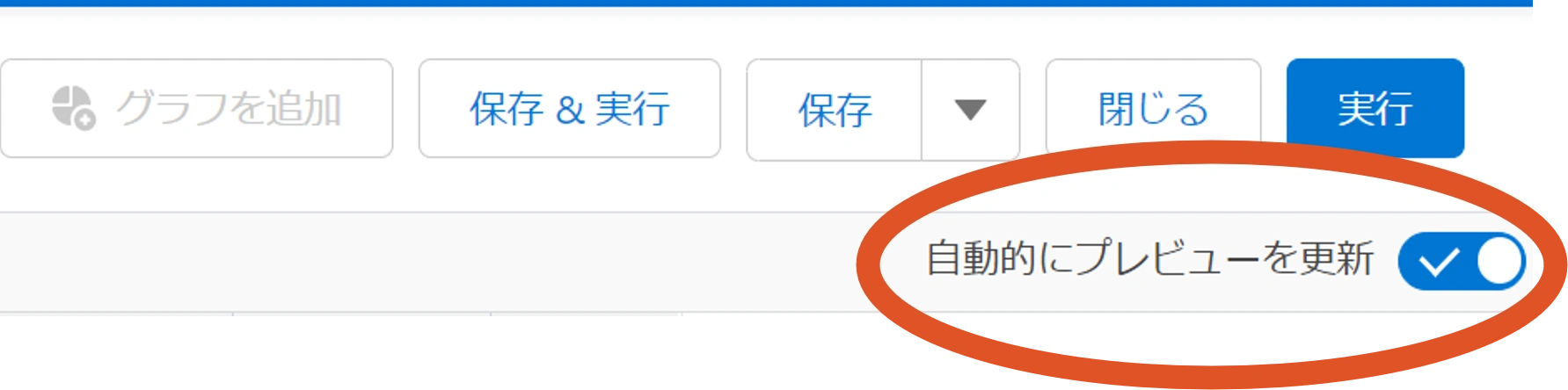
レポート作成画面に遷移しますので、画面右上の[自動的にプレビューを更新]をONにしてください。作成中のレポートのプレビューが自動的に反映されます。
作成手順⑥
画面左部の列リストにレポートへ表示させたい項目を追加します。
追加方法①
列リスト内の入力フォーム[列を追加…]に、追加したい項目名を入力するか、
表示される項目一覧から追加したい項目を選択します。
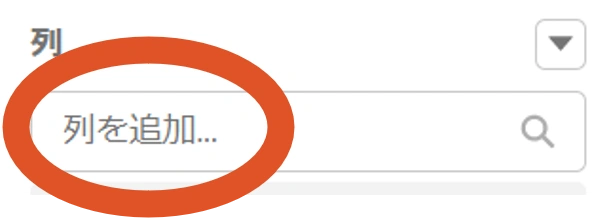
[列を追加…]を選択すると、画像の通りレポートに追加できる全ての項目が表示されます。
(直接入力も可能です。)
追加方法②
レポート作成画面の左側の項目ボタンをクリックすると、項目一覧が表示されます。
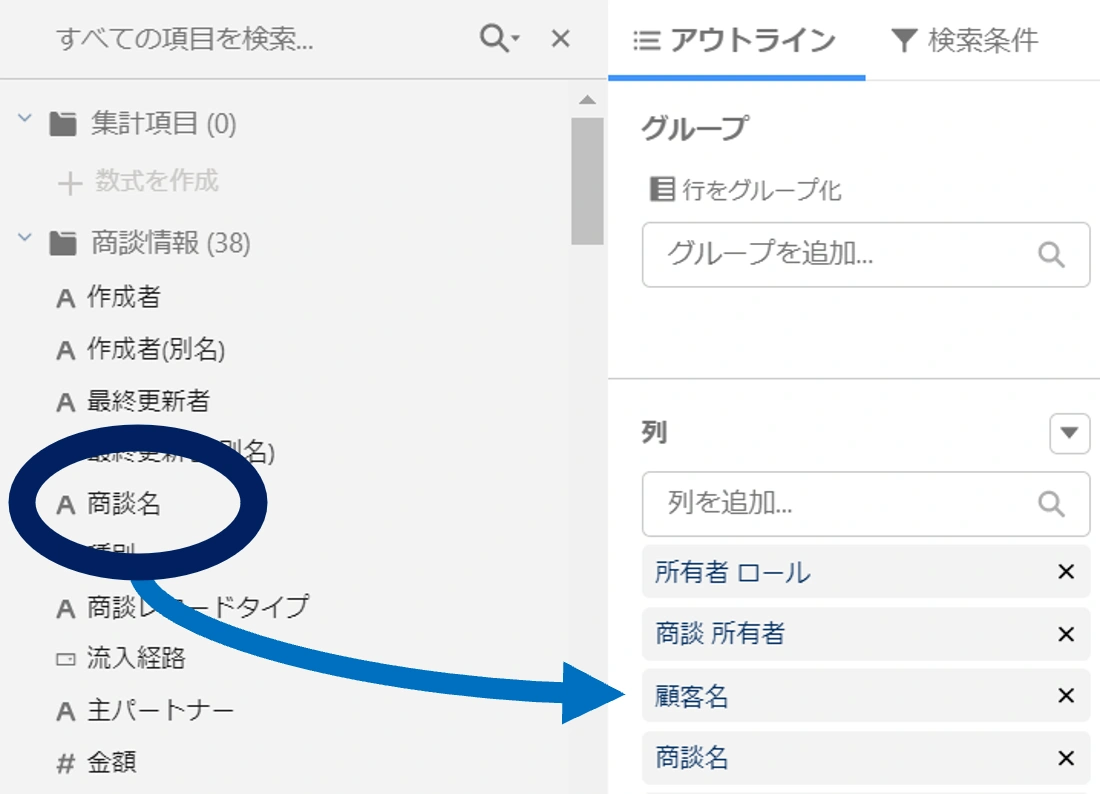
追加したい項目をドラッグ&ドロップで、右側の列リストに追加します。
作成手順⑦
[検索条件]タブをクリックし、適切な検索条件を指定してください。
l始めに選択したレポートタイプによって、デフォルトでいくつか検索条件が選択されています。
例えば標準レポートタイプ[商談]では、検索条件に「完了予定日」「商談状況」「確度」が選択されています。作成したいレポートに合う適切な検索条件を指定してください。
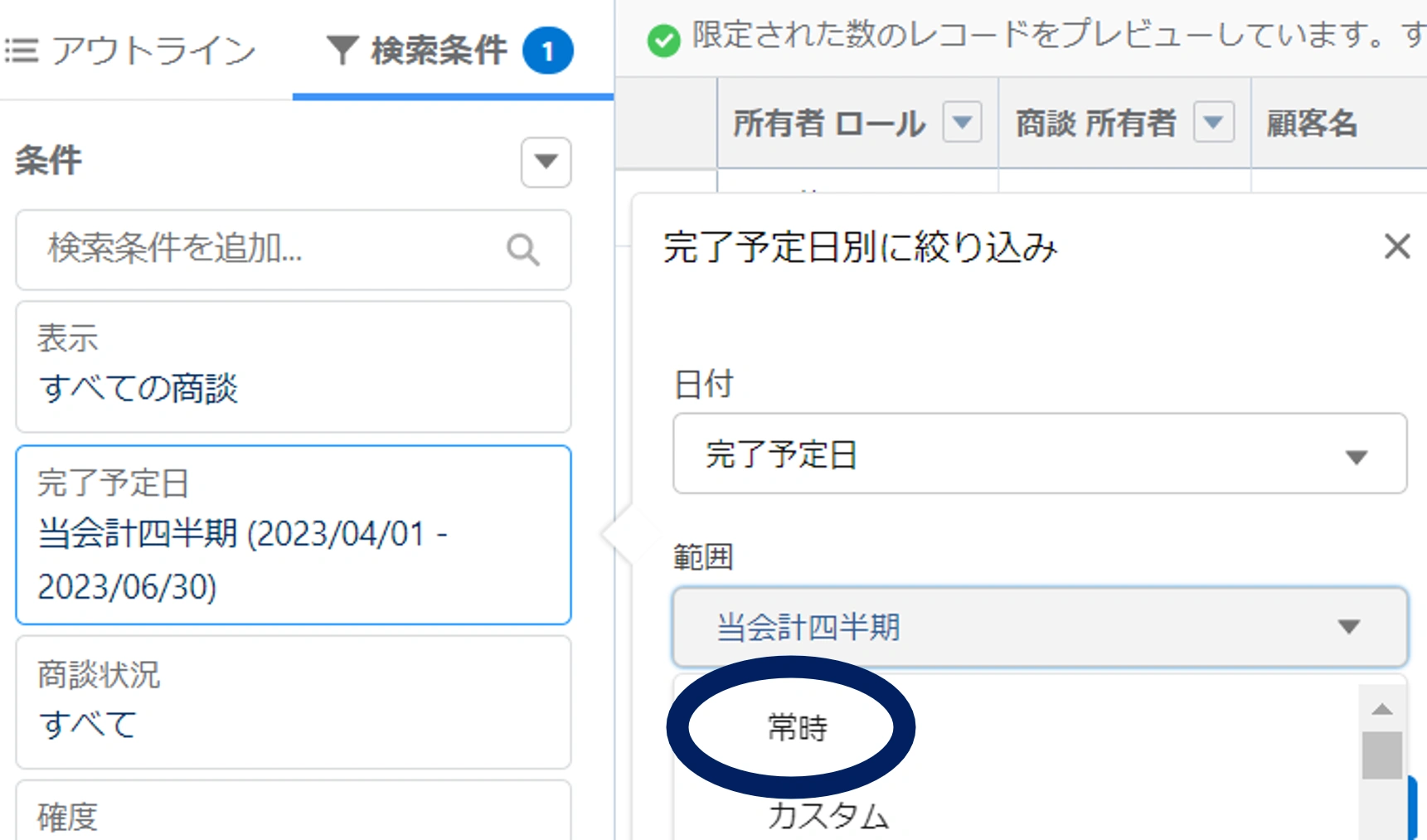
標準レポートタイプ[商談]では検索条件の「完了予定日」がデフォルトで「当会計四半期」が選択されていますが、常時を選択することで全期間の商談レコードが表示されます。
lデフォルトで選択されていない検索条件以外に、何か検索条件を指定したい場合、入力フォーム[検索条件を指定…]から検索条件を指定できます。
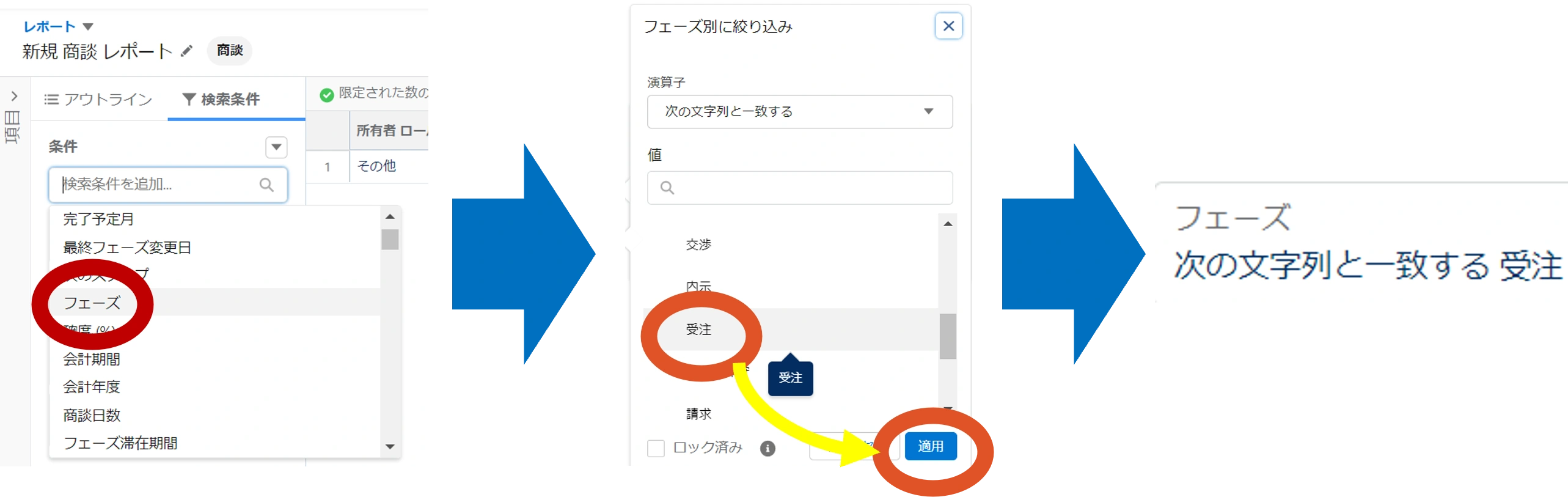
(例)商談レポートで「フェーズが受注である商談」を絞り込みたい場合
lデフォルトで選択されていない検索条件以外に、何か検索条件を指定したい場合、入力フォーム[検索条件を指定…]から検索条件を指定できます。
作成手順⑧
レポートが完成したら、画面右上[保存]ボタンをクリックします。
まず下記を入力します。
・レポート名
任意のレポート名を設定してください。
(例)【本社_商談一覧レポート】【営業部ロール_商談一覧レポート】など
・レポートの一意の名前
英数字の任意の名前を設定してください。
(例)【Headquarter_OppReport】【SalesRole_OppReport】など
作成手順⑨
続いてフォルダを選択しますが、Salesforceはレポート単位ではなく、レポートフォルダ単位でアクセス権が決定するためご注意ください。
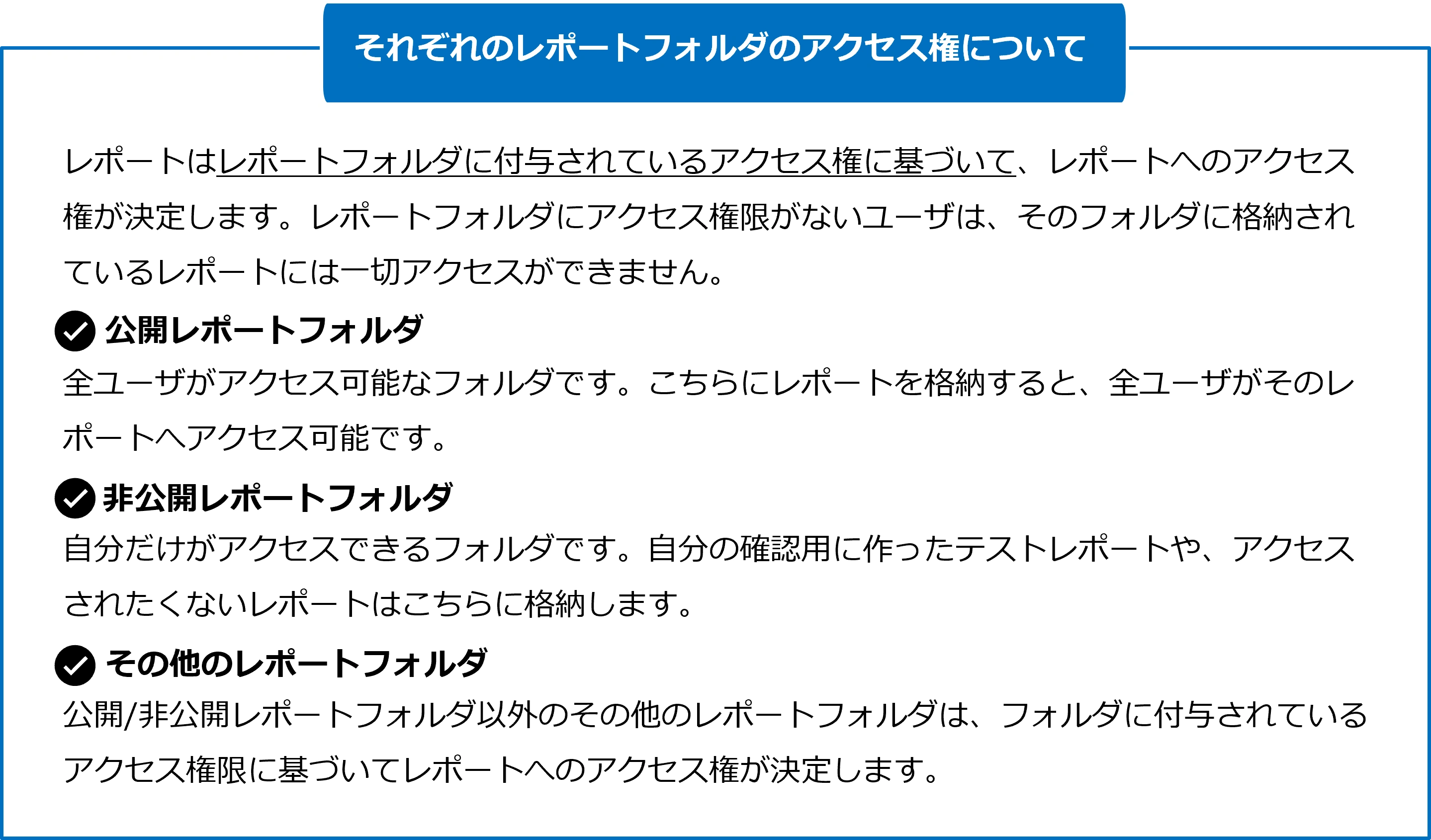
レポートフォルダを「フォルダを選択」ボタンから選択します。
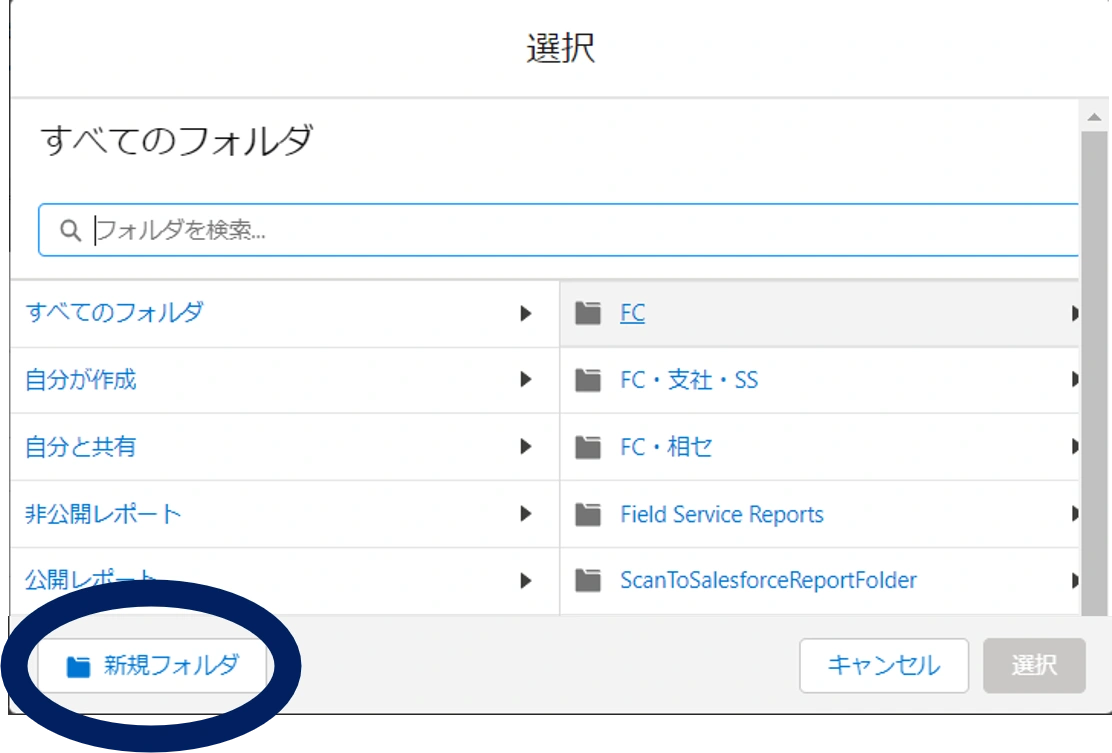
レポートを選択する画面の左下[新規フォルダ]からレポートフォルダを新規作成し、そちらに保存することも可能です。
作成手順⑩
画面右上[実行]ボタンをクリックすると、作成したレポートが表示されます。
以上でレポートの作成手順は終了です。
最後に
このように、基本の標準レポートタイプでは簡単にデータの一覧表を作成できます。
今回触れなかった高度なレポートタイプのカスタムレポートタイプを作成されたい方は、こちらの記事をご覧ください。
以上、「Salesforceのレポートはどうやって作成するのか?丁寧に解説いたします(基本のレポート編)」でした!
複雑なレポート作成もプロにお任せ!
テラスカイテクノロジーズのエンジニア派遣の資料ダウンロードはこちら