
【2026年最新版】Salesforce Sandboxとは?種類・作成手順・使い方を図解で解説|初心者でも10分でわかる完全ガイド
更新日:1月14日

この記事の監修
株式会社テラスカイ・テクノロジーズ イネーブルメントチーム
- 350社以上のSalesforce支援実績
- 認定アプリケーションビルダーを400名育成
- 自社でもSalesforceを活用し、実践ノウハウを蓄積
目次
この記事でわかること
✓ Salesforce Sandboxの基本概念と必要性
✓ 4種類のSandbox(Developer/Developer Pro/Partial Copy/Full)の違いと選び方
✓ Sandbox作成からログイン、更新、デプロイまでの実践手順
✓ 実務で役立つ運用のベストプラクティス
✓ よくあるトラブルと解決方法
読了時間: 約10分
対象者: Salesforce初心者、システム管理者、開発者
はじめに
Salesforce Sandboxとは、本番環境に影響を与えずに開発・テストができる安全なテスト環境です。本記事では、Salesforce初心者の方に向けて、Sandboxの基礎知識から4つの種類(Developer/Developer Pro/Partial Copy/Full)の選び方、実際の作成手順、更更新方法、本番環境へのデプロイまでを図解付きで徹底解説します。
Salesforceで開発やテストを行う際、本番環境で直接作業するのはリスクが高いですよね。もし設定ミスがあったら、実際に使っているデータに影響が出てしまいます。
そこで活用するのが「Sandbox(サンドボックス)」です。Sandboxは本番環境とは別に用意された安全なテスト環境のこと。開発者や管理者が安心して新しい機能を試したり、設定変更をテストしたりできる場所です。
今回はSandboxの基本的な概念から、種別の選び方、実際の作成手順まで、初心者の方にもわかりやすく解説していきます!
Salesforce Sandboxとは?
Sandboxの基本概念
Sandboxとは、本番環境のコピーとして作成される独立したテスト環境のことです。「砂場」という意味の通り、子どもが砂場で自由に遊ぶように、開発者が安全に試行錯誤できる場所です。
Sandboxを使えば、以下のようなことが可能になります。
新しい機能の開発とテスト
設定変更の事前確認
ユーザートレーニング環境の提供
不具合の再現と修正
本番環境との違い
Sandboxと本番環境の主な違いを理解しておきましょう。主な違いは、以下の4点です。
独立した環境であること
Sandbox内で行った変更は本番環境に影響しません。逆に、本番環境での変更もSandboxには自動反映されません。
データの扱いが異なること
Sandboxの種類によって、本番環境のデータをどの程度コピーするかが異なります。開発用の軽量なSandboxにはデータをコピーせず、テスト用の本格的なSandboxには本番データのコピーを含めることができます。
ログインURLが異なること
本番環境とは異なる専用のURLでアクセスします。
ユーザー名の形式が異なること
Sandboxにログインする際は、本番環境のユーザー名に「.sandboxname」を追加します。
例:user@company.com → user@company.com.dev01
なぜSandboxが必要なのか
本番環境で直接作業することのリスクを考えてみましょう。主なリスクは、以下の3点です。
データ損失の危険性があること
設定ミスによって重要なデータが削除されたり、壊れたりする可能性があります。
ユーザーへの影響が出ること
テスト中の不完全な機能が実際のユーザーに表示されてしまい、業務に支障をきたすことがあります。
変更の取り消しが困難であること
一度本番環境で実行した変更は、簡単には元に戻せません。
Sandboxを使えば、これらのリスクを回避しながら、安心して開発やテストを進められます。
Sandboxの種別と選び方
Sandboxには4つの種別があり、それぞれ容量や機能が異なります。用途に応じて適切な種別を選びましょう。
Sandbox種別の比較表
種別 | データストレージ容量 | ファイルストレージ容量 | 更新期間 | コピーされる内容 | Sandboxテンプレート |
Developer | 200MB | 200MB | 1日 | メタデータのみ | 利用不可 |
Developer Pro | 1GB | 1GB | 1日 | メタデータのみ | 利用不可 |
Partial Copy | 5GB | 本番組織と同じ | 5日 | メタデータとサンプルデータ | 必須 |
Full | 本番組織と同じ | 本番組織と同じ | 29日 | メタデータとすべてのデータ | 利用可 |
環境構築でお悩みの方へ
自社に最適なSandbox構成がわからない
開発環境の設計から相談したい
複数プロジェクトの環境管理をどうすればいい?
そんな方は、テラスカイ・テクノロジーズの無料相談をご利用ください。
350社以上のSalesforce支援実績を基に、貴社に最適な環境設計をご提案します。
Developer Sandbox
特徴
最も軽量なSandboxで、データコピーは含まれません。メタデータ(設定情報)のみがコピーされます。データストレージは200MB、ファイルストレージは200MBです。
こんな場合におすすめ
Apexクラスやトリガーの開発
画面フローやプロセスビルダーの作成
新しい項目やオブジェクトの設計
注意点
ストレージが200MBと少ないため、大量のテストデータが必要な場合には不向きです。
Developer Pro Sandbox
特徴
Developer Sandboxの上位版で、5倍のストレージ容量があります。データストレージは1GB、ファイルストレージは1GBです。
こんな場合におすすめ
複数の開発者が同時に作業する大規模プロジェクト
多くのテストデータが必要な統合テスト
Lightning Webコンポーネントの開発
注意点
本番データのコピーは含まれないため、実データでのテストには向きません。
Partial Copy Sandbox
特徴
本番環境からサンプルデータをコピーできます。Sandboxテンプレートを使って、コピーするデータを選択可能です。データストレージは5GB、ファイルストレージは本番組織と同じ容量です。
こんな場合におすすめ
実データに近い環境でのテスト
ユーザー受け入れテスト(UAT)
エンドユーザーへのトレーニング
注意点
全データではなくサンプルなので、大量データでのパフォーマンステストには不向きです。
Full Sandbox
特徴
本番環境の完全なコピーです。すべてのデータ、メタデータが含まれます。データストレージとファイルストレージは本番組織と同じ容量です。
こんな場合におすすめ
本番環境と同じ条件でのパフォーマンステスト
データ移行のリハーサル
本番リリース前の最終確認
注意点
更新に時間がかかり、最大で数日かかることもあります。
Salesforce Sandboxの料金体系と費用相場
Sandboxの利用料は、SalesforceのエディションとSandboxの種別によって異なります。
Sandbox種別ごとの費用(2025年10月現在)
Developer Sandbox:CRMライセンスに付属(無料)
Developer Pro Sandbox:該当するライセンス料の5%
Partial Copy Sandbox:該当するライセンス料の20%
Full Sandbox:該当するライセンス料の30%
エディション別の利用可能なSandbox数
エディション | Developer | Developer Pro | Partial Copy | Full |
Professional | 10 | - | 使用不可 | 使用不可 |
Enterprise | 25 | - | 1 | 使用不可 |
Unlimited | 100 | 5 | 1 | 1 |
Performance | 100 | 5 | 1 | 1 |
追加のSandboxライセンスが必要な場合は、Salesforceに連絡して購入できます。詳細な料金については、Salesforceの営業担当またはサポートにお問い合わせください。
出典:
どの種別を選ぶべきか?
開発フェーズ
開発初期はDeveloper Sandboxで十分です。 複数人での開発ならDeveloper Proを検討しましょう。
テストフェーズ
ユーザー受け入れテストにはPartial Copy、本番リリース前の最終確認にはFullを使用します。
トレーニング
エンドユーザーのトレーニングにはPartial Copyが最適です。実データに近い環境で練習できます。
Sandboxの作成手順
それでは実際にSandboxを作成していきましょう。今回はDeveloper Sandboxを例に解説します。
作成前の準備
Sandboxを作成する前に、以下の2点を確認しておきましょう。
必要な権限を持っていること
Sandboxを作成するには、「Sandboxの管理」権限が必要です。通常はシステム管理者に付与されています。
エディションを確認すること
お使いのSalesforceエディションで、どのSandbox種別が利用可能か確認しておきましょう。
ステップ1:Sandbox管理画面へのアクセス
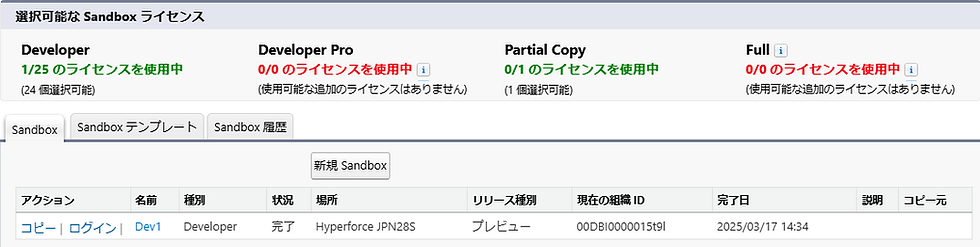
設定画面を開き、クイック検索ボックスに「Sandbox」と入力します。 「Sandbox」メニューを選択すると、既存のSandbox一覧が表示されます。 右上の「新規Sandbox」ボタンをクリックしましょう。
ステップ2:Sandboxの基本情報を入力
名前の設定
Sandboxの名前を入力します。用途がわかりやすい名前をつけましょう。
例:
dev01(開発用)
uat(ユーザー受け入れテスト用)
training(トレーニング用)
説明の入力 任意ですが、Sandboxの用途や担当者を記載しておくと管理しやすくなります。
ステップ3:Sandbox種別の選択
作成したいSandboxの種別を選択します。
今回はDeveloper Sandboxを選択しましょう。

ステップ4:オプション設定(Partial Copy/Fullの場合)
Partial CopyまたはFull Sandboxを作成する場合は、追加設定が表示されます。
Sandboxテンプレート(Partial Copyの場合) コピーするデータを選択するテンプレートを指定できます。事前にテンプレートを作成しておく必要があります。
Apexクラスの指定 Sandbox作成後に自動実行するApexクラスを指定できます。データの変換処理などに使用します。
ステップ5:作成の実行
すべての設定が完了したら、「作成」ボタンをクリックします。
Sandboxの作成が開始されます。完了までの時間は種別によって異なります。
Developer/Developer Pro:数分〜数時間
Partial Copy:数時間〜1日
Full:数日
作成が完了すると、登録されているメールアドレスに通知が届きます。
Sandboxへのログイン方法
Sandboxが作成できたら、実際にログインしてみましょう。
ログインURLの確認
Sandbox一覧画面で、作成したSandboxの横にある「ログイン」リンクをクリックします。

または、以下のURLに直接アクセスします。
ユーザー名の入力
Sandboxにログインする際のユーザー名は、本番環境のユーザー名にSandbox組織の名前を追加したものになります。
例:
本番環境のユーザー名: admin@company.com
Sandbox名: dev01
Sandboxのユーザー名: admin@company.com.dev01
パスワードについて
初めてSandboxにログインする場合、パスワードは本番環境と同じものを使用します。
Sandbox作成時にパスワードリセットメールが送信されている場合は、そちらから新しいパスワードを設定してください。
ログイン後の確認事項
ログインできたら、以下の2点を確認しましょう。
環境の識別ができること 画面上部に「Sandbox: dev01」のような表示があり、Sandbox環境であることがわかります。
データの状態を確認すること Developer/Developer Pro Sandboxの場合、レコードデータは空の状態です。 Partial Copy/Fullの場合は、コピーされたデータが表示されます。
データの更新方法
Sandboxを使い続けていると、本番環境との差異が大きくなっていきます。 定期的に最新の状態に更新しましょう。
Sandboxの更新方法と注意点
Sandboxの更新とは、本番環境の最新のメタデータやデータをSandboxに再コピーすることです。
コピーされるもの
以下の内容が本番環境から最新の状態にコピーされます。
メタデータ
(Partial Copy Sandboxの場合)サンプルデータ
(Full Sandboxの場合)すべてのデータ
更新で消えるもの
以下の内容は、更新時に削除されます。
Sandbox内で作成したテストデータ
Sandbox内で変更した設定(本番にない変更)
更新の実行手順
ステップ1:Sandbox管理画面を開く
設定で、クイック検索ボックスに「Sandbox」と入力して、「Sandbox」を選択します。
Sandboxのリストが表示されます。更新できるSandboxの名前の横には「更新」リンクがあります。
ステップ2:更新するSandboxを選択
更新したいSandboxの名前の横にある「更新」をクリックします。
ステップ3:基本情報の確認
「名前」、「説明」、「作成元」の値を確認し、必要に応じて編集します。
ステップ4:Sandboxの種別を選択
使用するSandbox環境の種別を選択します。組織で使用できるSandboxライセンスの数と種別が表に表示されます。異なる種別のSandboxを選択して更新することも可能です。
ステップ5:コピーするデータを選択
Partial Copy Sandboxの場合:「次へ」をクリックし、テンプレートを選択してSandboxのデータを指定します。
Full Sandboxの場合:「次へ」をクリックし、含めるデータの量を決定します。すべての本番データを含めるか、テンプレートベースで選択するかを決められます。
ステップ6:オプション設定
自動有効化:更新後すぐにSandboxを有効にする場合は、「自動有効化」を選択します。
ストレージアップグレード(Developer/Developer Proのみ):使用可能なストレージアップグレードがある場合は選択できます。
Apexクラスの指定:Sandboxの作成および更新のたびにスクリプトを実行する場合は、SandboxPostCopyインターフェースを拡張するApexクラスの名前を指定します。
Sandboxアクセス:Sandboxにアクセスする必要があるユーザーを含む公開ユーザーグループを指定します。
ステップ7:作成を実行
「作成」ボタンをクリックします。
Salesforceで、Sandboxへのデータのコピーが開始されます。
自動有効化をオンにしなかった場合は、Sandboxを有効化する準備ができるとメールが送信されます。
更新頻度の制限
Sandboxの種別ごとに、更新できる頻度の制限があります。
Developer / Developer Pro:1日
Partial Copy:5日
Full:29日
この制限を超えて更新することはできないため、計画的に実行しましょう。
更新時の注意点
更新する際は、以下の3点に注意しましょう。
重要な変更は事前にバックアップすること
Sandbox内で開発中のコードや設定は、更新前にバックアップを取っておきましょう。
チームメンバーへの通知を行うこと
複数人で使用しているSandboxを更新する場合は、事前にチームに通知してください。
更新後の動作確認を行うこと
更新後は、主要な機能が正常に動作するか確認しましょう。
本番環境へのデプロイ方法
Sandboxで開発やテストが完了したら、いよいよ本番環境へのデプロイです。
Sandboxから本番環境へのリリース接続
変更セットを使って本番環境にデプロイするには、事前にSandboxと本番環境の間でリリース接続を設定する必要があります。
ステップ1:設定へのアクセス
設定から、クイック検索ボックスに「リリース」と入力し、「リリース設定」を選択して、「続行」をクリックします。
ステップ2:組織の編集
承認する組織(Sandbox)の横にある「編集」をクリックします。
ステップ3:受信変更の許可
アップロード認証方向で「変更着信を許可」にチェックを入れます。
ステップ4:保存
「保存」をクリックします。
これで、選択したSandboxから本番環境へ変更セットをアップロードできるようになります。
変更セットを使ったデプロイ
変更セットは、Salesforceの標準機能を使ってメタデータを転送する方法です。コードを書かずにGUIで操作できます。
ステップ1:送信変更セットの作成
Sandboxで、設定から「送信変更セット」メニューにアクセスします。
「新規」ボタンをクリックし、変更セットの名前と説明を入力します。
ステップ2:コンポーネントの追加
デプロイしたいコンポーネント(Apexクラス、フロー、カスタム項目など)を変更セットに追加します。
「追加」ボタンをクリックし、コンポーネントタイプを選択してから、具体的なコンポーネントを選びます。
ステップ3:変更セットのアップロード
すべてのコンポーネントを追加したら、「アップロード」ボタンをクリックします。
アップロード先の組織(本番環境)を選択し、アップロードを実行します。
ステップ4:本番環境でのデプロイ
本番環境にログインし、設定から「受信変更セット」メニューにアクセスします。
アップロードされた変更セットが表示されるので、「デプロイ」ボタンをクリックします。
メタデータAPIを使ったデプロイ
より高度なデプロイには、Salesforce CLIなどのツールを使用します。
Salesforce CLIの例

# Sandboxからメタデータを取得
sf project retrieve start --source-org sandbox

# 本番環境にデプロイ
sf project deploy start --target-org production
開発チームで継続的にデプロイを行う場合は、このようなツールの使用を検討しましょう。
デプロイ時の注意点
デプロイを実行する際は、以下の4点に注意しましょう。
(Apexクラスやトリガを本番環境へデプロイする場合)テストの実行が必要であること
Apexクラスやトリガを本番環境へデプロイする場合は、Apexテストが自動実行されます。組織全体のテストカバレッジが75%以上必要です。
※Apexクラス/トリガをデプロイしない場合(画面フローやカスタム項目などのみをデプロイする場合)は、テストは不要です。
本番データへの影響を確認すること
デプロイした変更が既存のデータにどのような影響を与えるか、事前に十分確認しましょう。
ロールバックの準備をすること
万が一問題が発生した場合に備えて、変更を元に戻す手順を準備しておきます。
1デプロイのタイミングを考慮すること
ユーザーの業務時間を避け、影響の少ない時間帯にデプロイを実行しましょう。
Sandbox運用のベストプラクティス
命名規則を統一する
複数のSandboxを管理する場合、わかりやすい命名規則を決めておきましょう。
良い例
dev_tanaka(田中さんの開発用)
uat_202410(2024年10月のUAT用)
training_sales(営業チームのトレーニング用)
避けるべき例
sandbox1、sandbox2(用途が不明)
test(あまりに汎用的)
定期的な更新スケジュール
本番環境とSandboxの差異を最小限に保つため、定期的な更新スケジュールを決めておきましょう。
推奨スケジュール例
Developer Sandbox:週1回
Partial Copy Sandbox:月1回
Full Sandbox:四半期に1回
アクセス権限の管理
Sandboxへのアクセスは必要な人のみに制限しましょう。
特に本番データを含むPartial CopyやFull Sandboxは、機密情報が含まれる可能性があるため、慎重に管理してください。
データのマスキング
Partial CopyやFull Sandboxに本番データをコピーする際は、個人情報や機密情報のマスキングを検討しましょう。
Salesforceのデータマスク機能を使えば、氏名やメールアドレスなどを自動的にダミーデータに置き換えられます。
※データマスク機能を使うには、Salesforce Data Mask または Data Mask & Seed アドオンライセンスが必要です。
ドキュメント化
各Sandboxの用途、責任者、更新スケジュールなどをドキュメント化しておきましょう。
チーム内で情報を共有することで、効率的な運用が可能になります。
さらに実践力を高めたい方へ
Sandbox運用の理論は理解できても、実際の現場で使いこなすには実践経験が必要です。
テラスカイ・テクノロジーズの実務研修サービスなら
- Sandbox運用の実践的なベストプラクティス
- Apex開発・Lightning開発の基礎から応用
- 変更セットを使ったリリース管理
- 200以上の運用ケーススタディで現場力を養成
Sandbox利用時に発生しがちな落とし穴
Salesforce環境における開発フェーズで必須となるSandboxですが、利用の際に陥りがちな落とし穴がいくつか存在します。
以下のポイントに留意しながら開発を進めていきましょう。
Sandbox更新によるテストデータ消去
落とし穴
Sandboxの更新を実行すると、その時点の本番環境のメタデータ(Sandbox種別によってはデータも)がコピーされます。このプロセスにおいて、既存のSandbox内に作成されていた全てのテストデータは完全に削除されます。
テスト工程の最中や、重要なテストデータを準備した直後に、安易に「本番環境に資材を合わせる」という意図で更新を実施してしまうと、予期せずデータが消去されるという重大な事態を招く可能性があるため注意しましょう。
対応策
・更新を実施する際は、必ずテストデータが不要であることを確認するか、または必要なデータをバックアップした上で実行する
・資材同期の目的で利用する場合は、更新以外の手法(変更セットや開発ツール等)も検討し、データ消失リスクを最小限に抑える運用を徹底する
・テストデータを自動生成するApexクラスを開発し、Sandboxの更新をトリガーとして実行されるように設定する
Sandbox種別選択におけるストレージ容量の考慮不足
落とし穴
Sandboxは、その種別により、利用可能なストレージ容量やコピーされるデータ量が定義されています。
検証の目的、特に大規模なデータを必要とするパフォーマンステストや、本番データと同等のデータ量を扱う検証を計画しているにもかかわらず、ストレージ容量の少ないPartial Copy Sandbox等を選択していると、テストデータを十分に作成できない、あるいはストレージ不足により検証が中断する事態に陥る可能性があるため注意しましょう。
対応策
検証の目的に応じて、適切なストレージ容量とデータコピー特性を持つSandbox種別を慎重に選択する
Sandbox利用時のよくあるエラーと解決方法【Q&A形式】
Sandboxにログインできない
ユーザー名の形式を確認
「username@company.com.sandboxname」の形式になっているか確認してください。
パスワードリセット
パスワードを忘れた場合は、ログイン画面から「パスワードをお忘れですか?」をクリックしてリセットできます。
Sandboxのステータス確認
Sandbox管理画面で、Sandboxが「有効」状態になっているか確認しましょう。作成中や更新中の場合はログインできません。
Sandbox作成時のエラー
同じ名前でSandboxを2つ作成することはできません。
エラーが発生した場合は、同じ名前のSandboxが既に存在していないかチェックしましょう。
削除したSandboxは復元できる?
残念ながら、削除したSandboxを復元することはできません。
重要なデータや設定が含まれている場合は、削除前に必ずバックアップを取っておきましょう。
本番環境の変更がSandboxに反映されない
Sandboxは更新するまで、本番環境の変更が自動反映されません。
最新の状態にするには、手動で更新を実行する必要があります。
ただし、更新には種別ごとの制限があるため、計画的に実行しましょう。
まとめ
今回はSalesforce Sandboxについて、基本的な概念から実際の作成・運用方法まで解説しました。
Sandboxの重要ポイント
本番環境に影響を与えずに安全に開発・テストができる
4つの種別があり、用途に応じて使い分ける
定期的な更新で本番環境との差異を最小限に保つ
変更セットやメタデータAPIで本番環境にデプロイする
Sandboxを適切に活用することで、安全で効率的なSalesforce開発が実現できます。
まずはDeveloper Sandboxを作成して、実際に触ってみることをおすすめします。実際に使ってみることで、Sandboxの便利さを実感できるはずです!
開発やテストの際は、ぜひSandboxを活用して、安心してSalesforceをカスタマイズしていきましょう。
Salesforce開発・運用でお困りではありませんか?
本記事では、Salesforce Sandboxの基礎から実践までを解説しました。 しかし、実際の開発・運用現場では以下のような課題に直面することも少なくありません。
【よくある課題】
❌ 環境管理の課題
- Sandbox運用ルールが確立されておらず、環境が無秩序に増えている
- どのSandbox種別を選ぶべきか判断できない
- 更新のタイミングやデータ管理方針が不明確
❌ リソース・スキルの課題
- 複数案件が並行し、開発リソースが不足している
- 社内にSalesforceの専門知識を持つ人材がいない - 現場からの改善要望に対応できず、活用が進まない
→そのお悩み、テラスカイ・テクノロジーズのSalesforceスペシャリスト派遣で解決できます!
どのようなご相談でも、まずはお気軽にお問い合わせください。
\3分で読める!サービス紹介資料 ダウンロード/


