
Salesforceの権限セットとプロファイルの違いとは?設定方法を画像付きで徹底解説
更新日:2025年12月25日

目次
はじめに
Salesforceを活用していると、プロファイルと権限セットの違いがよくわからないということはありませんか?
「なんとなくアクセス権限管理に使うイメージだけど、それぞれどんな時に使っていいのかわからない」という場合があるかと思います。
この記事では、そんな方のためにプロファイルと権限セットの違い、活用イメージ・設定方法について解説します!
また、Spring’26では基本的な権限設定がプロファイルから権限セットへ移行する予定となるため、以下の記事も参考にしてみてください!
Salesforceの常識が変わる!?今後予定されるプロファイルと権限セットの変更についてまとめてみた - TerraSky Base
Salesforceのプロファイルとは
プロファイルは、Salesforceを利用するユーザーの作業特性(何ができて、何ができないか)を決めるものです。
ユーザーには必ずいずれかのプロファイルを割り当てる必要があり、プロファイルはSalesforceの権限設定をする上での要ともいえるでしょう。
例えば、以下のようにプロファイルごとに利用できる操作内容が変わります。
商談オブジェクトへのアクセス権限 | 人材採用アプリケーション(カスタム)のアクセス権限 | 職種タブへのアクセス権限 | |
部長プロファイル  | 参照・編集ともに可能 | 参照可能 | デフォルトで表示 |
営業用プロファイル  | 参照可能 | 参照不可 | デフォルトで非表示 |
なお、デフォルトで用意されているシステム管理者プロファイルは、Salesforce内の全標準オブジェクトの参照/作成/編集/削除権限を持っており、必ず1名はこのシステム管理者プロファイルを割り当てる必要があります。
Salesforceについてイチから勉強したい!という方向けに、研修サービスを提供しています
📝特徴やラインナップはこちら → https://www.terrasky-tech.co.jp/services/training
Salesforceの権限セットとは
プロファイルは、「ユーザーごとに何ができる/できないかを定義するもの」とお伝えしました。では、権限セットとは何でしょうか?
Salesforceの権限セットとは、プロファイルによる権限設定に加え、さらに細かくアクセス権限の細かい調整をするために使う機能です。
1ユーザーにつき複数の権限セットを付与することができ、一時的に付与したり外したりすることも可能です。
例えば以下のような場合で考えてみましょう。
営業用プロファイルのユーザーは、基本的に取引先オブジェクトの編集をしないことになっています。しかし、取引先レコードの重複が複数見られるため、一時的に営業部の一部のメンバーで取引先レコードをメンテナンスすることとなりました。
すると、営業部の一部のメンバーにのみ、取引先を削除する権限を付与する必要が出てきますね。
そのような場合に「取引先メンテナンス」という権限セットを付与すれば、通常の権限ではできなかった取引先レコードの削除を営業用プロファイルができるようになります。

プロファイル・権限セットの違いと権限設定のコツ
前述したようにプロファイルと権限セットは似ているようで微妙に用途が異なります。
主な違いとしては以下です。
特に新規ユーザー作成時には注意しましょう。
必要な設定 | 付与数 | |
プロファイル | 新規ユーザー作成時に必ず付与 | 1ユーザーにつき1つのみ |
設定 | なし、設定しなくてもよい | 1ユーザーにつき複数可能 |
また、プロファイルを細かく分けてしまうと管理が大変になります。
そのため、権限設定のコツとしては
基本はプロファイルでアクセス権限を管理する
一時的な業務の追加や、一部メンバーのみが必要な業務などに対しては、権限セットでアクセス権限を調整する
という形が望ましいでしょう。
設定方法
プロファイルと権限セットについて理解したうえで実際に設定してみましょう。
まずはプロファイルからです。
①Salesforceホーム画面右上にある歯車マークより「設定」を開きます。

②設定のホーム>管理の中のユーザー>プロファイルの順にクリックし,
表示されたプロファイル一覧で「標準ユーザー」の「コピー」をクリックします。

③プロファイルのコピーページに遷移し、ここでは新しいプロファイルに名前を付けます。
今回は営業用というプロファイルを作成します。

④「保存」をクリックし新しく作成した「営業用」プロファイルの詳細情報のページに遷移します。
このページで「営業用」プロファイルに割り当てるユーザーに適した権限設定を行うことができます。

「編集」をクリックすると下記のように様々な権限設定を行うことができます。


続いて権限セットの設定方法についても見ていきましょう。
①プロファイルの時と同様に「設定」を開き、管理の中のユーザー>権限セットの順にクリックし、「新規」をクリックします。

②表示ラベルとAPI参照名、説明を入力し保存をクリックします。

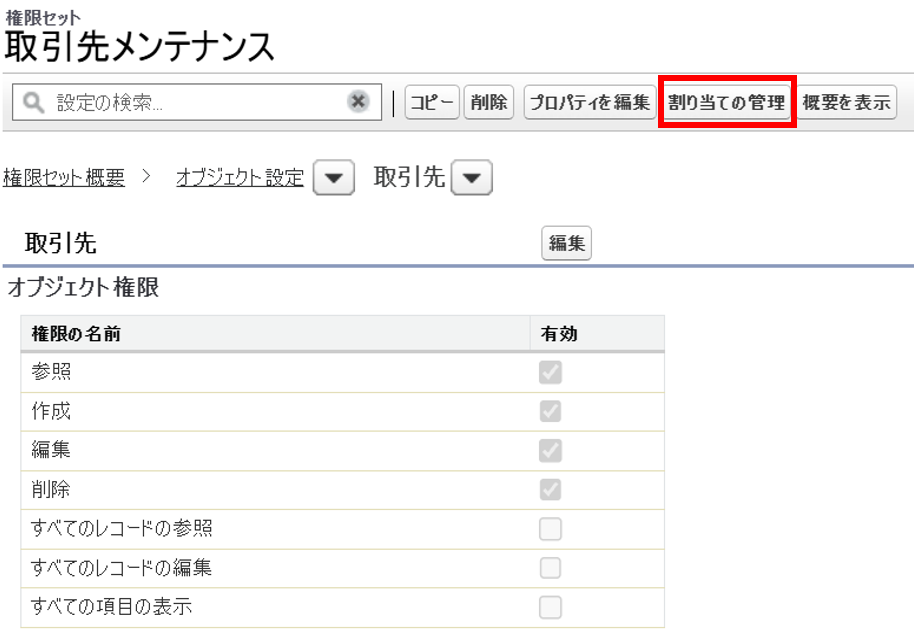
③契約管理の権限セットができました。ここではオブジェクト設定をクリックし「取引先」オブジェクトへの権限設定を行います。

④オブジェクトが表示されるため「取引先」をクリックします。

⑤権限セット画面に遷移し「編集」をクリックすると、オブジェクトや項目の権限設定ができます。必要な権限にチェックを付けて「保存」をクリックします。

⑥権限内容を設定できたらユーザーを割り当てましょう。権限セット画面の「割り当ての管理」>「割り当てを追加」の順でクリックし、割り当てるユーザーを選択し「次へ」をクリックします。
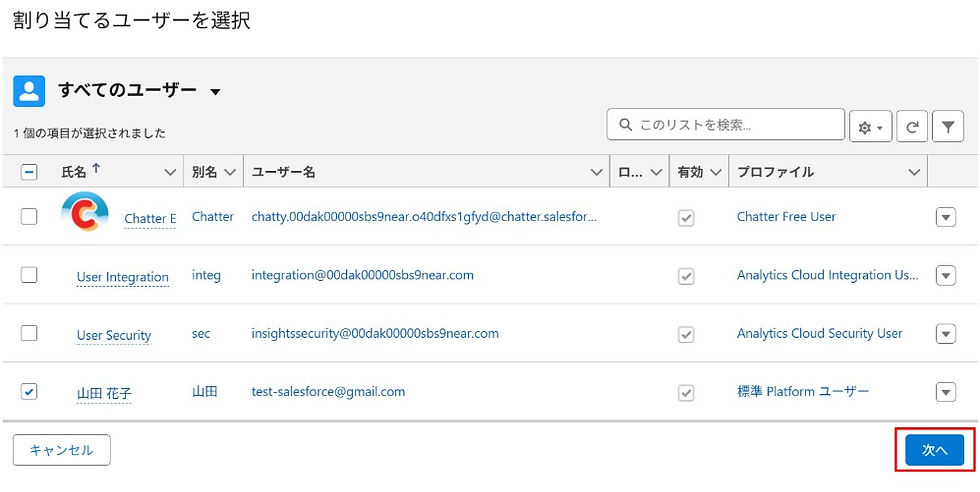
⑦ユーザーを選択出来たら有効期限の設定を行い「割り当て」をクリックします。

⑧割り当てられているユーザーは「割り当ての管理」より確認することができます。
新たにユーザーを追加したい場合は「割り当てを追加」より設定ができます。

まとめ
今回はアクセス権限管理で混同しやすいプロファイルと権限セットについてユースケースを用いてご紹介しました。
他にも権限セットについては、フローで権限付与の自動化を行うことが可能です。こちらにより権限付与や管理がさらに容易になります。
イメージとして下記3つを挙げてみました。特に②③の人事異動についてはどの会社でもあるため設定できると非常に便利ですね!
①ケース所有者に割り当てられたことをトリガーに、期間限定のケース編集権限(権限セット)を付与する。 期間終了後は自動で権限セットが外れる。
②人事異動に伴い、ユーザ情報 部署「営業部」に変更となったら権限セット「営業部」が自動で付与される。
③人事異動の承認プロセスで「承認済み」となったら、「異動先」に選択されている部署の権限セットが付与される。
また、ここで紹介しきれなかった観点や制限も多くあります。
ぜひSalesforceのヘルプを読んでみてください!
■ちなみに、筆者が良く見ていたページはこちら
また、Salesforceに関してイチから体系立てて学びたい…と考えているお客様向けに、テラスカイ・テクノロジーズではSalesforceの研修サービスを提供しています。
(今回お伝えしたような、プロファイル・権限セットに関する解説ももちろん含まれています!)
Salesforceのスキル向上や内製化を検討されている方は、ぜひご覧ください。
この記事を書いた人
S.H(Salesforceエンジニア)
🏅保持資格
・Salesforce 認定 Platform アドミニストレーター
・Salesforce 認定 Platform アプリケーションビルダー
・Salesforce 認定 Data Cloud コンサルタント
人材派遣業界のプロジェクトに3年従事。
ユーザーの問い合わせ対応や問合せ件数削減を実現し、お客様の業務効率化や安定稼働を支援している。Marketing Cloudを活用したメール送信や分析もプロジェクトの一環として実施。


